
Mode d’emploi
Zählwerk — Mode d’emploi
Mise à jour: 4 octobre 2026
Zählwerk est une application pour iPhone et Android qui te permet de saisir, d’analyser et de garder à l’œil tes relevés de compteurs d’électricité, de gaz et d’eau. Tes données restent sur ton appareil — il n’y a ni compte ni serveur où tes index seraient stockés. Ce que tu saisis t’appartient. La seule exception, c’est la reconnaissance photo : la photo de compteur prise est envoyée à la reconnaissance Zählwerk pour être lue (puis écartée après lecture, jamais conservée) — uniquement lorsque tu prends une photo, et cela se désactive (voir Reconnaissance cloud).
Premiers pas : l’assistant de configuration
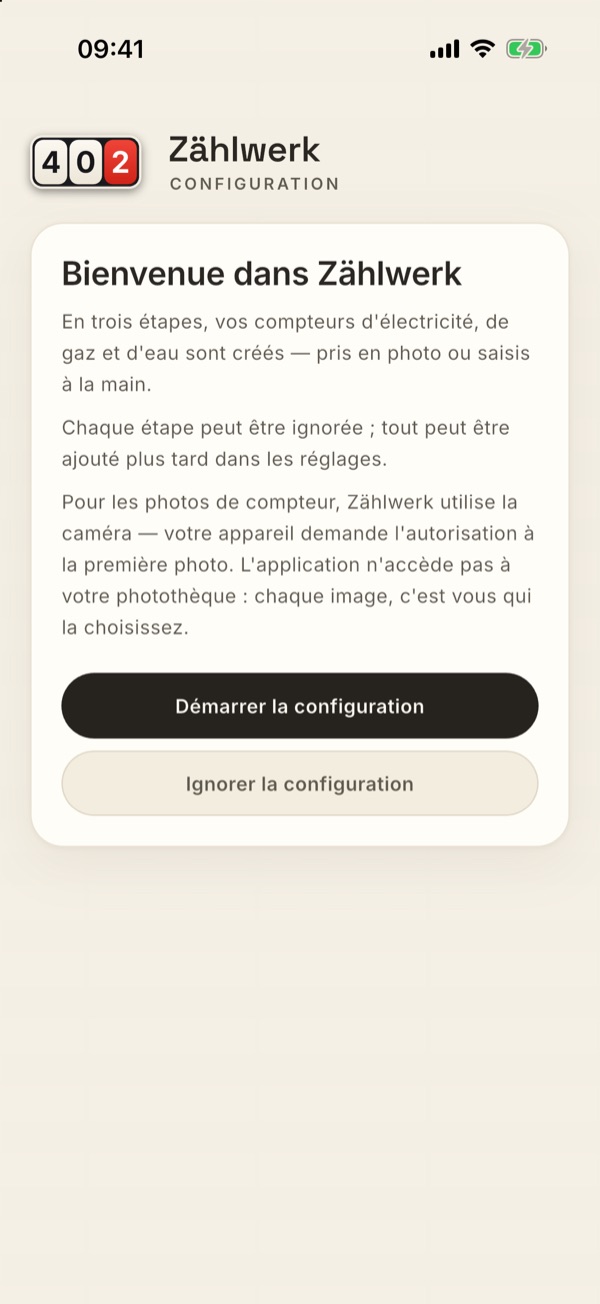
Au tout premier démarrage, l’assistant de configuration t’accueille. Il met en place avec toi l’essentiel en quatre étapes — et tu peux l’ignorer entièrement à tout moment (« Ignorer la configuration »). Tout ce qu’il fait, tu peux aussi bien le faire plus tard dans les paramètres.
Il n’apparaît que tant qu’il n’y a aucun compteur ni aucun relevé. Si tu importes une base de données ou une sauvegarde, tu ne le verras donc jamais. Et il ne revient pas : dès que tu l’as terminé une fois — parcouru ou ignoré —, l’application démarre directement sur l’Aperçu.
Retour, toujours possible
Sous les choix de chaque étape figure « Retour » (sur Android, le bouton retour de l’appareil fait la même chose). Seule l’étape de bienvenue n’en a pas — il n’y a rien avant elle.
Retour ne revient pas seulement d’une page en arrière, il annule aussi ce que l’étape a créé : si tu as déjà enregistré un compteur à une étape, il disparaît avec son premier index, et tes saisies t’attendent dans le formulaire pour être corrigées. Idem pour l’étape de l’adresse : si tu reviens depuis l’écran final, l’adresse que tu viens de créer disparaît — tes compteurs restent bien sûr en place et sont réaffectés dès que tu enregistres l’adresse. Pour une étape ignorée, Retour se contente de la rouvrir.
Tu peux ainsi corriger tranquillement un chiffre mal lu ou un numéro de compteur mal tapé, sans qu’un deuxième compteur apparaisse.
Étapes 1 à 3 : électricité, gaz, eau
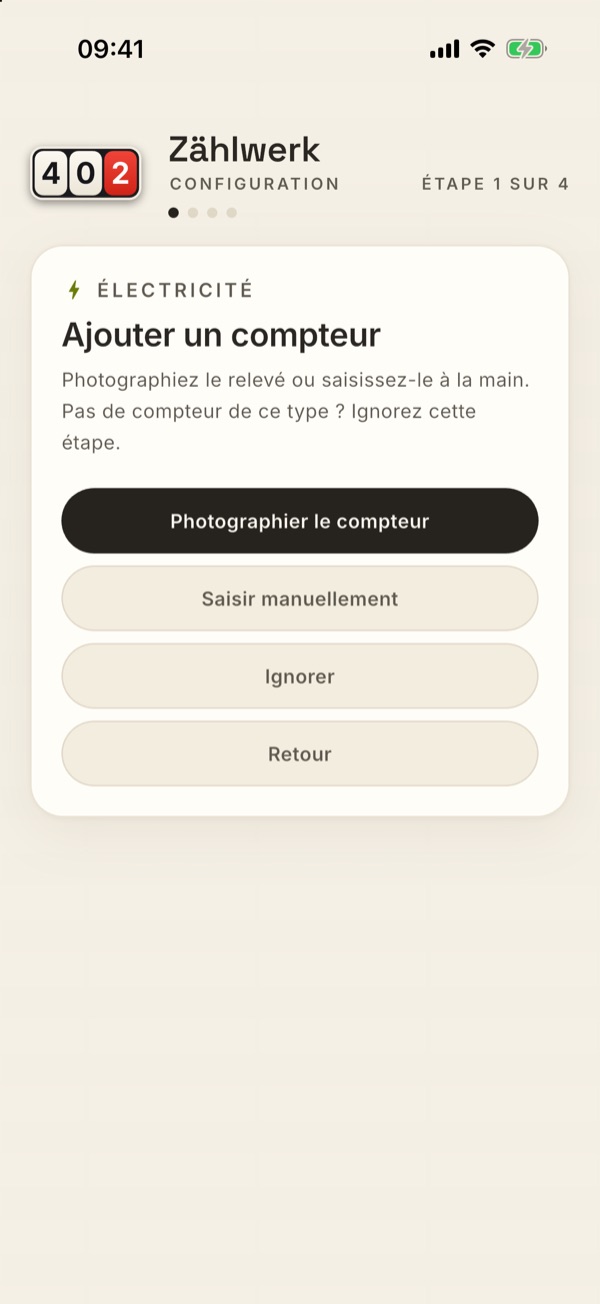
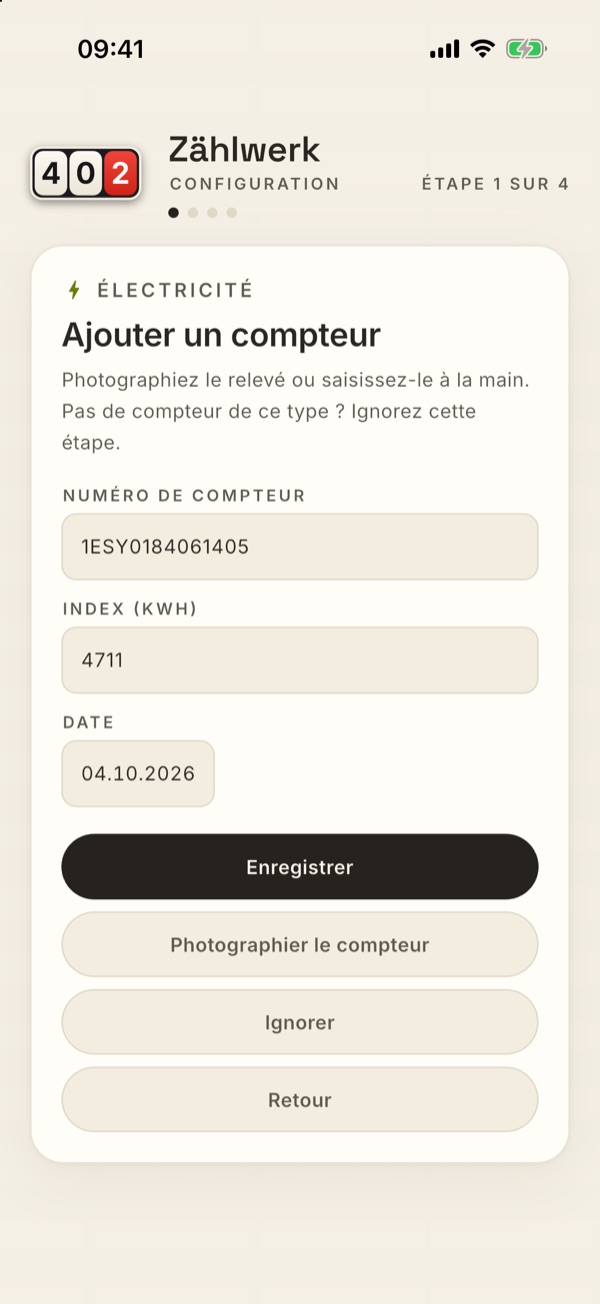
Pour chaque type de compteur, l’assistant demande successivement le numéro de compteur, l’index et la date. Trois chemins s’offrent à toi :
- Photographier le compteur — la reconnaissance photo lit le numéro et l’index et les inscrit ; tu les vérifies et tu corriges si nécessaire. Si la photo porte une date de prise de vue, l’assistant la reprend.
- Saisir manuellement — le formulaire, sans photo.
- Ignorer — pour tout ce que tu n’as pas. Pas de compteur de gaz ? Passe simplement à la suite.
Si la reconnaissance échoue, l’application te le dit et laisse le formulaire ouvert — tu n’es jamais dans une impasse.
Étape 4 : l’adresse
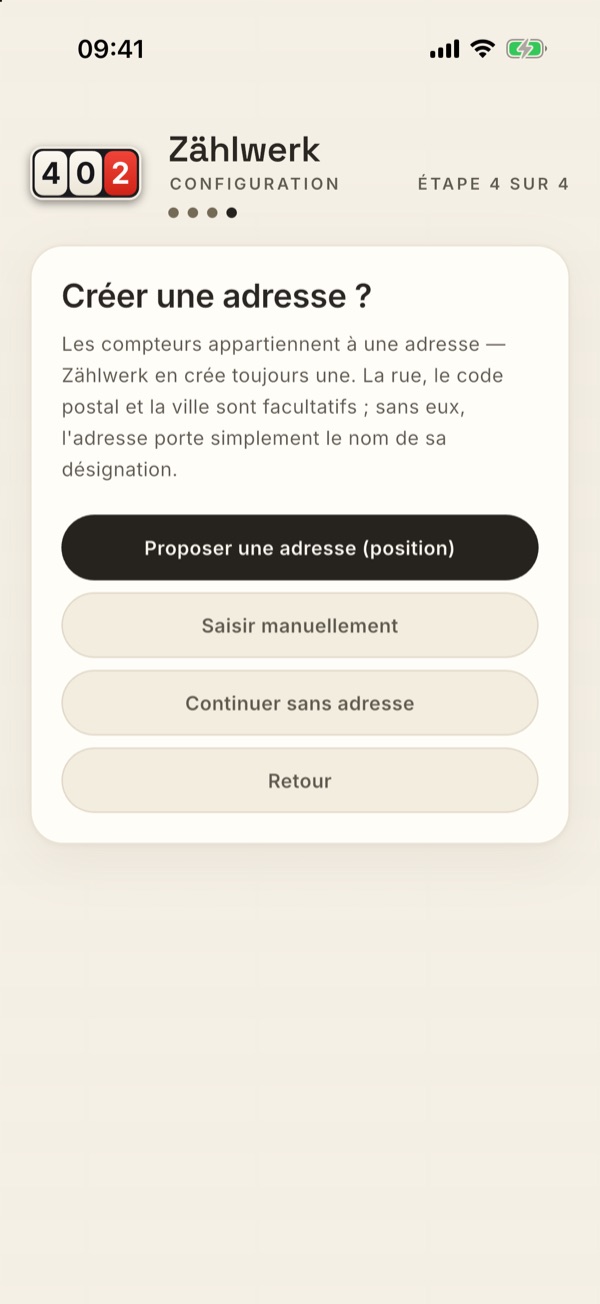
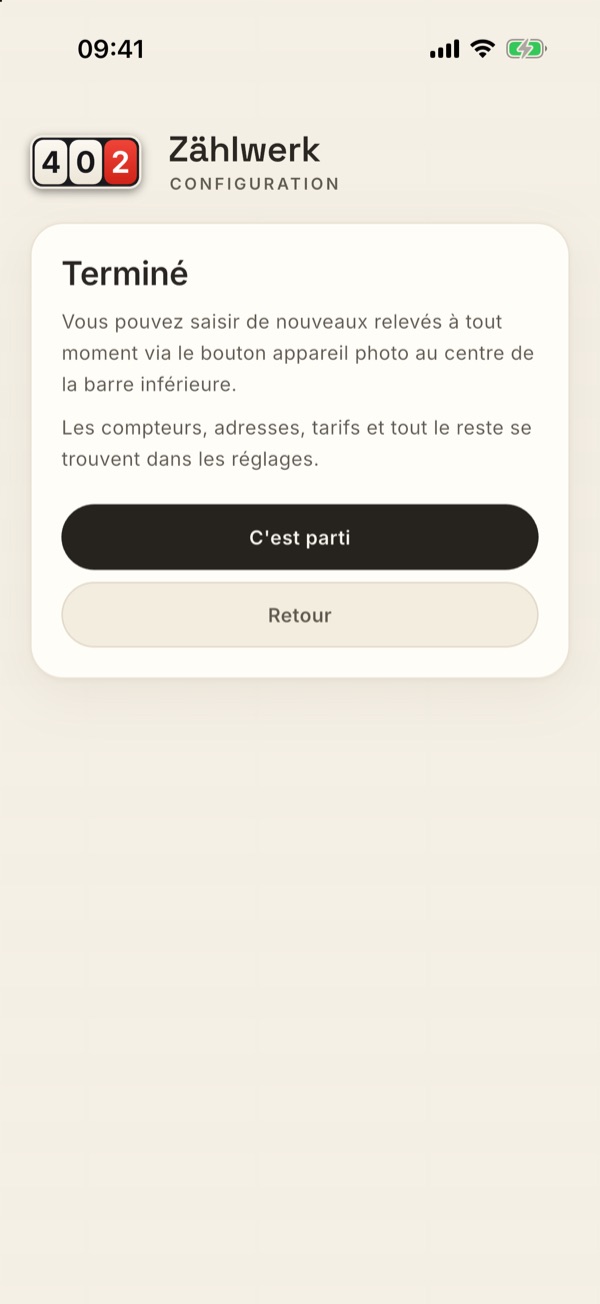
Les relevés appartiennent à une adresse ; c’est pourquoi Zählwerk en crée une dans tous les cas et lui affecte tous les compteurs que tu viens de saisir. Là encore, trois chemins :
- Proposer une adresse (position) — l’application détermine ta position une seule fois et inscrit la rue, le code postal, la ville et le pays dans le formulaire. Tu vérifies et tu modifies ce qui ne convient pas.
- Saisir manuellement — le même formulaire, vide.
- Continuer sans adresse — une adresse est alors créée qui ne porte que sa désignation (« Mon domicile » est proposé), sans rue, code postal ni ville.
Dans les deux cas, la désignation figure au-dessus des champs et se modifie librement (« Appartement 1er étage », « Maison de vacances » …). La rue, le code postal et la ville sont facultatifs. L’adresse ainsi créée devient automatiquement ton adresse par défaut — celle que l’Aperçu et la Consommation affichent à l’ouverture.
Le pays, en revanche, est obligatoire, car c’est lui qui détermine la devise de tes montants (voir Adresses). Il est prérempli avec le pays de la langue de l’application : Deutsch → Allemagne, Français → France, English → Royaume-Uni. La proposition par position l’écrase, et tu peux à tout moment en choisir un autre dans le formulaire. L’adresse toute simple issue de « Continuer sans adresse » reçoit elle aussi ce pays — son nom, d’ailleurs, est le texte traduit au moment de la création (« Mein Zuhause », « My home », « Mon domicile ») ; si tu passes plus tard l’application dans une autre langue, le nom une fois enregistré reste tel quel, car il fait partie de tes données.
Pourquoi l’app demande-t-elle ta position ?
Uniquement pour cette seule proposition. L’autorisation n’est demandée qu’au moment où tu touches « Proposer une adresse (position) » — pas au démarrage, pas en arrière-plan, et à aucun autre endroit de l’application. Si tu ne touches jamais ce bouton, Zählwerk ne demande jamais ta position.
La position n’est pas enregistrée et ne part vers aucun serveur Zählwerk. C’est le système d’exploitation qui transforme les coordonnées en adresse (sur l’iPhone le géocodeur d’Apple, sur Android en général celui de Google) — la même fonction que celle qu’utilise l’application de cartes de ton téléphone. Au bout du compte, seul ce qui figure dans le formulaire et que tu valides est enregistré.
Si tu refuses ou si l’appareil ne trouve pas de position à cet instant, le message s’affiche au-dessus du formulaire ouvert et tu saisis l’adresse à la main. L’assistant ne se retrouve donc jamais dans une impasse.
Période d’essai, achat et reconnaissance cloud (abonnement)
Zählwerk s’achète une seule fois — ensuite, il t’appartient, sans compte et sans frais récurrents. Avant cela, tu l’essaies pendant une semaine dans son intégralité. La seule chose qui entraîne des frais récurrents, c’est l’abonnement à la reconnaissance photo dans le cloud, et il est facultatif.
La période d’essai : sept jours
Elle commence au premier démarrage de l’application et dure sept jours. Pendant ce temps, tout est libre : autant d’adresses et de compteurs que tu veux, l’assistant de configuration, toutes les analyses. S’y ajoutent 50 photos cloud — c’est le nombre de photos de compteur que la reconnaissance Zählwerk lit pour toi pendant la période d’essai.
Tu vois où tu en es tout en haut de l’Aperçu, juste sous l’en-tête Zählwerk : une carte Période d’essai avec la date à laquelle elle expire, les jours restants et les photos cloud utilisées (« Jusqu’au 30 septembre 2026 · encore 5 jours · 12 photos cloud sur 50 ») et la ligne « Touche ici pour les détails de l’achat ». Un toucher sur la carte ouvre la page d’achat. Au démarrage, aucune fenêtre ne t’invite à acheter.
L’achat met fin à la période d’essai. À partir de là, ce sont les limites de ta formule qui s’appliquent, et la reconnaissance cloud passe par l’abonnement (premier mois gratuit). Ce que tu as créé pendant la période d’essai reste.
Une fois la période d’essai terminée, rien ne disparaît. Tes relevés, compteurs, contrats et photos restent, et tu peux continuer à les consulter, modifier, supprimer, exporter et sauvegarder dans le cloud. Seul l’ajout est bloqué : un nouvel index, un nouveau compteur, une nouvelle adresse, un import CSV avec de nouvelles lignes. Pour cela, il te faut l’une des formules.
Les quatre formules
Tu n’achètes pas « l’application », mais juste ce dont tu as besoin. Les formules se construisent les unes sur les autres :
| Formule | Adresses | Compteurs en service au total |
|---|---|---|
| Starter | 1 | 4 |
| Deux adresses | 2 | 8 |
| Trois adresses | 3 | 12 |
| Illimité | sans limite | sans limite |
Le chiffre de la colonne de droite vaut pour toutes les adresses réunies — la façon dont tu les répartis ne regarde que toi : avec « Deux adresses », tu peux avoir huit compteurs en service, par exemple six à la maison et deux au jardin.
« Compteurs en service » désigne les compteurs qui tournent en ce moment. Une génération remplacée lors d’un remplacement de compteur ne compte pas — son histoire est conservée sans occuper de place pour autant. La Wallbox ne compte jamais ; ce n’est pas un compteur à part entière.
L’import CSV s’y tient lui aussi : avant la lecture, il compte combien de compteurs et d’adresses de ton tableau seraient nouveaux. Si l’ensemble ne tient pas dans ta formule, l’application t’indique les chiffres — et rien n’est importé. Un tableau forme un tout ; n’en lire que la moitié serait pire que de le laisser entièrement de côté.
Ce que coûte une formule, c’est ton store qui te l’indique sur la page d’achat. Si tu as déjà une formule, les plus grandes n’affichent plus que le supplément — le prix des briques qui te manquent encore. Une exception : Illimité s’appuie directement sur Starter ; les briques « Deuxième adresse » et « Troisième adresse » n’y sont pas déduites.
La page d’achat
Tous les chemins vers l’achat mènent à une seule page : la carte Période d’essai en haut de l’Aperçu, le bouton Voir les formules et l’abonnement dans la carte des paramètres Acheter Zählwerk / licence et les messages qui apparaissent dès qu’une limite s’applique. Elle se pose par-dessus le contenu ; l’en-tête et le dock restent, et « ‹ » en haut à gauche, la touche Retour (Android) ou un toucher dans le dock la referment.
De haut en bas, tu y trouves :
- où tu en es — combien de temps dure encore la période d’essai et jusqu’à quand, combien de photos cloud sont utilisées, ou, après l’achat, ta formule et si la reconnaissance cloud est active ;
- Formules · achat unique — les quatre formules avec leur étendue et le prix de ton store, chacune avec un bouton Acheter. Si tu en as déjà une, seul le supplément figure pour les plus grandes, le bouton s’appelle Étendre et celles déjà atteintes portent « Acheté » ;
- Reconnaissance cloud · abonnement — un tableau qui montre, pour chaque formule, quel abonnement lui correspond, ce qu’il coûte par mois et combien de photos il comprend ; après l’achat, ta ligne est mise en évidence. En dessous, le bouton Démarrer l’abonnement avec le mois offert et le prix qui suit (grisé avant l’achat). Si l’abonnement est en cours, « Actif » y figure, ainsi que le lien Gérer l’abonnement ;
- Restaurer les achats et les liens Confidentialité et Conditions d’utilisation.
Comment se passe l’achat
Touche Acheter à côté de la formule (ou Étendre si tu en as déjà une). Comme les formules sont constituées de briques individuelles, ton store affiche parfois plusieurs fenêtres de paiement à la suite — une par brique. C’est normal. Si tu interromps en cours de route, cela reste sans conséquence : ce qui est déjà acheté te reste, et le reste réapparaît ensuite sous la forme d’une formule plus petite.
Le paiement passe par ton App Store ou Google Play, avec le compte et le moyen de paiement qui y sont enregistrés. Zählwerk ne voit pas tes données de paiement.
Deuxième appareil, nouveau téléphone : les achats sont liés à ton compte du store, pas à l’appareil. Connecte-toi avec le même compte et touche Restaurer les achats sur la page d’achat — tout est de nouveau là, et une boîte de dialogue t’indique ce qui a été restauré : ta formule et si la reconnaissance cloud est active. Un achat ne se perd pas.
Reconnaissance cloud : l’abonnement
Tes photos de compteur sont lues par un modèle d’image IA dans le cloud, et chaque photo coûte du temps de calcul. C’est pourquoi c’est la seule chose qui fasse l’objet d’un abonnement — mensuel, résiliable à tout moment dans le store, le premier mois gratuit. Il suppose l’achat de l’application et dépend de ta formule :
| Formule | Photos cloud par mois |
|---|---|
| Starter | 20 |
| Deux adresses | 40 |
| Trois adresses | 60 |
| Illimité | 5 par compteur en service |
C’est exactement ce barème que la page d’achat affiche dans la section Reconnaissance cloud · abonnement — avec le prix mensuel de ton store, avant même l’achat, pour que tu saches à quoi t’attendre.
Si tu achètes dès la période d’essai, celle-ci prend fin avec l’achat — les 50 photos cloud comprises. À partir de là, il te faut l’abonnement pour la reconnaissance photo dans le cloud ; le premier mois est gratuit.
Quand cela devient juste, la carte tout en haut de l’Aperçu te le dit (« Reconnaissance cloud · 33 photos sur 40 ce mois-ci »). Une fois le quota épuisé, l’application se manifeste à la photo suivante : la photo est conservée comme justificatif, le formulaire reste ouvert et tu saisis l’index à la main. Le mois suivant, ça repart.
Sans abonnement, tout reste utilisable — sauf la reconnaissance photo dans le cloud. La saisie manuelle, la reconnaissance sur l’appareil, un accès IA personnel et la Source locale continuent de fonctionner (voir Reconnaissance cloud).
Tu ne peux résilier que là où tu as souscrit : dans les réglages d’abonnement de ton store. La page d’achat propose pour cela le lien Gérer l’abonnement — sur iPhone et iPad, il ouvre la fenêtre d’abonnement d’Apple directement dans l’application, sur Android la page des abonnements de Google Play. Si tu ne résilies pas, l’abonnement se renouvelle automatiquement chaque mois.
Ce que Zählwerk apprend sur toi
Rien qui te concerne. L’achat passe entièrement par Apple ou Google — Zählwerk ne voit ni ton nom ni tes données de paiement. Si un abonnement est actif, l’application joint à la lecture d’une photo un identifiant de licence pseudonyme : une courte suite de caractères calculée à partir du numéro de transaction de ton abonnement. Il fait en sorte que ton iPhone et ton iPad comptent pour un seul abonnement, et il ne permet de remonter ni à toi ni à ton compte du store. Pendant la période d’essai, il n’est pas transmis du tout, et sans abonnement, plus aucune photo ne quitte ton appareil une fois la période d’essai terminée.
L’organisation : cinq espaces
En bas de l’écran, tu trouves le dock avec ses cinq espaces. Quatre d’entre eux affichent un symbole et un nom ; au milieu trône le bouton d’appareil photo rond pour la saisie :
| Espace | Symbole | Rôle |
|---|---|---|
| Aperçu | cadran | Index actuel et tendance par compteur |
| Consommation | barres | Analyses : mois, années, coûts |
| Saisir | bouton d’appareil photo | Saisir un nouvel index (avec reconnaissance photo) |
| Historique | horloge | Tous les relevés — filtrer, modifier, supprimer |
| Paramètres | curseurs | Adresses, compteurs, contrats, options d’apparence, données et bien plus |
Chaque espace porte en haut l’en-tête Zählwerk avec le nom de la page. Il reste en place quand tu fais défiler — tu vois donc toujours où tu te trouves.
Si tu touches l’espace dans lequel tu te trouves déjà, il ne se passe volontairement rien : les filtres posés, les cartes dépliées et la position de défilement restent tels quels. Une seule exception : si la comparaison des adresses est en cours sous Consommation, une touche sur « Consommation » te ramène à l’analyse habituelle de la dernière adresse que tu as choisie.
Aperçu
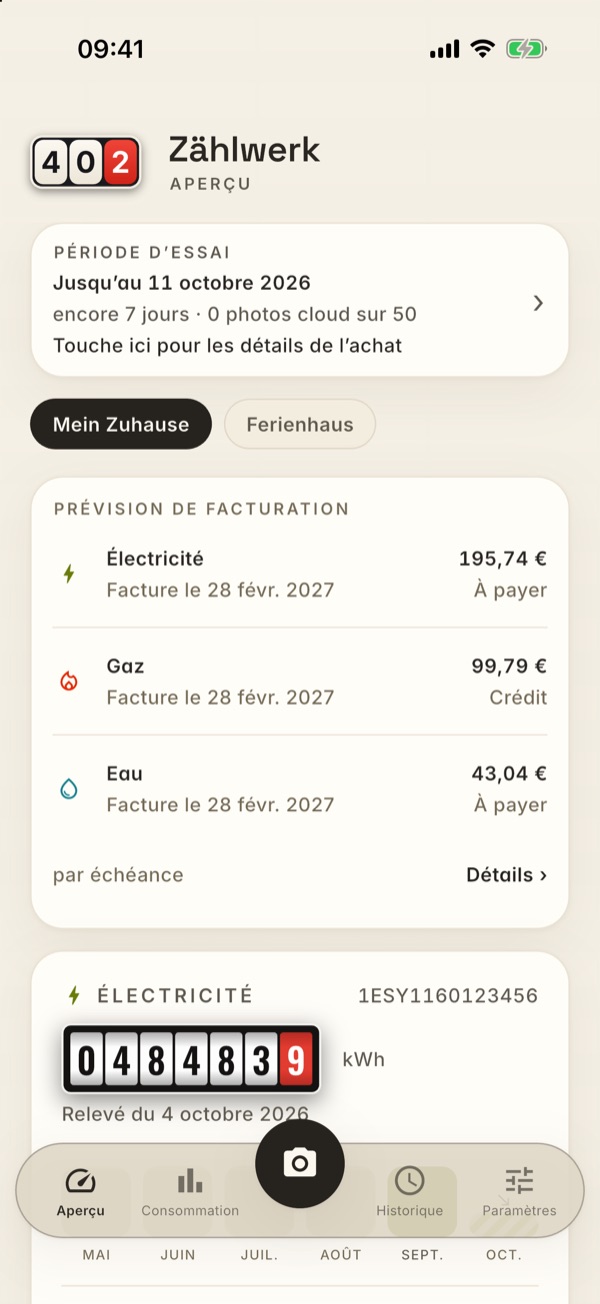
L’aperçu affiche une carte par compteur — triées par électricité, gaz, eau. Chaque carte porte en haut à gauche le pictogramme correspondant, dans la couleur de son type de compteur : éclair pour l’électricité, flamme pour le gaz, goutte pour l’eau — ainsi les types se distinguent du coin de l’œil. À droite figure le numéro de compteur, et en dessous — si tu en as attribué une — la désignation du compteur. Cela devient utile dès que tu as deux compteurs du même type : « Eau froide » et « Eau chaude » se distinguent d’un coup d’œil, deux cartes marquées « EAU » non. La désignation s’attribue dans les Paramètres, sous Compteurs ; sans elle, la carte reste comme avant.
Sur chaque carte, tu vois :
- le dernier index avec sa date (arrondi à l’unité, comme dans l’historique — les valeurs exactes avec décimales s’y trouvent lors de la modification), sous forme de compteur à rouleaux, avec les mêmes cylindres que sur le vrai compteur,
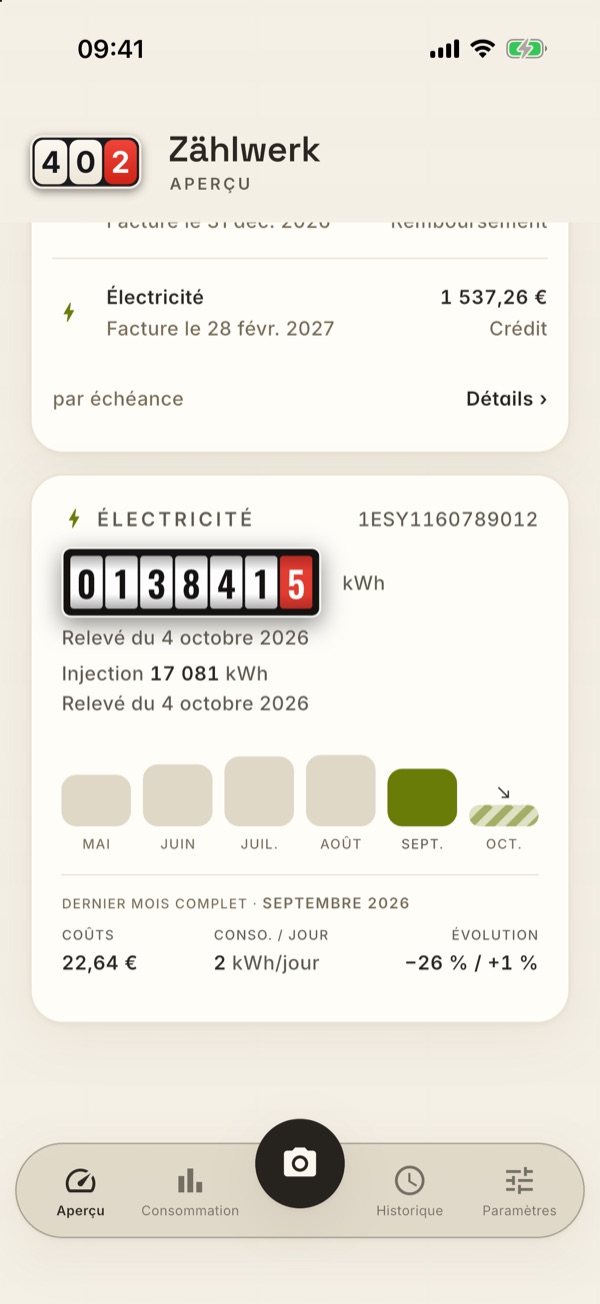
- pour un compteur bidirectionnel, deux lignes supplémentaires juste en dessous : « Injection 12 062 kWh » et son propre « Relevé du … ». C’est l’index du second registre (code 2.8.0, voir Compteurs bidirectionnels (injection)). Il est volontairement plus petit que le compteur à rouleaux au-dessus : c’est le soutirage qui est facturé, et la carte doit montrer d’un coup d’œil de quel chiffre il s’agit. Si tu n’as encore jamais photographié le registre d’injection, il y est écrit « Injection : aucun relevé. » — la ligne apparaît donc dès que l’app gère le compteur comme compteur bidirectionnel, pas seulement à la première photo. Tous les autres chiffres de la carte — consommation par jour, évolution, coûts, barres mensuelles et prévision — continuent de se calculer uniquement sur le soutirage,
- la consommation par jour — la consommation journalière du dernier mois civil complet, c’est-à-dire sa consommation totale divisée par le nombre de ses jours (arrondie à l’unité ; les valeurs inférieures à 1 gardent une décimale). Elle se calcule ainsi sur le même mois et la même somme que l’évolution à côté. S’il n’y a pas encore de mois complet, le mois en cours compte jusqu’au jour de ton dernier relevé,
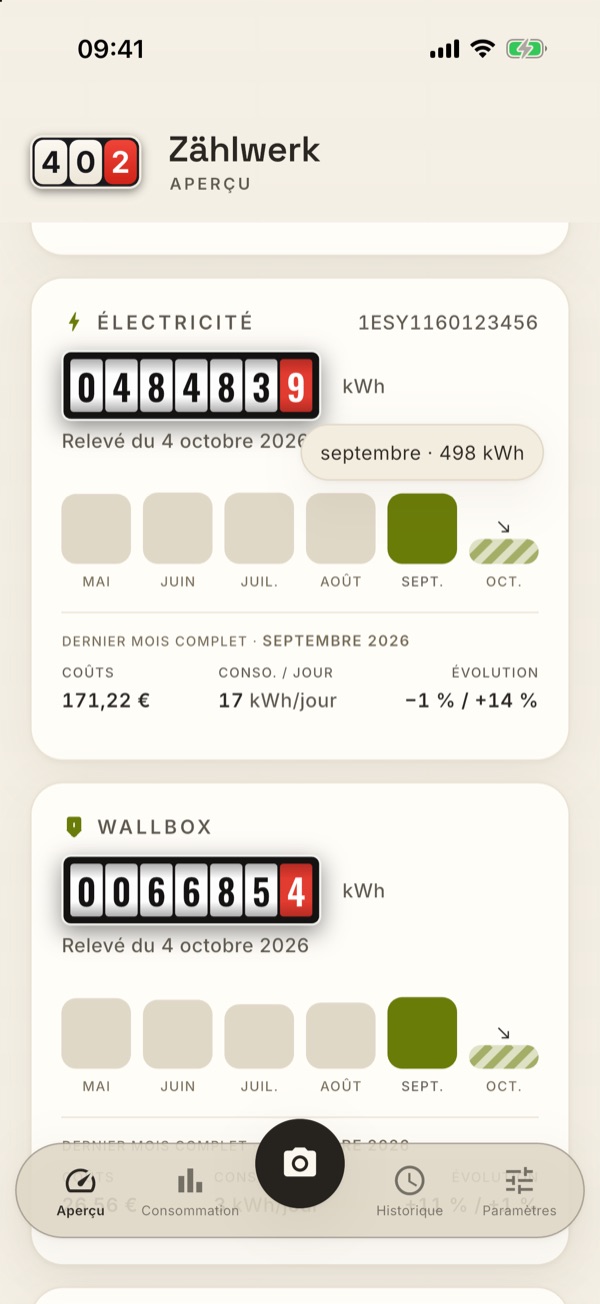
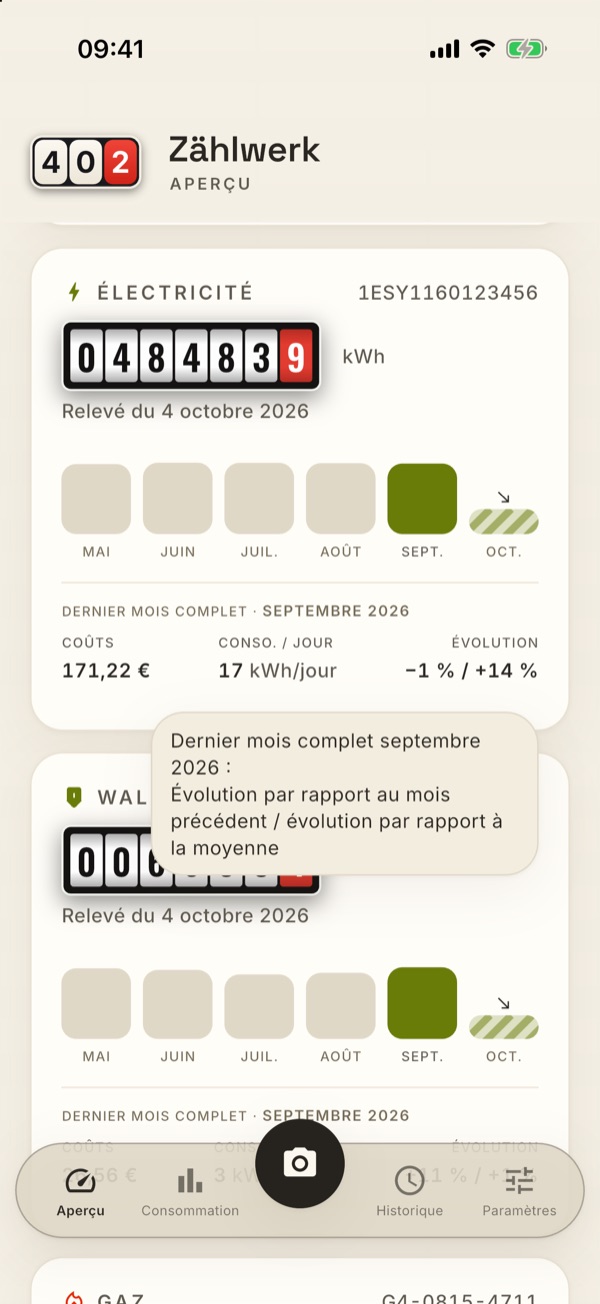
- l’Évolution sous forme de deux pourcentages côte à côte : d’abord par rapport au mois précédent, puis par rapport à la moyenne du même mois civil des années antérieures (exemple : « +52 % / +19 % »). Le signe indique le sens, les chiffres restent volontairement sans jugement rouge/vert. Si tu touches la colonne, une petite bulle t’explique quelle valeur est laquelle (« Évolution par rapport au mois précédent / évolution par rapport à la moyenne ») — et, dans sa première ligne, à quel mois les deux se rapportent (« Dernier mois complet février 2026 : »). Elle s’ouvre sous la carte, pour ne masquer ni l’index ni les barres mensuelles ; s’il n’y a plus de place en bas de l’écran, elle bascule vers le haut. Elle disparaît d’elle-même ou dès que tu touches à nouveau l’écran — y compris en balayant : la bulle s’en va et la page continue de défiler tout à fait normalement. Elle reste affichée environ deux fois plus longtemps que les autres explications de l’app, parce qu’elle porte plus de texte. Tant qu’il n’y a pas encore de mois complet, la bulle ne mentionne que les deux comparaisons. Si l’une des deux comparaisons manque, un tiret prend sa place (« – / +19 % »). Les deux valeurs se calculent toujours sur le dernier mois civil complet : le mois en cours et les relevés intermédiaires qu’il contient n’y changent rien — un demi-mois ferait sinon chuter la consommation artificiellement. Tant qu’il n’y a pas encore de mois complet, la colonne reste vide (« – »),
- les barres mensuelles des six derniers mois. Leurs couleurs
racontent la même histoire que les chiffres en dessous :
- en couleur vive du type de compteur se tient le dernier mois civil complet — le mois auquel se rapportent l’évolution et les comparaisons ; son abréviation de mois est elle aussi plus foncée,
- pâle et rayé en diagonale — dans la même couleur — se tient le mois en cours, pas encore terminé. Les rayures disent : la barre n’est pas finie, elle continue de croître jusqu’à la fin du mois,
- en gris restent tous les autres mois. Dans la barre rayée (ou juste au-dessus, si elle est encore plate) figure une petite flèche : elle pointe vers le haut si tu consommes par jour davantage pendant le mois en cours que pendant le dernier mois complet, et vers le bas si c’est moins. Si les deux sont à égalité — ou s’il manque un mois complet comme référence —, il n’y a pas de flèche. Elle non plus ne juge rien, elle indique seulement le sens. Si tu as relevé le dernier jour du mois, le mois est terminé : il n’y a alors ni barre rayée ni flèche. Si tu touches une barre, une petite bulle te donne sa consommation — « mai · 412 kWh ». Cela vaut pour chacun des six mois, y compris les gris et les mois sans consommation (« février · 0 kWh »). Seul le mois en cours porte un « à ce jour » (« juin à ce jour · 78 kWh »), parce que sa valeur croît encore. La bulle disparaît après quelques secondes ou dès que tu touches à nouveau l’écran ; si tu touches alors une autre barre, elle affiche la consommation de celle-ci. Il n’y en a jamais plus d’une ouverte — et la page reste tout à fait défilable quand une bulle est ouverte.
- si un contrat est enregistré, les Coûts du même mois : la consommation du dernier mois civil complet multipliée par le prix unitaire en vigueur ce mois-là, plus son abonnement. Les trois chiffres de la ligne parlent ainsi exactement d’un seul mois — et lequel, c’est écrit en petit en-tête au-dessus de la rangée : « Dernier mois complet · juillet 2026 ». La colonne s’appelle alors simplement Coûts (au lieu de « Coût / mois »), Conso. / jour et Évolution restent. Un changement de prix ultérieur ne modifie donc plus le chiffre rétroactivement. Deux cas restent ouverts : s’il n’y a pas encore de mois complet, on y trouve comme avant une estimation issue de ta moyenne mensuelle et du contrat en vigueur aujourd’hui ; et si tu as saisi dans ton contrat une date « Valable à partir de » postérieure au mois de référence, la colonne affiche un tiret — pour ce mois-là, l’app ne connaît tout simplement aucun prix. Si tu laisses « Valable à partir de » vide (le cas normal), ton contrat vaut pour chaque mois.
L’abonnement, tu ne le vois que sur une seule carte. Si un contrat vaut pour plusieurs compteurs — par exemple un contrat d’eau pour l’eau froide et l’eau chaude, ou un contrat que tu as enregistré pour toute une adresse ou pour un type de compteur —, tu ne paies son abonnement qu’une seule fois. Zählwerk le compte donc sur la carte du compteur créé en premier ; toutes les autres cartes affichent la pure consommation multipliée par le prix unitaire. Additionnées, les cartes donnent ainsi exactement le montant que le graphique des coûts sous Consommation indique pour le même mois. Si un compteur a son propre contrat, son abonnement figure bien entendu sur sa carte.
Si tu as plusieurs adresses, tu passes de l’une à l’autre en haut : jusqu’à trois adresses s’affichent en boutons côte à côte, à partir de quatre cela devient un champ de sélection portant le nom de l’adresse actuelle — touche-le, et tu obtiens toutes les adresses sous forme de liste, l’adresse active marquée d’une coche. La rangée reste ainsi lisible même avec beaucoup d’adresses. Ton adresse par défaut (l’étoile dans les Paramètres) figure toujours en première position — comme premier bouton ou comme entrée tout en haut de la liste ; toutes les autres suivent par ordre alphabétique. Ce n’est pas ici que l’app te rappelle de relever, mais par une notification sur l’appareil (voir Rappel de relevé).
La ligne sur la licence. Sous le choix de l’adresse figure au besoin une simple ligne grise — pas un avertissement, juste une information. Elle apparaît dans trois cas : pendant la période d’essai (« Essai · encore 5 jours · 12 photos cloud sur 50 »), ensuite sans achat (« Essai terminé — achète Zählwerk pour ajouter › ») et quand ton quota de photos s’épuise (« Reconnaissance cloud : 33 photos sur 40 ce mois-ci »). Un appui dessus mène directement à la carte d’achat. S’il n’y a rien à dire, il n’y a rien non plus — par exemple si tu as acheté et que tu n’as pas besoin d’abonnement. Détails sous Période d’essai, achat et reconnaissance cloud (abonnement).
Prévision de facturation
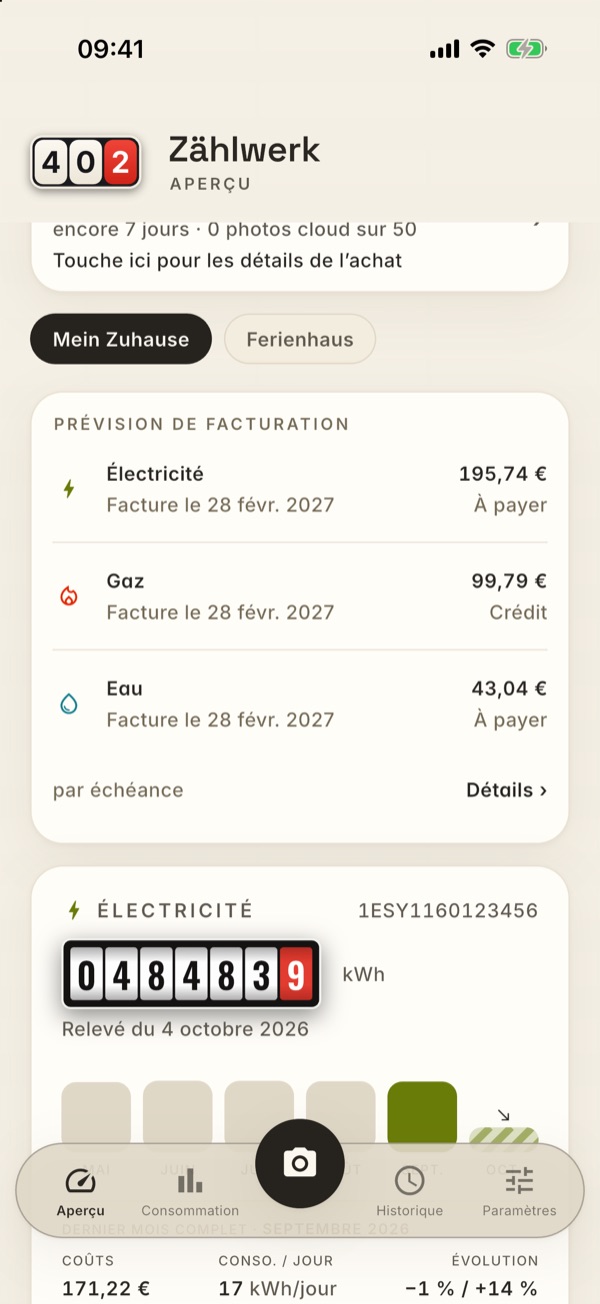
Si tu as saisi la mensualité pour au moins un contrat (voir Contrats), la carte « Prévision de facturation » figure tout en haut de l’aperçu : une ligne par contrat, triées par prochaine facturation (en bas à gauche est écrit « par échéance »).
Chaque ligne affiche à gauche l’icône du type de compteur, à côté le nom et en dessous la date de facturation : jusqu’à un mois à l’avance le temps restant (« Facture dans 13 jours »), sinon la date (« Facture le 22 févr. 2027 »). À droite figure le montant et, en dessous, le mot correspondant — « Crédit », « À payer » ou « équilibré ». Pour un contrat d’injection, la ligne s’appelle Injection, et les mots y sont « Versement » (le gestionnaire de réseau te verse le solde en fin d’année) ou « Remboursement » (tu as reçu plus de mensualités que ce à quoi tu as droit) — l’argent circule en effet dans l’autre sens. Si ton historique de relevés ne remonte pas encore à une année complète, la prévision n’est qu’un ordre de grandeur : un « ≈ » précède alors le montant, le chiffre est écrit plus pâle, et la ligne ajoute « · seulement 4 mois de données ». Tout en bas, le lien Détails › mène à la page de prévision ; un appui sur une ligne y mène également.
Une somme sur tous les contrats, la carte ne l’affiche volontairement pas : les montants sont dus à des échéances différentes, et la question « est-ce que je récupère de l’argent ? » trouve toujours sa réponse dans une facture isolée.
Voici comment elle calcule, par contrat :
- Ø consommation par jour — ta consommation mesurée des douze derniers mois, divisée par le nombre de jours écoulés. Ainsi chaque saison compte exactement une fois, et une consommation en hausse (par exemple depuis qu’une voiture électrique se charge à la wallbox) pèse de tout son poids, au lieu d’être diluée par d’anciennes années plus économes. Si tu ne mesures pas encore une année entière, l’app calcule avec tout ce qui existe. Tu peux modifier la période — voir Paramètres de prévision.
- × jours de l’année de facturation — cela donne la consommation annuelle attendue.
- × prix unitaire + abonnements — les coûts annuels attendus. Les deux valent par mois : si ton contrat comporte un changement de prix dans l’année de facturation (même déjà annoncé), chaque mois est calculé avec le prix alors en vigueur.
- − les douze mensualités — elles aussi au mois près : si la mensualité change au cours de l’année (par exemple 146 € jusqu’en septembre, puis 183 €), c’est le montant alors en vigueur qui compte pour chaque échéance. S’il reste quelque chose, c’est un paiement dû ; si le montant est négatif, tu récupéreras vraisemblablement de l’argent.
Le calcul se fait volontairement contre les douze mensualités de l’année de facturation, et non seulement contre celles déjà versées — sinon il y aurait toujours « À payer » au printemps et toujours « Crédit » en décembre, sans que rien n’ait changé dans ta consommation. Ce que tu as versé jusqu’à aujourd’hui figure malgré tout dans les détails.
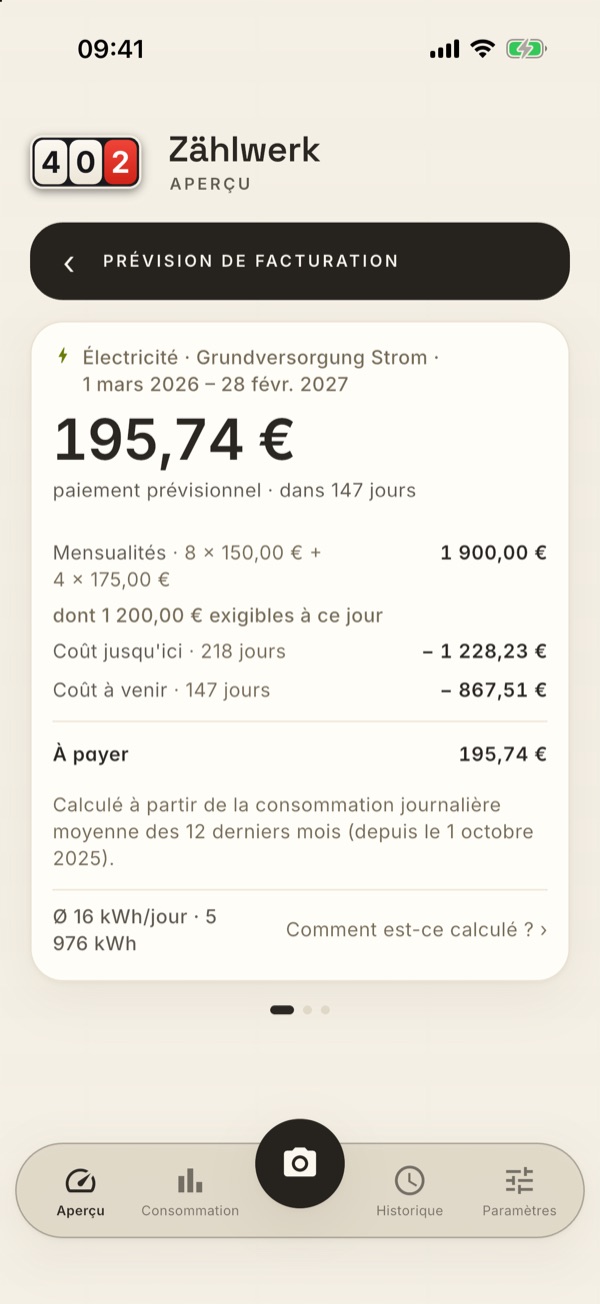
Détails › ouvre la page de prévision : un contrat par écran. Si tu en as plusieurs, tu balaies horizontalement de l’un à l’autre — les points sous la carte indiquent où tu te trouves. Si tu touches une ligne de la carte d’aperçu, la page s’ouvre directement sur ce contrat.
En haut de la carte, une ligne dit de quoi il s’agit : type de compteur, contrat (sans nom, on y trouve ce pour quoi il vaut) et la période de facturation — « Gaz · Octopus · 2 mars 2026 – 17 sept. 2026 ». En dessous, le montant en grand et le mot correspondant avec son échéance : « crédit prévisionnel · dans 13 jours ».
Puis le calcul, ligne par ligne — le même calcul que plus haut, simplement écrit :
| Mensualités · 12 × 146,00 € | 1 752,00 € |
| dont 1 168,00 € exigibles à ce jour | |
| Coût jusqu’ici · 187 jours | − 1 070,35 € |
| Coût à venir · 178 jours | − 471,53 € |
| Crédit | 210,12 € |
La première ligne indique les douze mensualités de la période de facturation (ce qui en était déjà exigible figure en petit en dessous) ; si la mensualité change au cours de l’année, on y trouve l’échelonnement « 6 × 146,00 € + 6 × 183,00 € ». Les deux lignes de coûts répartissent les coûts annuels attendus par jours : ce qui revient aux jours écoulés et ce qui viendra encore jusqu’à la fin. Les deux sont des estimations — « Coût jusqu’ici » n’est pas non plus une facture de ton fournisseur, mais la part de cette prévision qui revient aux jours écoulés.
Pour un contrat d’injection, le même calcul se lit dans l’autre sens — la rémunération est ta créance, les mensualités sont ce que le gestionnaire de réseau t’a déjà versé :
| Rémunération · 0,082 € / kWh | 188,32 € |
| dont 127,45 € jusqu’ici · 247 jours | |
| Mensualités · 12 × 20,00 € | − 240,00 € |
| dont 160,00 € exigibles à ce jour | |
| Remboursement | 51,68 € |
Si le gestionnaire de réseau n’a encore versé aucune mensualité, la phrase « Pas encore d’acomptes — c’est habituel la première année. » remplace la ligne des mensualités, et le montant correspond à toute la rémunération annuelle attendue. Si le tarif d’injection change au cours de la période, l’échelonnement figure à côté de « Rémunération » (« 184 jours × 0,082 € / kWh + 181 jours × 0,090 € / kWh »). Tout en bas, le pied de page indique l’Ø injection par jour et l’injection annuelle attendue.
En dessous est indiqué depuis quand le calcul se fait — et si ton historique de relevés ne couvre pas encore une année complète, la mention « Seulement 4 mois de relevés — la prévision reste incertaine. ». Tout en bas à gauche, l’Ø consommation par jour et la consommation prévue (« Ø 2 m³/jour · 841 m³ ») ; pour le gaz, la valeur en kilowattheures suit. À droite, Comment est-ce calculé ? › mène à un court texte qui explique le calcul en mots — y compris l’indication du facteur gaz avec lequel les kilowattheures sont calculés : avec le facteur de ton contrat de gaz (coefficient de conversion × pouvoir calorifique, voir Contrats) ou, si aucun n’est saisi, avec la valeur par défaut de 11,05 kWh/m³.
Pour revenir, il y a le « ‹ » en haut à gauche, un appui sur Aperçu dans le dock, et sur Android aussi la touche Retour.
Quelques points bons à savoir :
- Un contrat, une ligne. Si le même contrat vaut pour plusieurs compteurs (eau froide et eau chaude, maison et jardin), la ligne additionne les deux. Si deux compteurs du même type ont des contrats différents, chaque contrat obtient sa propre ligne — ils ne sont pas additionnés, car ils sont facturés à des échéances différentes. Pour que tu puisses les distinguer, le contrat figure alors après le type de compteur (« Gaz · Octopus »).
- Injection. Si tu as enregistré un contrat d’injection, il obtient sa propre ligne — il n’est jamais compensé avec ton contrat d’électricité : ce sont deux contrats avec deux partenaires et deux échéances. Le calcul est le même que pour le soutirage, mais à l’envers : Ø injection par jour × jours de l’année de facturation × tarif d’injection = rémunération annuelle attendue, moins les mensualités du gestionnaire de réseau. Il n’y a pas d’abonnement dans ce cas. Cette ligne apparaît même sans mensualité — la première année d’exploitation, le gestionnaire de réseau n’en verse généralement encore aucune, et la question « qu’est-ce que je reçois cette année ? » trouve malgré tout une réponse ; le montant correspond alors à toute la rémunération annuelle. La limite avec le photovoltaïque : une installation solaire injecte en été plusieurs fois plus qu’en hiver. Si tu ne mesures pas encore une année complète, le chiffre annuel n’est qu’une estimation grossière — la page de détail le précise.
- Wallbox. Le courant de charge passe par le contrat d’électricité et se trouve de toute façon dans la consommation de ton compteur d’électricité — il est compris dans la ligne électricité.
- Pas de période de facturation dans le contrat ? La prévision calcule alors sur l’année civile ; les détails le disent expressément. Si tes contrats se terminent à des échéances différentes, chaque ligne calcule sur sa propre période.
- Sans mensualité, pas de ligne — pour le soutirage. Sans le montant mensuel, il n’y a là rien à comparer. Pour le contrat d’injection, le tarif d’injection suffit (voir ci-dessus).
- La limite, pour être honnête : tant que tu ne mesures pas encore une année complète, la moyenne porte sur tout ce qui existe — si tu ne mesures que depuis quelques mois d’hiver, le chiffre annuel du gaz sort trop élevé ; après une année complète, il devient fiable. Et la fenêtre de douze mois commence à un relevé : s’il n’y en a précisément aucun il y a un an, elle remonte jusqu’au plus proche précédent. Cela reste une estimation — ce que ton fournisseur facture, c’est sa facture qui en décide.
- La période est réglable. Douze mois sont le réglage par défaut ; sous Paramètres de prévision, tu peux aussi choisir 24 ou 36 mois, ou tout ton historique.
Compteurs précédents
Si un compteur a été remplacé, l’ancien ne disparaît pas — il glisse à la fin de l’aperçu, dans une ligne « Anciens compteurs (2) ». Elle est repliée à chaque démarrage de l’app ; si tu la touches, elle se déplie et affiche, pour chaque compteur remplacé, une petite carte avec le type, le numéro de compteur, la désignation et son dernier index avec sa date. On peut ainsi retracer avec quel index un compteur a quitté la maison — par exemple pour la facture de clôture.
Il manque là volontairement les barres mensuelles et les chiffres clés : un compteur démonté ne consomme plus rien, et sa consommation n’est de toute façon pas perdue — la carte de son successeur intègre l’ancien historique, pour que le mois du remplacement et les mois précédents soient justes.
Quand un compteur est-il considéré comme remplacé ? Toujours lorsqu’un autre compteur du même type à la même adresse a commencé le jour de son dernier relevé ou après, et a continué d’être relevé au-delà — ou lorsque tu as enregistré le remplacement via l’assistant de remplacement de compteur. En revanche, deux compteurs qui fonctionnent côte à côte (eau froide et eau chaude, maison et jardin) restent tous deux affichés en carte complète : aucun des deux n’a commencé après l’autre. Tu retrouves la même répartition dans les Paramètres, sous Compteurs.
La carte Wallbox
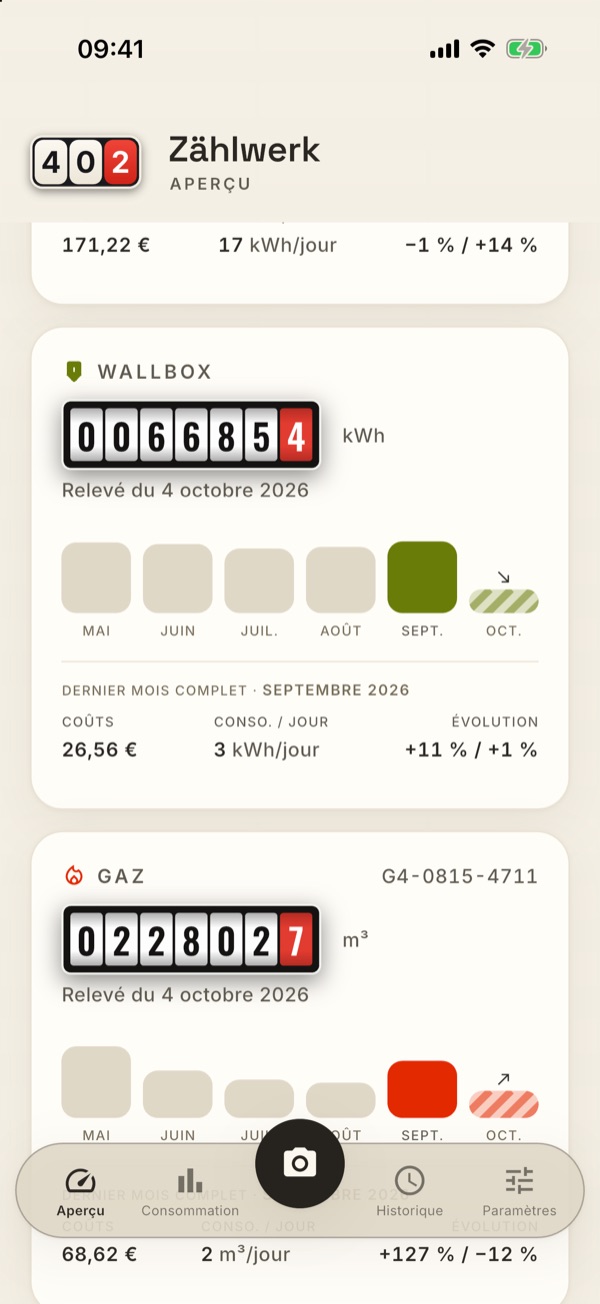
Si tu as connecté une wallbox Easee (voir Wallbox), une carte dédiée à la wallbox figure entre les cartes électricité et les cartes gaz — reconnaissable au pictogramme de la borne de charge, dans le même bleu que la wallbox dans le graphique sous « Consommation » ; de même pour ses barres mensuelles. Elle est encadrée comme la carte électricité, dans la couleur de l’électricité — la wallbox charge bien du courant. Elle est construite exactement comme une carte de compteur : index, barres mensuelles, consommation par jour, évolution et — si un contrat d’électricité est enregistré — les coûts estimés. Pour les coûts, l’abonnement reste volontairement de côté : il appartient à ton raccordement domestique et se trouve déjà dans les coûts du compteur d’électricité.
Les barres mensuelles suivent elles aussi la même règle que pour un compteur — ce qui y est le relevé est ici un mois où une charge a eu lieu. La série se termine donc au dernier mois avec charge : si tu n’as pas encore chargé pendant le mois en cours, il n’apparaît même pas comme barre vide, et le dernier mois avec charge se tient en couleur vive du type de compteur. Si tu charges pendant le mois en cours, il se tient comme d’habitude, pâle et rayé, au bord droit et porte la flèche de tendance. Les mois sans charge entre deux mois de charge restent affichés en barres grises plates — ils font partie de l’histoire.
L’index de la wallbox vient automatiquement de la borne de charge elle-même — c’est son compteur total, le même chiffre que tu trouves aussi dans l’app Easee. Tu n’as rien à relever ni à photographier pour cela : l’app le récupère à chaque synchronisation des valeurs de charge. Si tu viens tout juste de connecter la wallbox ou d’actualiser l’app, on y lit encore « Le relevé arrivera à la prochaine synchronisation de la wallbox. » — à la prochaine synchronisation, il sera là.
La carte n’apparaît que si des valeurs de charge existent, et seulement à l’adresse où ta wallbox est installée. S’il n’y a pas de compteur d’électricité à cette adresse, elle se place à la fin de la liste.
La wallbox ne compte pas comme un compteur à part entière. Pour tout ce qui dépend du nombre de tes compteurs, elle reste de côté — elle a sa propre carte, mais elle n’occupe aucune place de compteur.
Que les chiffres de la carte Wallbox se retrouvent en plus dans ta carte électricité dépend de l’interrupteur « Inclure la consommation de la wallbox » (voir Wallbox) : s’il est désactivé, la carte électricité affiche le foyer sans le courant de charge et la carte Wallbox le courant de charge — ensemble, toute ta consommation d’électricité. S’il est activé (réglage d’usine), la carte électricité affiche le tout et la carte Wallbox la part qui a été chargée.
Les compteurs remplacés (par exemple après un remplacement de compteur) disparaissent automatiquement de l’aperçu — leur historique reste intégralement conservé dans l’historique et dans les analyses. Mieux encore : la carte du successeur les poursuit. Barres et chiffres clés se calculent par-dessus le remplacement, le mois du remplacement porte la consommation des deux compteurs réunis ; seul l’index affiché est celui du nouveau compteur (voir assistant de remplacement de compteur).
Consommation
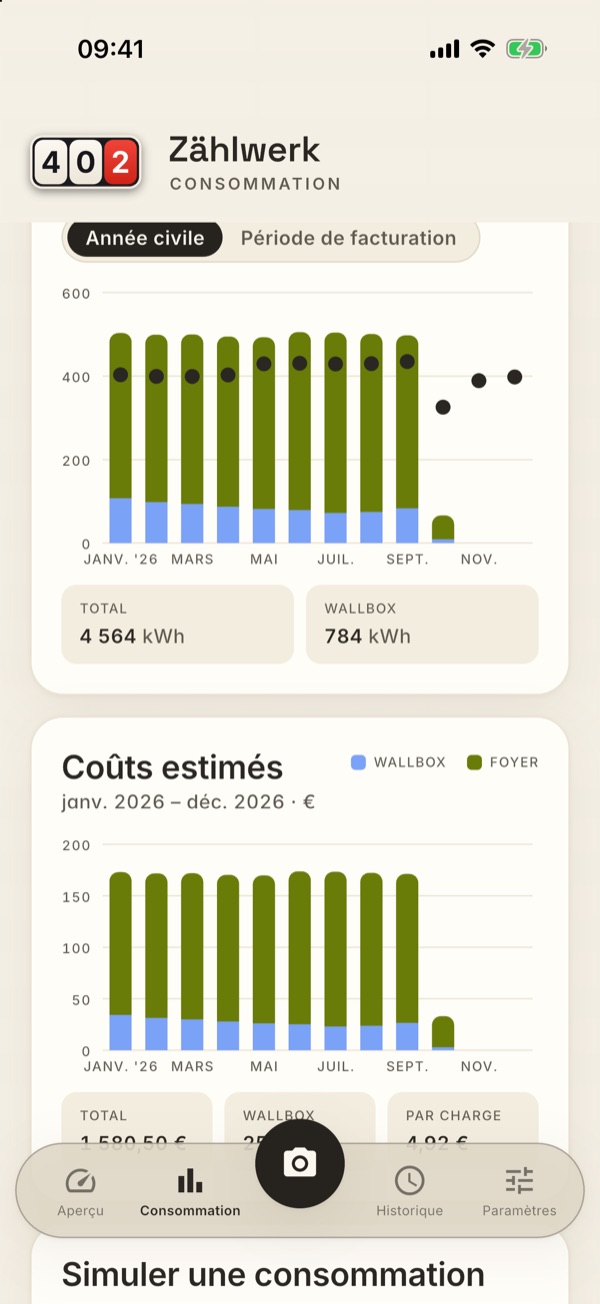
L’espace Consommation analyse tes données par type de compteur. Tout en haut, tu choisis le type de compteur à l’aide de trois boutons portant les mêmes symboles que les cartes de l’aperçu (éclair, flamme, goutte). Si tu as plusieurs adresses, le choix de l’adresse figure au-dessus — comme dans l’aperçu, jusqu’à trois boutons côte à côte, et à partir de quatre adresses un champ de sélection avec une liste ; là aussi, l’adresse par défaut vient en premier. Le bouton Comparer les adresses reste à côté dans les deux cas ; tant que la comparaison est en cours, l’adresse individuelle apparaît en pâle, et dès que tu choisis une adresse dans la liste, la comparaison prend fin.
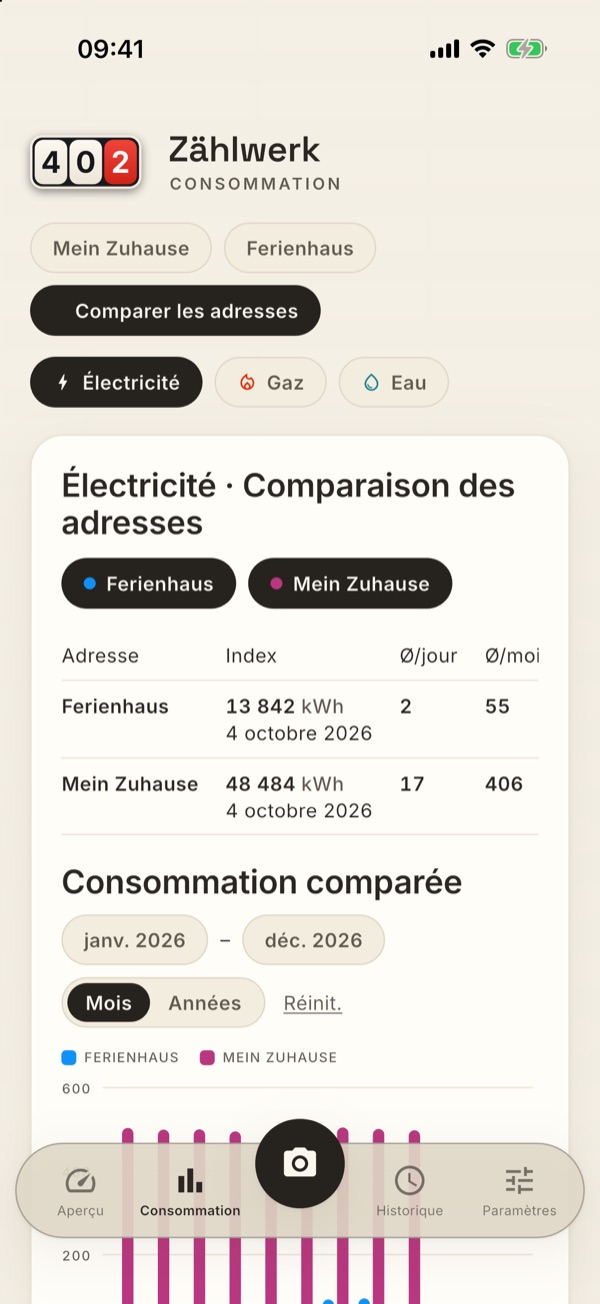
Les cartes de cet espace ne portent — comme celles de l’aperçu — aucun cadre de couleur ; le type de compteur actuellement sélectionné se voit au choix du type en haut, à l’en-tête de la carte et aux couleurs des barres.
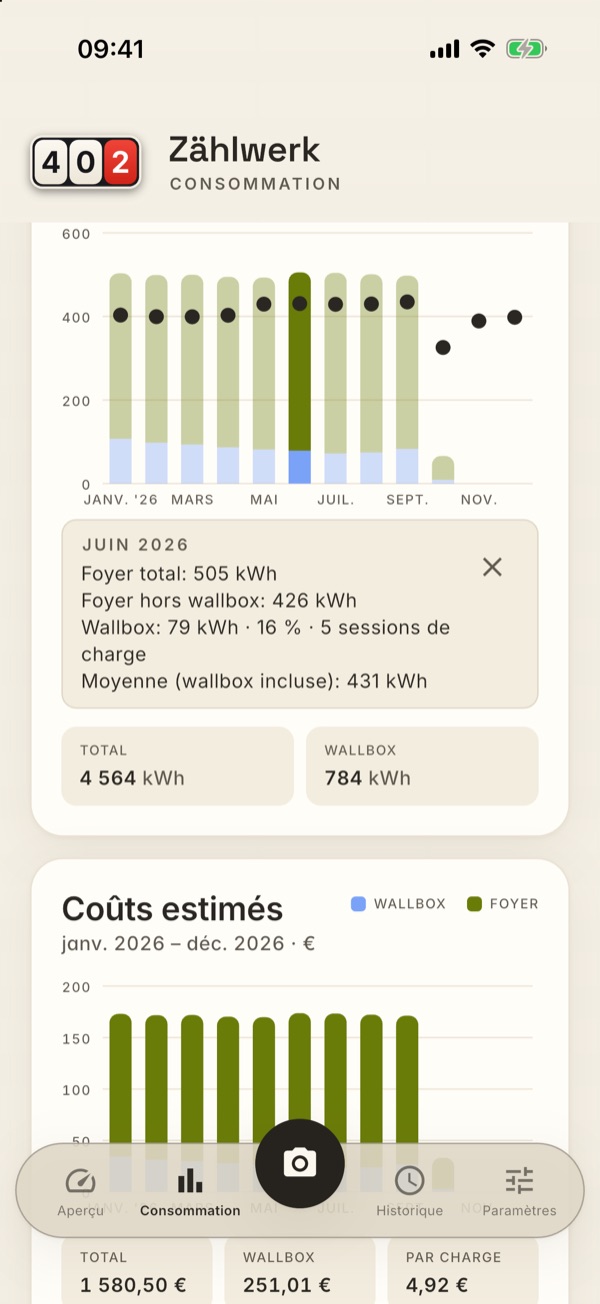
La consommation et les coûts ont chacun leur propre carte. Toutes deux sont construites de la même façon : en haut le titre (« Consommation par mois » ou « Coûts estimés ») et en dessous, en plus petit, la période affichée avec son unité (« janv. 2026 – déc. 2026 · kWh ») ; à côté — en dessous sur les appareils étroits — la légende du graphique. Puis le graphique, et en dessous les tuiles d’indicateurs, qui montrent d’un coup d’œil les chiffres les plus importants de la période (voir plus bas). La période se règle une seule fois, dans la carte de consommation : la carte des coûts suit immédiatement chaque changement — que tu modifies De/À, que tu bascules entre mois et années ou entre année civile et période de facturation. Les deux cartes montrent donc toujours le même extrait. Si tu as un compteur bidirectionnel, une troisième carte s’ajoute — « Injection par mois » (voir plus bas) ; elle suit elle aussi le même réglage.
- Tout en haut une carte d’index par compteur en service — si tu as deux compteurs d’eau pour la même adresse (froide et chaude, ou maison et jardin), deux cartes apparaissent l’une sous l’autre, chacune avec son propre index et ses propres indicateurs. Les compteurs remplacés n’ont pas de carte à eux : leur consommation continue d’être comptée sur la carte de leur successeur, pour que la série reste juste par-delà un remplacement de compteur — exactement comme dans l’aperçu. Chaque carte porte le même en-tête que dans l’aperçu — le type de compteur à gauche, le numéro de compteur à droite, en dessous la désignation du compteur si tu en as attribué une —, puis l’index actuel sous forme de grand compteur à rouleaux avec sa date et, juste en dessous, les trois mêmes indicateurs que sur les cartes de l’aperçu : Coûts, Conso. / jour et l’Évolution (mois précédent / moyenne, avec la même explication au toucher). Là aussi, le mois de référence figure en en-tête au-dessus de la ligne (« Dernier mois complet · juillet 2026 ») : tous les trois se rapportent au dernier mois calendaire complet, les coûts au contrat en vigueur à ce moment-là. Si plusieurs compteurs se partagent un seul contrat, son abonnement ne figure que sur la carte du compteur créé en premier (voir Aperçu) — sinon il apparaîtrait sur chaque carte, alors que tu ne le paies qu’une fois. Ce que tu n’as pas renseigné pour un compteur (p. ex. aucun contrat) affiche un tiret. Les graphiques en dessous regroupent en revanche tous les compteurs de ce type à l’adresse — là, tu veux savoir combien d’eau la maison a consommé au total. Tu vois malgré tout comment cela se répartit entre tes compteurs : les barres sont alors décomposées en parts (voir plus bas).
- Les parts de tes compteurs dans la barre — si tu as plusieurs compteurs en service pour un type (eau froide et eau chaude, maison et jardin, électricité de la maison et de l’atelier), chaque barre garde la même hauteur totale qu’avant, mais elle est divisée en un segment par compteur. Le compteur créé en premier conserve la couleur de son type de compteur, chaque compteur suivant reçoit une couleur propre, nettement distinguable. Quel segment appartient à quel compteur, c’est indiqué dans la légende au-dessus du graphique — on y trouve la désignation du compteur et, si tu n’en as pas attribué, son numéro de compteur. Si tu touches une barre, le champ de détail nomme chaque compteur avec sa valeur et, en dessous, la somme : « Maison : 14 m³ · Jardin : 14 m³ · Total : 28 m³ ». Cela vaut pour le graphique de consommation et celui des coûts ; tout le reste ne change pas — la tuile « Total » et les points de moyenne continuent de se calculer sur la somme. Si tu n’as qu’un seul compteur en service pour un type, rien ne change : la barre reste unique, dans la couleur du type de compteur. Les compteurs que tu as remplacés n’ont pas de segment à eux — leur consommation est comptée dans le segment de leur successeur, tout comme sa carte poursuit l’histoire. La consommation qui ne peut être attribuée à aucun de tes compteurs actuels — par exemple celle de générations de compteurs antérieures sans lien de remplacement — apparaît comme un segment gris distinct « Compteurs précédents », pour que la barre soit toujours aussi haute que la somme en dessous ; dans les périodes où ces compteurs ne contribuent en rien, le segment disparaît, entrée de légende comprise.
- Consommation mensuelle par année sous forme de diagramme à barres — l’année se choisit en haut, et à côté figure sous forme de point la moyenne par mois calendaire sur toutes les années — au-dessus d’un mois relevé, il n’apparaît que s’il existe au moins une autre année comportant ce mois (avec une seule année, la « moyenne » serait la barre elle-même) ; dans les mois sans barre, une seule année précédente suffit (voir « Ce que tu peux encore attendre »). Si tu as désactivé l’interrupteur « Inclure la consommation de la wallbox » (voir Wallbox), cette moyenne se calcule elle aussi sans le courant de charge — les barres elles-mêmes continuent d’afficher le foyer plus la wallbox. S’il y a une wallbox à cette adresse, le champ de détail te dit expressément avec quoi le calcul a été fait : on y lit « Moyenne (hors wallbox) » ou « Moyenne (wallbox incluse) », selon la position de l’interrupteur — la légende au-dessus du graphique porte la même indication. Touche une barre pour voir les valeurs exactes ; les mois sans barre n’ont rien à montrer et n’ouvrent donc aucun champ de détail — un toucher sur l’un d’eux referme un champ ouvert, comme un toucher à côté du graphique. Le champ de détail indique dans son en-tête le mois et l’année (« OCTOBRE 2025 »), pour que sur des périodes couvrant plusieurs années il soit clair de quel mois il s’agit. Tu annules la sélection en touchant à nouveau la même barre, en touchant à côté du graphique (la colonne des axes à gauche) ou en touchant le champ de détail ou sa croix.
- Ce que tu peux encore attendre — pour les mois que tu n’as pas encore relevés, il n’y a pas de barre, mais seulement le point de moyenne : la valeur que ce mois avait lors de tes années précédentes. Ainsi, dès janvier, tu vois vers quoi l’année s’achemine probablement, au lieu de regarder dix colonnes vides — et comme rien n’y a été mesuré, il n’y figure rien non plus qui ressemble à une mesure. Une seule année précédente suffit pour cela : si tu n’as relevé ce mois qu’une fois, c’est tout simplement la valeur d’alors ; avec plusieurs années, c’est leur moyenne. Au-dessus d’un mois relevé, la règle plus stricte continue de s’appliquer — là, le point n’apparaît qu’à partir de la deuxième année, car une « moyenne » tirée d’une seule année serait justement la barre elle-même. Si tu as désactivé l’interrupteur « Inclure la consommation de la wallbox », ces points se calculent eux aussi sans le courant de charge. Ils ne comptent pas dans la tuile « Total » en dessous — celle-ci reste le bilan de ce qui a réellement été relevé. Les points n’existent que dans la résolution mensuelle ; dès que tu relèves le mois, sa barre vient s’y ajouter.
- Coûts par mois dans leur propre carte, dès qu’un contrat est enregistré (les changements de prix sont pris en compte au mois près) — le même calcul que celui dont naît l’indicateur de coûts sur les cartes. Sans contrat, la carte disparaît entièrement ; si tu calcules à une adresse dans une autre devise qu’à ton adresse par défaut et que des devises se mélangent ainsi, le graphique est remplacé par l’indication que les coûts ne sont alors pas comparables.
- Injection par mois dans une carte à part, dès qu’un compteur bidirectionnel avec au moins deux relevés d’injection existe à l’adresse choisie (voir Compteurs bidirectionnels (injection)). Elle montre en kilowattheures combien d’électricité tu as envoyée sur le réseau — dans la même forme que les deux cartes au-dessus : titre, période avec unité, le graphique et, en dessous, la tuile Total pour la période réglée. Si tu as enregistré un contrat d’injection, une seconde tuile Rémunération figure à côté : ce que le gestionnaire de réseau te versera probablement pour cette période — par mois, les kilowattheures injectés multipliés par le tarif en vigueur ce mois-là. Un changement de tarif agit donc au mois près. Sans contrat d’injection, la tuile disparaît. Si tu touches une barre, la bulle indique, à côté des kilowattheures, aussi le montant (« Rémunération 26,40 € »). Elle n’a pas de barre de période à elle : De/À, Mois/Années et Année civile/Période de facturation se règlent toujours dans la carte de consommation, la carte d’injection suit aussitôt. Ses barres ont une couleur propre, qui ne ressemble ni à celle du type de compteur ni à celle de la wallbox — l’injection n’est pas une partie de ta consommation, mais le sens inverse ; c’est aussi pourquoi elle ne figure pas comme deuxième série dans le graphique de consommation. Ce qu’elle ne montre délibérément pas : aucun point de moyenne et aucune répartition entre les différents compteurs. Elle n’existe pas non plus comme graphique de coûts distinct — des kilowattheures multipliés par un tarif fixe ne donneraient que le même tracé une seconde fois. Si l’adresse regroupe plusieurs compteurs, la carte en est la somme — comme les graphiques au-dessus. Un remplacement de compteur est pris en compte : la série de l’ancien compteur se poursuit dans celle du nouveau.
- Électricité de la wallbox comme série distincte, si tu as connecté une wallbox Easee — tu vois ainsi quelle part de ton électricité part dans la voiture. La wallbox appartient alors à une seule adresse : sa série ne figure que dans le graphique d’électricité de cette adresse, pas dans ceux de tes autres adresses. Laquelle c’est, tu le définis dans les paramètres sous « Wallbox » ; sans indication propre, c’est ton adresse par défaut (celle qui porte l’étoile). Si tu as plusieurs compteurs d’électricité en service à cette adresse, les barres montrent à la place les parts de ces compteurs (voir plus haut) : on ne peut alors pas dire derrière quel compteur la voiture a été rechargée. Quelle quantité de courant de charge se trouve dans la période, la tuile « Wallbox » en dessous continue de te le dire.
- Les tuiles sous chaque graphique — elles résument la période réglée. Sous le graphique de consommation : Total (la somme de toutes les barres) et Wallbox (quelle part est partie dans la voiture). Sous le graphique des coûts : Total, Wallbox et par charge — ce qu’une charge t’a coûté en moyenne (les coûts de wallbox de la période divisés par le nombre de charges qui s’y trouvent) ; tu retrouves la même indication par mois en touchant une barre dans le graphique des coûts : « Wallbox : 28,50 € · 21 % · 5,70 € par charge ». Si aucune charge n’a eu lieu dans la période, « par charge » disparaît. La tuile Wallbox n’apparaît que si des valeurs de charge existent et que tu es à l’adresse à laquelle la wallbox est rattachée — donc exactement quand les barres empilées la montrent aussi. Elle est une part du « Total » à côté et reste indépendante du fait que tu aies ou non retiré la wallbox de tes indicateurs. Tous les détails sur la wallbox — index, barres mensuelles, consommation par jour, évolution et coûts — figurent sur sa propre carte dans l’Aperçu (voir La carte Wallbox).
- Comparaison d’adresses, si tu gères plusieurs adresses. Chaque adresse reçoit alors une couleur fixe qui lui est propre — la même dans le bouton, dans la légende et dans le graphique. Les couleurs sont délibérément différentes de celles des types de compteurs, et elles restent attachées à l’adresse : si tu retires une adresse de l’affichage, les autres conservent leur couleur. Six adresses au maximum sont tracées en même temps — au- delà, les barres ne se distingueraient plus. Si tu en as davantage, une indication sous le graphique te le signale ; les autres adresses restent visibles dans le tableau comparatif. Tu sors de la comparaison par le même bouton, en choisissant une adresse individuelle — ou d’un toucher sur Consommation dans le dock, même si tu y es déjà. Si les adresses comparées sont dans des devises différentes, le tableau affiche chaque ligne dans la sienne, et en dessous figure « Coûts non comparables entre devises différentes. » — la consommation elle-même reste comparable.
Période : année civile ou période de facturation
Au-dessus des graphiques se trouve une barre avec laquelle tu règles la période affichée : De et À (chacun un sélecteur de mois), le sélecteur Mois | Années pour la résolution, le sélecteur Année civile | Période de facturation et Réinit.
Le sélecteur Année civile | Période de facturation définit quelle période est préréglée :
- Année civile (préréglage) affiche janvier à décembre de l’année la plus récente pour laquelle tu as des relevés.
- Période de facturation affiche à la place ton année de facturation en
cours — si elle commence le 1er mars, tu vois donc mars 2026 à février
- Les deux graphiques, leurs lignes de total et les coûts estimés courent alors exactement sur cette période.
D’où vient la période : du contrat qui vaut aujourd’hui pour les compteurs affichés — champs « Facturation du » et « Facturation au » (voir Contrats). Il n’y figure que le jour et le mois, pas d’année ; l’app calcule dans quelle année ils tombent. Si ton année de facturation commence le 1er mars, tu vois jusqu’à fin février la période mars 2026 – février 2027, et à partir du 1er mars, d’elle-même, mars 2027 – février 2028. Tu n’as rien à mettre à jour tant que le contrat court.
La même hiérarchie s’applique ici que pour les coûts : un contrat pour ce compteur l’emporte sur un contrat pour cette adresse, et celui-ci l’emporte sur un contrat pour tout le type de compteur. Si tu n’as renseigné qu’UNE seule extrémité, l’app complète l’autre — une année de facturation dure bien un an : de « à partir du 1er mars », on obtient « jusqu’au 28 février ». Si rien n’est indiqué dans le contrat, on en reste à l’année civile, et sous la barre figure : « Aucune période de facturation n’est enregistrée dans le contrat — affichage par année civile. » Ton choix reste malgré tout enregistré — le type de compteur d’à côté a peut-être une période.
Le réglage est enregistré et s’applique de nouveau à la prochaine ouverture — c’est ton préréglage, pas seulement pour cette visite. Tu peux ensuite modifier De et À à la main à tout moment ; Réinit. te ramène au réglage standard du mode actuellement choisi (donc à l’année civile ou à la période de facturation), et non à une valeur fixe.
Dans la comparaison d’adresses, ce sélecteur n’existe pas : là, tu compares plusieurs adresses, donc plusieurs contrats — il n’existe pas de période de facturation commune pour cela, et la comparaison en reste à l’année civile.
Selon l’apparence choisie, l’espace Consommation commence par un grand compteur de vitesse (British Racing Green) ou un compteur à rouleaux (Zählwerk et Classic), qui situe la consommation actuelle. Le compteur de vitesse montre les trois indicateurs sous forme de petits cadrans, le compteur à rouleaux sous forme de ligne en dessous — les mêmes chiffres, présentés autrement.
La consommation entre deux relevés est répartie sur les mois au jour près — tu n’as donc pas besoin de relever le premier du mois pour que les valeurs mensuelles soient justes.
Simuler une consommation
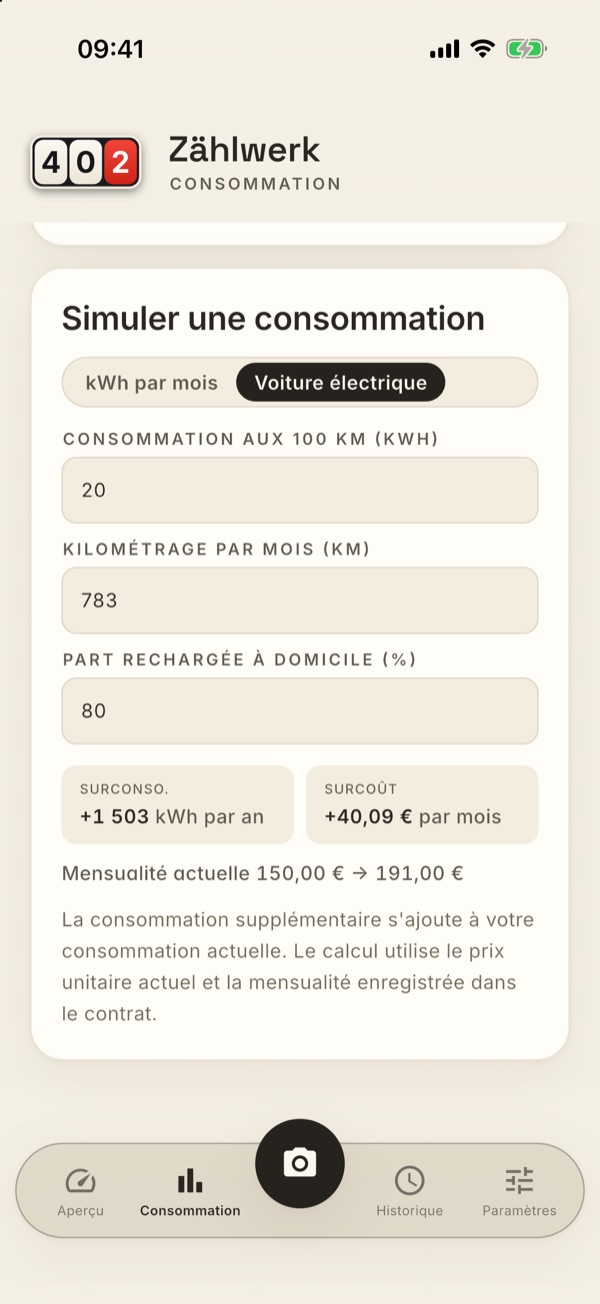
Tout en bas de la page Consommation se trouve le simulateur. Il répond à une question à laquelle la prévision de l’aperçu ne peut pas répondre : que se passe-t-il si quelque chose s’ajoute à l’avenir — une voiture électrique, une piscine, une climatisation, un sèche-linge ?
Tu saisis la consommation supplémentaire que tu attends, et l’app calcule aussitôt — sans bouton, sans enregistrement :
- Surconso. — ce qui s’ajoute dans l’année (12 × ton indication mensuelle).
- Surcoût — ce que cela coûte par mois : consommation supplémentaire × prix unitaire de ton contrat. L’abonnement ne s’y ajoute pas — ton raccordement existe de toute façon, une consommation supplémentaire n’y change rien.
- Mensualité actuelle … → … — ta mensualité actuelle issue du contrat plus le surcoût, arrondie à l’euro supérieur. Cette ligne ne figure que si une mensualité est enregistrée dans le contrat.
Deux chemins, un même résultat. Pour l’électricité, tu peux basculer en haut :
- kWh par mois — tu sais toi-même ce qui s’ajoute et tu le saisis directement.
- Voiture électrique — tu ne connais que la voiture. L’app demande alors trois choses : Consommation aux 100 km (préremplie avec 20 kWh — une valeur usuelle), Kilométrage par mois (vide, toi seul le sais) et Part rechargée à domicile (préremplie avec 80 %). La dernière valeur est plus importante qu’elle n’en a l’air : ce que tu recharges chez ton employeur ou à une borne, tu ne le paies pas sur l’électricité de ta maison. Qui ne recharge qu’à domicile saisit 100 %.
Pour le gaz et l’eau, il n’y a que le chemin direct — un champ unique y figure : « Surconso. par mois (m³) ».
Tant que le kilométrage est vide (ou le champ de consommation supplémentaire), seuls les champs de saisie sont là et aucun résultat. C’est volontaire : un kilométrage prérempli produirait un chiffre que tu n’as jamais voulu dire.
Ce que tu dois savoir :
- Le simulateur calcule par-dessus. Si tu recharges déjà une voiture électrique à cette adresse, tu vois ici la consommation d’une deuxième.
- La nouvelle mensualité est une recommandation, pas une facture de ton fournisseur. Si celui-ci divise par 12 ou par 11, s’il arrondit ou ajoute une marge, l’app ne le sait pas.
- Le point de référence est la mensualité inscrite aujourd’hui dans le contrat. Si elle convient aujourd’hui, c’est la Prévision de facturation de l’aperçu qui te le dit.
- Le calcul se fait avec le prix unitaire actuel. Une consommation nettement plus élevée peut aussi, dans la réalité, changer le tarif (tarifs pompe à chaleur ou voiture électrique) — l’app n’en sait rien.
- Les saisies ne sont pas enregistrées. Si tu quittes la page et que tu reviens, les valeurs préremplies sont de nouveau là. Une simulation est une action, pas un état.
- Sans contrat enregistré, la carte n’apparaît pas du tout — sans prix unitaire, il n’y aurait que « 12 × ta saisie », et cela, tu peux le calculer toi-même. Dans la comparaison d’adresses, elle n’existe pas non plus : là, plusieurs contrats sont en jeu.
Saisir
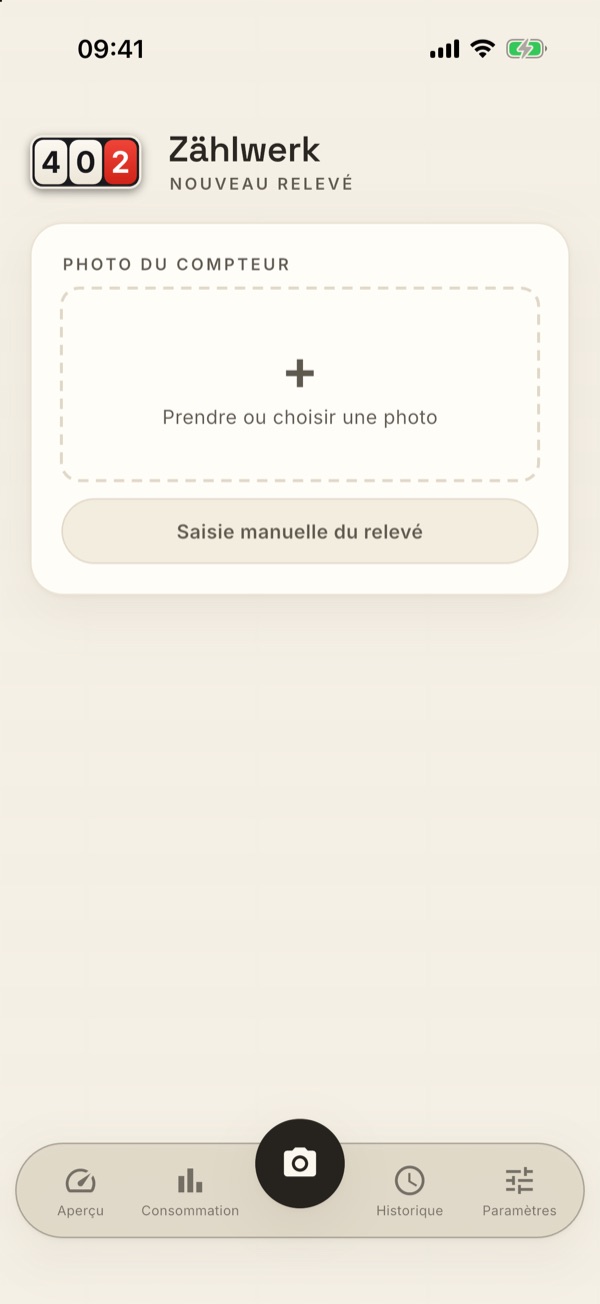
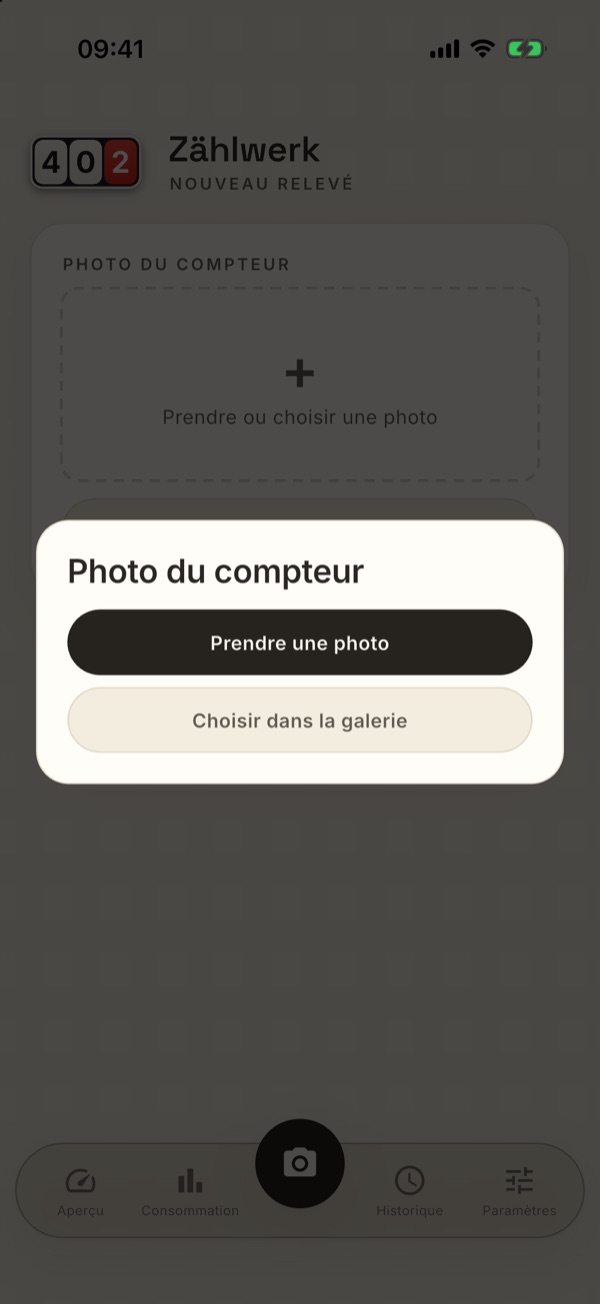
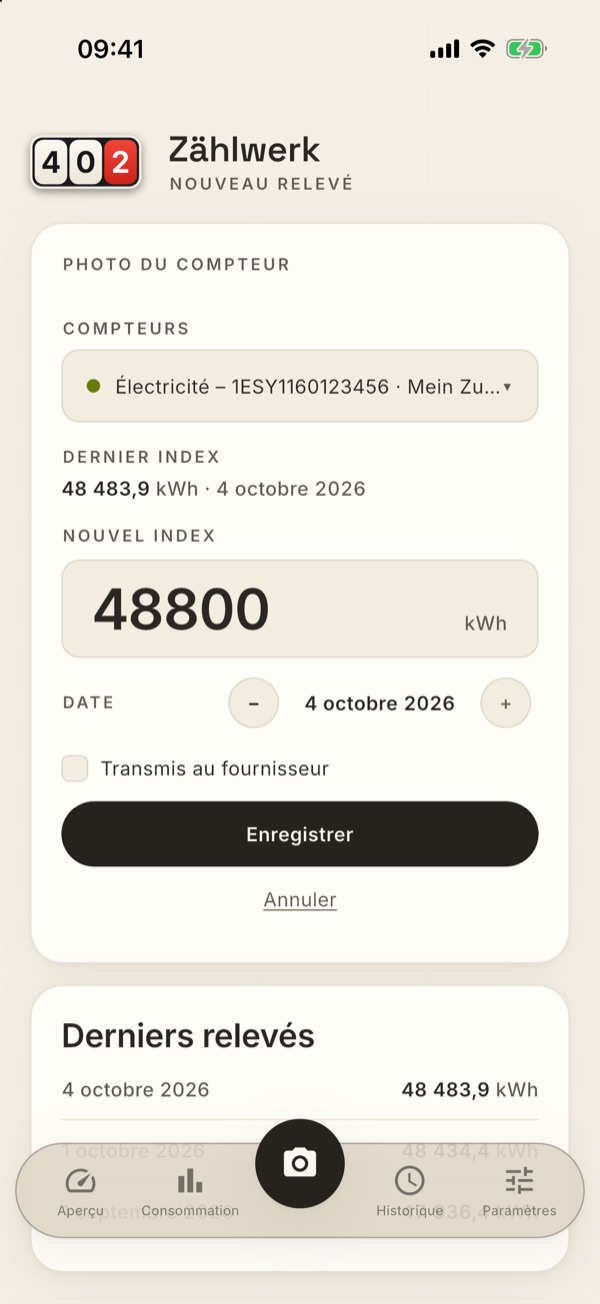
Voici comment saisir un nouvel index :
- Prendre une photo (ou en choisir une dans la galerie). La lecture est assurée par défaut par la reconnaissance Zählwerk : la photo est lue par un modèle d’image puis jetée — elle n’est pas conservée. Tu n’as rien à configurer pour cela — ni compte, ni clé. Pendant la période d’essai, 50 photos sont comprises ; ensuite, la reconnaissance fait partie de l’abonnement reconnaissance avec un quota par mois (voir Période d’essai, achat et reconnaissance cloud (abonnement)). Si ton quota est épuisé, l’app te le dit dès que tu as pris la photo : la photo reste là, le formulaire reste ouvert, et tu saisis l’index à la main — ou tu touches « S’abonner à la reconnaissance cloud ». Un plafond quotidien de photos s’applique en plus. Si tu enregistres le relevé, l’app renvoie seulement à la reconnaissance Zählwerk l’information de savoir si la valeur reconnue était juste — sous forme de catégorie (« reprise », « virgule décalée », « numéro mal lu », corrigée par l’app ou par toi), jamais l’index, le numéro ou la photo ; c’est ainsi que nous mesurons la reconnaissance. Dans les paramètres, sous Reconnaissance cloud, tu peux à la place enregistrer ton propre accès IA (Google/Mistral/OpenAI ou ton propre serveur Ollama) ou désactiver complètement la reconnaissance cloud — l’app analyse alors de nouveau l’image uniquement sur l’appareil (détails et compromis, voir la FAQ). À la première photo, ton appareil te demande si Zählwerk peut utiliser la caméra — si tu refuses, la saisie manuelle reste ouverte (et l’autorisation peut être donnée à tout moment dans les réglages système). Une image issue de la galerie passe par le sélecteur système de ton téléphone : l’app ne voit que la seule photo que tu choisis, pas toute ta médiathèque — c’est pourquoi elle ne demande pas non plus d’autorisation pour cela.
- La reconnaissance de texte propose automatiquement le compteur correspondant et l’index relevé. Elle reconnaît tes compteurs à leur numéro et vérifie la vraisemblance de la valeur par rapport au dernier index connu (également pour les compteurs avec des rouleaux de décimales) ; si elle n’est pas sûre, elle préfère ne proposer aucun index plutôt que d’en deviner un faux. L’app reprend la date du moment de la prise de vue de la photo, pour autant que la photo apporte cette information — pratique pour rattraper d’anciennes photos issues de la galerie ; sans cette information (p. ex. une capture d’écran), on en reste à la date du jour.
- Vérifier et ajuster : tu peux modifier à tout moment le compteur, l’index et la date ; pour contrôle, les derniers relevés du compteur sont affichés. Pour la date, − et + reculent ou avancent chacun d’un jour ; un toucher sur la date ouvre le calendrier, dans lequel tu fais défiler le mois et l’année — pratique pour les photos anciennes sans date de prise de vue ou pour rattraper d’anciens index. Le futur est bloqué (un relevé de demain n’existe pas). Sans photo, cela fonctionne exactement pareil — il suffit de choisir le compteur et de saisir l’index. La photo prise figure alors comme petite vignette de prévisualisation à côté du message, pour que le formulaire et « Enregistrer » tiennent à l’écran sans défilement — touche la vignette, et la photo apparaît en pleine taille ; tu peux y zoomer pour relire les chiffres. En bas se trouve le bouton Enregistrer dans Photos (voir Historique). Un toucher n’importe où (ou sur la ✕) referme l’affichage.
- Transmis au fournisseur ? Juste au-dessus de « Enregistrer » figure une case « Transmis au fournisseur ». Coche-la si tu as communiqué précisément cet index à ton fournisseur ou à ton gestionnaire de réseau pour la facturation — selon celui qui, chez toi, demande les index. Le moment typique est exactement celui-ci : relever, photographier, transmettre. L’app retient pour cela le jour d’aujourd’hui comme date de transmission — même si le relevé lui-même est plus ancien (pour une photo ancienne, la date de prise de vue compte pour le relevé, pas pour la transmission). Sans coche, il ne se passe rien ; tu peux l’ajouter plus tard à tout moment dans l’historique. La marque est uniquement pour toi — l’app n’envoie rien.
- Enregistrer. La photo est enregistrée comme justificatif du relevé. Si finalement tu ne veux pas enregistrer, touche « Annuler » juste sous le bouton : la photo et les saisies sont abandonnées, et tu te retrouves sur la page Saisir vide. S’il y a déjà une photo ou un index, l’app demande d’abord confirmation (« Abandonner les saisies ? » — « Continuer la saisie » laisse tout en place).
Retour sur Android. Le bouton Retour (ou le geste de retour) de ton appareil Android remonte par étapes vers l’extérieur, toujours une par toucher : dans le formulaire de saisie, il abandonne le formulaire (avec la même question que « Annuler ») ; dans la comparaison d’adresses de la consommation, il met fin à la comparaison ; dans le formulaire de contrat, il ferme le formulaire (avec une question si tu as saisi quelque chose) ; sur la page d’un contrat, il te ramène à la liste des contrats ; dans tout autre espace, il te ramène à l’aperçu ; et c’est seulement depuis l’aperçu qu’il quitte l’app. Une boîte de dialogue ouverte se ferme toujours en premier.
Parfois, la reconnaissance lit le numéro de compteur presque correctement — un chiffre de trop, un I à la place du 1. Si l’index relevé correspond alors, comme index suivant, à exactement un de tes compteurs, l’app attribue le relevé à ce compteur sans poser de question et le dit dans le message : « numéro 4444003-5163414 lu, attribué au compteur 444003-5163414 d’après l’index. Veuillez vérifier. » Deux remarques à ce sujet : le relevé est ensuite marqué « corrigé » (le numéro a bien été rectifié) — dans l’historique, tu peux te le faire expliquer (voir plus bas). Et si plusieurs compteurs conviennent, l’app ne décide rien toute seule, elle demande.
Les fautes de frappe arrivent : avec la marque « corrigé », tu peux signaler un relevé comme rectifié après coup (également plus tard dans l’historique).
Compteurs numériques
Si tu as un compteur électrique numérique (le « dispositif de comptage moderne » avec affichage LCD au lieu de rouleaux de chiffres), tu le photographies exactement comme un ancien — c’est le même chemin, tu n’as rien à changer.
Une différence mérite qu’on y regarde : les compteurs numériques étiquettent chaque valeur avec un code. Ce qui compte pour ton relevé, c’est la valeur associée au code 1.8.0 — c’est l’index de l’électricité soutirée. À côté, les appareils affichent d’autres valeurs, le plus souvent en alternance : 2.8.0, c’est l’électricité injectée (par exemple issue d’une installation photovoltaïque), des valeurs comme 16.7.0 sont des valeurs instantanées, c’est-à-dire la puissance à l’instant même. Une valeur instantanée n’est jamais un index — si l’app ne reconnaît que de telles valeurs sur l’image, elle ne propose délibérément aucun index ; il suffit alors de reprendre une photo. Prends donc la photo au moment où 1.8.0 est visible.
L’injection (2.8.0) est autre chose : c’est un véritable index, mais celui du deuxième registre — nous y venons à l’instant.
Certains modèles n’affichent les décimales qu’après la saisie d’un code PIN sur le compteur. Le code PIN t’est fourni par ton gestionnaire de point de mesure (le plus souvent le gestionnaire de réseau). Pour Zählwerk, il est facultatif : sans décimales, tu saisis simplement des kilowattheures entiers, toutes les analyses fonctionnent de la même façon.
Compteurs bidirectionnels (injection)
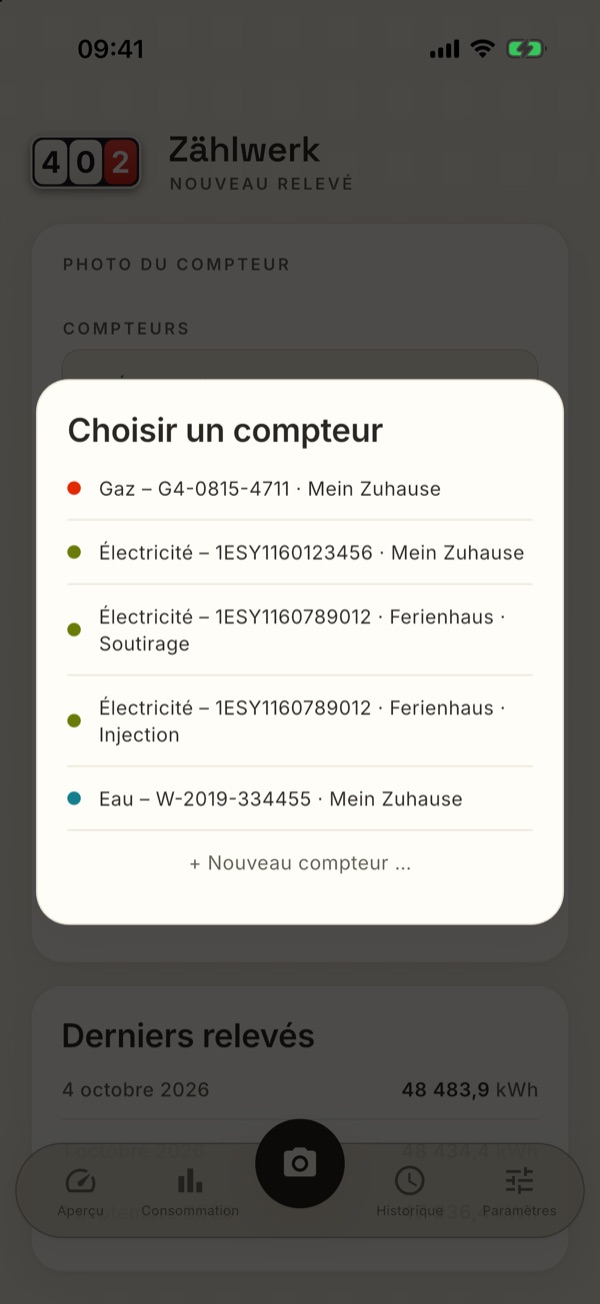
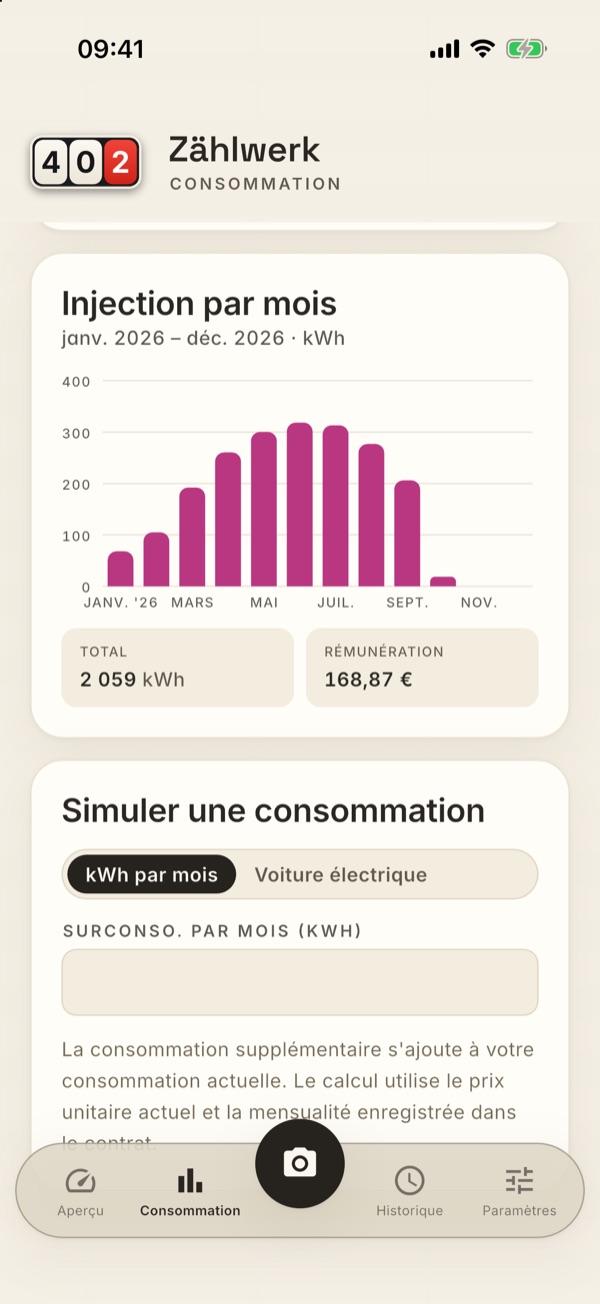
Qui possède une installation photovoltaïque reçoit de son gestionnaire de réseau un compteur bidirectionnel. Il compte deux choses séparément :
- 1.8.0 — Soutirage : l’électricité que tu as prise sur le réseau.
- 2.8.0 — Injection : l’électricité que tu as envoyée sur le réseau.
Un appareil, un numéro de compteur, deux registres. Sur le compteur, tu fais défiler l’affichage avec les touches et tu photographies les deux l’un après l’autre — une photo chacun, un relevé chacun. Zählwerk garde les deux séries séparées : deux relevés le même jour sont ici le cas normal et ne déclenchent ni avertissement ni message de doublon.
L’app reconnaît d’elle-même quel registre tu as photographié (elle lit le code à côté de la valeur) et règle le choix du compteur en conséquence. Dans le champ « Compteurs » figure alors « … · Injection » ; tu peux aussi y basculer à la main — un compteur bidirectionnel figure dans la liste de sélection avec deux entrées, « … · Soutirage » et « … · Injection ». Tous les autres compteurs n’ont qu’une seule entrée comme auparavant ; pour eux, rien ne change.
Si tu enregistres pour la première fois un index d’injection, l’app gère le compteur comme compteur bidirectionnel à partir de ce moment — tu n’as rien à régler au préalable. L’app te le dit dans le message vert après la reconnaissance. Si tu préfères le définir à l’avance : dans les paramètres, sous « Compteurs », l’édition propose l’interrupteur « Compteur bidirectionnel (avec registre d’injection 2.8.0) » (uniquement pour l’électricité).
Le « Dernier index » au-dessus du champ de saisie se rapporte toujours au registre sélectionné — et toutes les vérifications de l’app s’appuient dessus : un index d’injection n’est jamais comparé au soutirage. Avec une installation photovoltaïque, l’injection dépasse souvent largement le soutirage ; sans cette séparation, un avertissement figurerait sous chaque photo d’injection.
Ce que le compteur NE sait PAS : le soutirage et l’injection sont tous deux des affirmations sur ton raccordement au réseau. Combien ton installation a produit au total et quelle part tu en as consommée toi-même (autoconsommation, taux d’autonomie) ne figure sur aucun des deux registres — cela, seul ton onduleur ou un compteur de production dédié le sait. Zählwerk montre ce qui est inscrit sur le compteur.
Dans l’assistant de configuration, seul le soutirage est saisi : si tu y photographies le registre d’injection, l’app dit « Il s’agit du registre d’injection (2.8.0) — merci de photographier le soutirage (1.8.0). » Tu saisis l’injection ensuite dans l’espace Saisir.
Où tu retrouves l’injection : dans l’Historique sous forme de lignes distinctes (avec le mot « Injection » derrière le type de compteur et la mention « injectés » sur la valeur de consommation), dans l’Aperçu sous forme de ligne sous le compteur à rouleaux de la carte électricité et sous Consommation comme carte distincte « Injection par mois ». Ce que le gestionnaire de réseau te paie pour cela, tu le saisis comme contrat d’injection — Zählwerk calcule alors aussi la rémunération et te dit, dans l’aperçu, ce que donnera la prochaine facturation. Elle n’entre malgré tout pas dans tes coûts d’électricité — la rémunération t’est versée par le gestionnaire de réseau et non par ton fournisseur d’électricité, elle n’est donc jamais compensée avec tes coûts. Les indicateurs, le graphique des coûts et la ligne électricité de la prévision continuent de se calculer uniquement sur le soutirage.
Compteur inconnu sur la photo
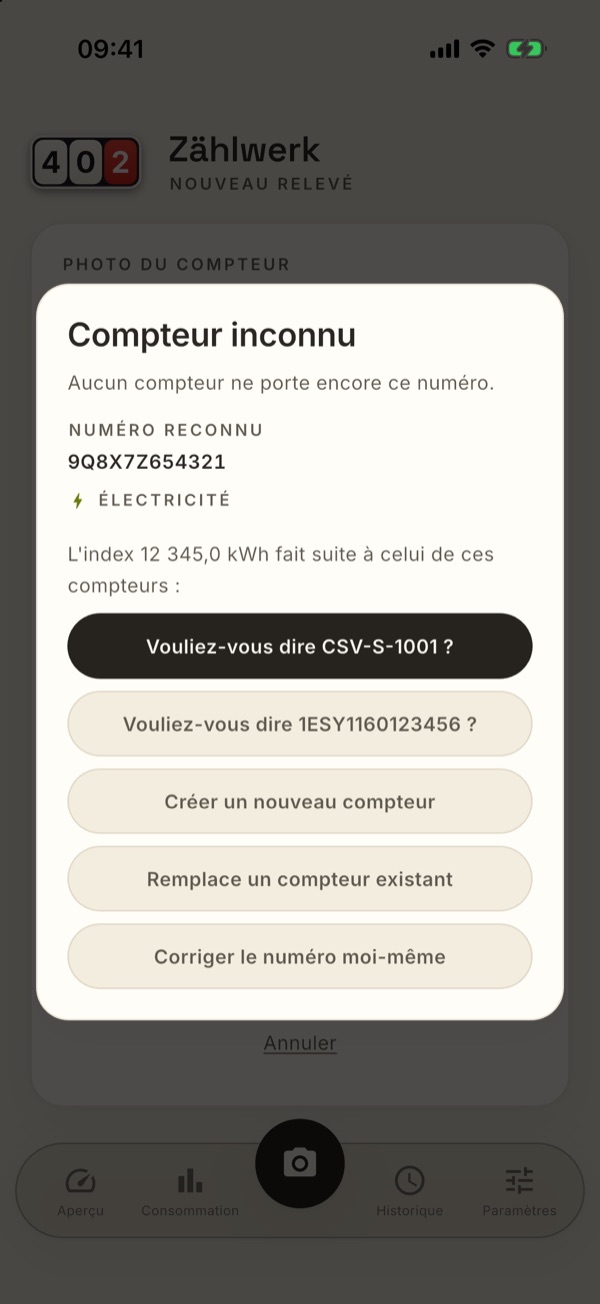
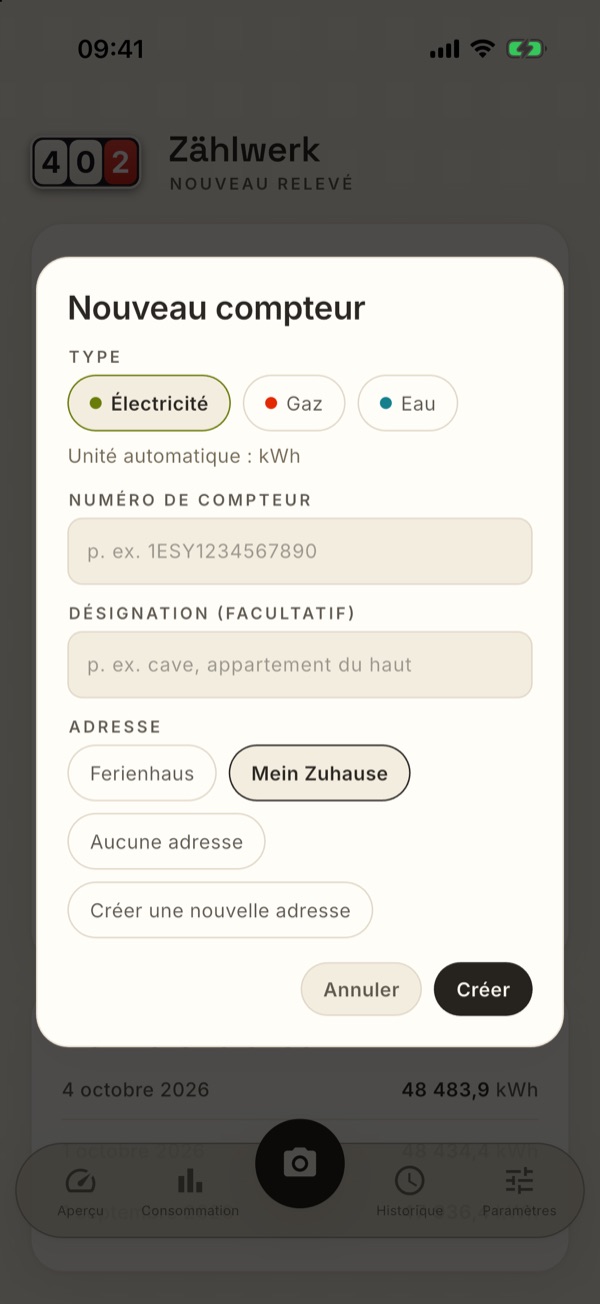
Si la reconnaissance lit un numéro de compteur auquel ne correspond encore aucun compteur, l’app pose la question — tu n’as pas besoin d’aller dans les paramètres pour cela. La boîte de dialogue « Compteur inconnu » montre le numéro reconnu et le type reconnu et te propose les chemins les uns sous les autres :
- « Vouliez-vous dire … ? » — figure tout en haut lorsqu’un de tes numéros existants ressemble beaucoup au numéro reconnu. Les numéros de compteur ne sont pas toujours lus parfaitement (un I à la place du 1, un O à la place du 0 suffit), et sans cette question, chaque écart produirait un compteur en double. Un toucher dessus choisit le compteur existant — il ne se passe rien de plus. La même question se pose aussi lorsqu’un numéro totalement étranger figure sur la photo : beaucoup de compteurs en portent deux sur leur plaque signalétique — le numéro de compteur de ton gestionnaire de réseau (le plus souvent celui avec le code-barres) et le numéro de fabrication du fabricant —, et parfois la reconnaissance lit le mauvais. L’app te propose alors le compteur auquel l’index relevé correspond comme index suivant, et te dit pourquoi (« L’index 90 983,1 kWh fait suite à celui de ce compteur ») ; si plusieurs conviennent, tu obtiens les deux au choix — rien n’est jamais choisi tout seul.
- « Créer un nouveau compteur » — un court formulaire : le type (prérempli à partir de la reconnaissance), le numéro de compteur (modifiable), une désignation facultative et l’adresse (préremplie avec l’adresse du compteur sélectionné, sinon celle de ton adresse par défaut). Tu peux y choisir une adresse existante, prendre « Aucune adresse » — alors Zählwerk pose la question lors de la création, car un compteur sans adresse n’apparaît ni dans l’aperçu ni dans la consommation — ou créer une nouvelle adresse, soit à la main soit via « Proposer une adresse (position) », qui remplit la rue, le code postal, la ville et le pays à partir de ta position actuelle (l’app ne demande l’autorisation de localisation qu’à ce toucher et jamais d’elle- même). Après la création, le nouveau compteur figure dans le formulaire, l’index reconnu reste dans le champ — l’enregistrement se fait tout normalement avec « Enregistrer ».
- « Remplace un compteur existant » — le cas du changement de compteur : le compteur photographié est le successeur d’un compteur que tu as déjà. Ce chemin n’apparaît que s’il existe pour cela un candidat (des compteurs actifs du même type). Tu choisis d’abord quel compteur est remplacé, et tu arrives ensuite dans l’habituel assistant de remplacement de compteur — seulement déjà rempli : le nouveau numéro de compteur, l’index initial de pose et la date de remplacement viennent de la reconnaissance, la photo prise est rattachée comme justificatif au relevé de pose. L’assistant demande comme toujours l’index final de dépose de l’ancien compteur et la reprise des contrats. Après « Remplacer », tout est enregistré : l’ancien compteur est clos avec son index final, le nouveau prend la relève — et ton index relevé est déjà saisi comme index de pose. C’est pourquoi le champ de l’index est ensuite vide ; tu n’as pas besoin (et tu ne dois pas) enregistrer une seconde fois.
- « Corriger le numéro moi-même » — ferme la boîte de dialogue et laisse tout comme avant : tu choisis toi-même le compteur en bas du formulaire.
Une annulation, à quelque endroit que ce soit, n’écrit rien — ni compteur, ni adresse, ni relevé.
Deux relevés le même jour ? S’il existe déjà un relevé pour le même compteur à la date choisie, l’app se manifeste lors de l’enregistrement : « Déjà un relevé ce jour-là » — avec l’index déjà enregistré. Contexte : deux index le même jour faussent le calcul de la consommation (la durée entre eux est de zéro jour). Cas typique : le même compteur a été photographié deux fois et la reconnaissance a lu des valeurs très légèrement différentes.
- Annuler (présélection) te ramène au formulaire — tu peux y modifier la date ou abandonner la saisie. Si tu veux rectifier la valeur du relevé existant, fais-le dans l’historique via « Modifier » au lieu de créer un second relevé.
- Enregistrer quand même crée le second relevé — la décision te revient.
Si l’index est exactement le même que celui déjà enregistré, il s’agit simplement d’un double clic : l’app signale « Déjà enregistré » et n’enregistre pas une seconde fois.
Index inférieur au dernier relevé ? Un compteur ne tourne pas à l’envers. Si l’index que tu veux enregistrer est inférieur au relevé précédent du même compteur, l’app se manifeste lors de l’enregistrement : « Index inférieur au relevé précédent » — avec la date et l’index de ce relevé. Contexte : une telle valeur est presque toujours une erreur de lecture — un chiffre a glissé ou la virgule est au mauvais endroit (90 983,4 devient alors par exemple 9 098,3). Avec une photo, tu le vois déjà directement après la reconnaissance : au lieu du message vert « Reconnu … veuillez vérifier », une indication rouge avec le relevé précédent figure alors au-dessus du formulaire, avant même que tu n’enregistres. En cas de virgule décalée, l’app corrige elle-même la valeur d’après ton dernier index (9 098,3 redevient 90 983) et te le dit dans le message : « virgule corrigée d’après le dernier index ». Vérifie malgré tout la valeur par rapport à la photo — la décimale peut se perdre au passage.
- Annuler (présélection) te ramène au formulaire — tu peux y rectifier l’index.
- Enregistrer quand même crée le relevé tel qu’il a été saisi — la décision te revient (par exemple après un remplacement de compteur que tu n’as pas saisi via l’assistant).
La vérification se fait par rapport aux voisins par date, et non par rapport à l’index le plus récent : un relevé antidaté — par exemple une photo ancienne dont la date de prise de vue précède ton dernier relevé — peut naturellement se situer sous l’index le plus récent. Il doit seulement s’insérer entre le relevé qui précède et celui qui suit ; s’il se situe AU-DESSUS du suivant, l’app demande en conséquence « Index supérieur au relevé suivant » et te prie de vérifier l’index et la date.
Historique
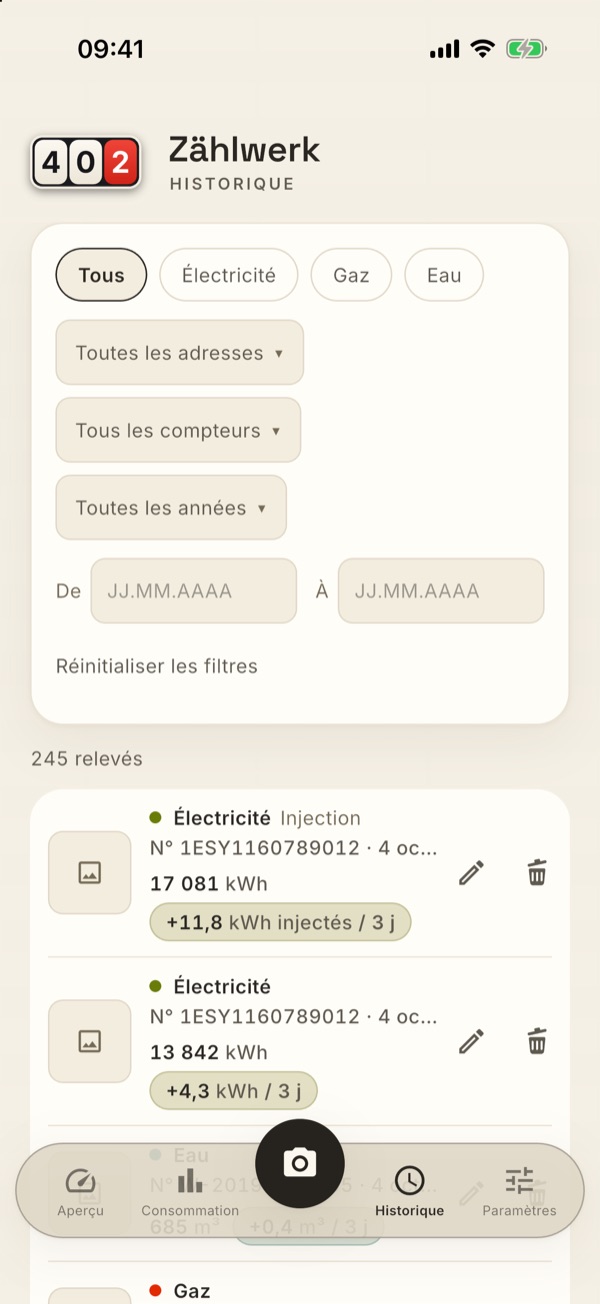
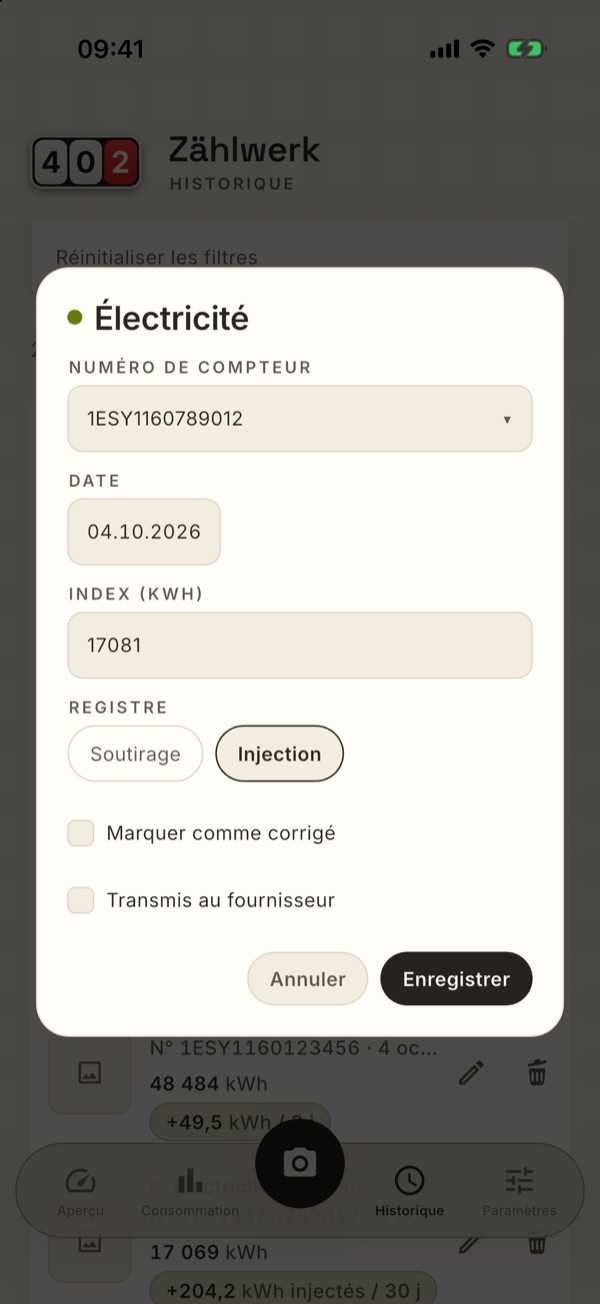
L'historique liste tous les relevés, le plus récent en premier. Chaque ligne indique la date, le compteur, l'index, la consommation calculée depuis le relevé précédent et — s'il y en a une — la photo justificative en miniature (une touche l'ouvre en grand, avec zoom).
En plein écran, le bouton Enregistrer dans Photos se trouve en bas : il dépose une copie de la photo dans ta photothèque — sur iPhone et iPad dans Apple Photos, sur Android dans la Galerie (album « Zählwerk »). La première fois, l'app demande l'autorisation d'ajouter des photos ; elle ne voit jamais tes autres images. L'original reste dans l'app, et la copie garde la date de prise de vue. Si tu as refusé l'autorisation, la vue te le dit — tu peux l'accorder plus tard dans les réglages de ton appareil.
Tu peux filtrer par type de compteur, adresse, compteur individuel, année et par dates de début et de fin librement choisies ; « Réinitialiser » vide tous les filtres. Les champs de date se touchent et tu choisis le jour dans le calendrier — avec ‹ et › tu feuillettes les mois, « Aucune date » lève de nouveau la limite correspondante. Cela vaut partout dans l'app où figure une date (modification, remplacement de compteur, contrats).
Si un relevé appartient au registre d'injection d'un compteur bidirectionnel, le mot « Injection » figure dans la ligne, et le badge de consommation s'y lit « +512 kWh injectés » au lieu de « +512 kWh ». Soutirage et injection sont calculés séparément — la valeur d'une ligne d'injection est toujours la différence avec le relevé d'injection précédent.
Si l'app est allée chercher l'index elle-même sur ton réseau domestique, la ligne porte le mot « automatique » (voir Source locale). Pour le reste, c'est un relevé tout à fait normal — tu peux le modifier et le supprimer comme n'importe quel autre.
Si tu as transmis un index à ton fournisseur pour la facturation, la ligne porte le mot « transmis ». Le formulaire de modification t'indique quand c'était.
Si un relevé est marqué « corrigé », le mot figure dans la ligne. Si l'app a attribué le compteur elle-même à l'époque (parce que le numéro reconnu était légèrement à côté, mais que l'index correspondait), un petit Ⓘ le suit — une touche dessus t'en donne la raison : « Attribué automatiquement : la reconnaissance a lu le numéro …, et l'index correspond à ce compteur. » La bulle reste environ huit secondes puis disparaît d'elle-même — ou au contact suivant.
Modifier : la date, l'index, le numéro de compteur, la marque « corrigé » et la transmission au fournisseur peuvent être changés. Si la marque « corrigé » s'accompagnait d'une explication, elle figure sous la case — si tu décoches la case et que tu enregistres, l'explication disparaît avec la marque.
La deuxième case s'appelle « Transmis au fournisseur ». Si tu la coches ici, l'app inscrit le jour même comme date de transmission ; si une date y figure déjà, elle reste inchangée lors d'un nouvel enregistrement — tu as transmis le jour où tu as transmis, pas celui où tu as modifié quelque chose pour la dernière fois. Sous la case figure alors « Transmis le 3 août 2026 ». Si tu décoches la case et que tu enregistres, la transmission est de nouveau supprimée.
Pour un compteur bidirectionnel, le formulaire propose en plus le choix « Soutirage | Injection » — cela permet de rattacher au bon registre un relevé mal attribué. Si tu saisis un nouveau numéro de compteur inconnu, l'app crée le compteur automatiquement. Si une modification date le relevé d'un jour où un autre relevé existe déjà pour le même compteur, l'app demande confirmation exactement comme lors de la saisie (« Déjà un relevé ce jour-là ») — « Enregistrer quand même » applique la modification ; il en va de même si l'index modifié passe sous le relevé précédent ou au-dessus du relevé suivant du compteur (« Index inférieur au relevé précédent » ou « Index supérieur au relevé suivant »).
Supprimer retire le relevé de la base de données ; une photo justificative existante est conservée sur l'appareil.
Paramètres
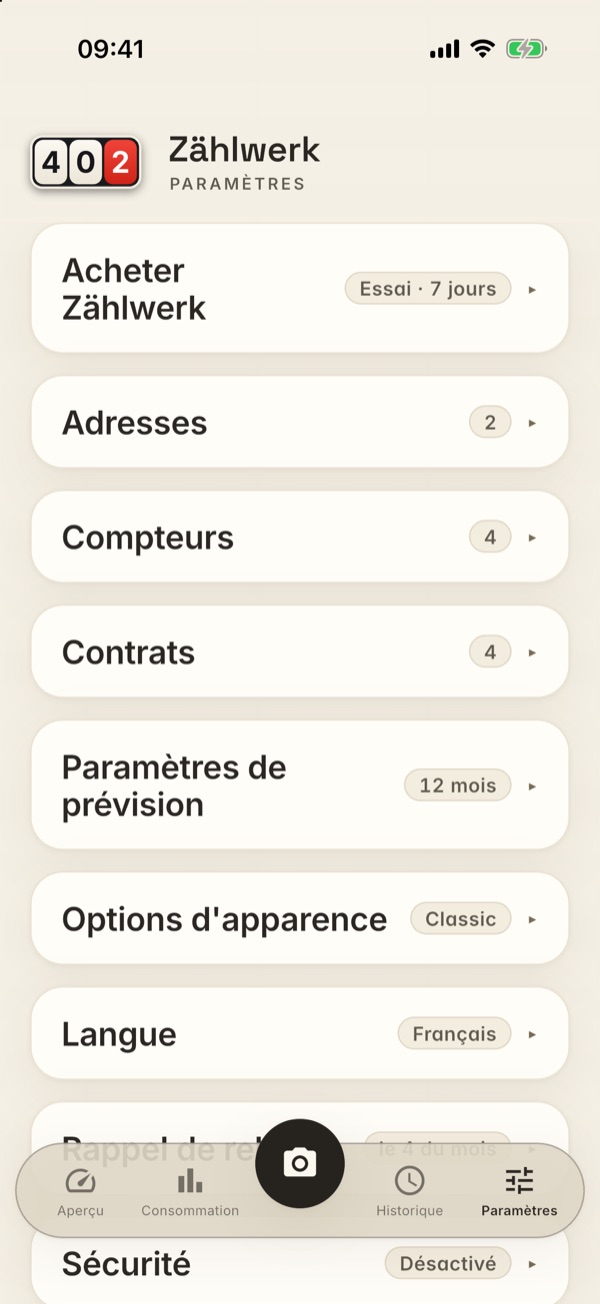
Les paramètres sont organisés en cartes dépliables — une seule carte ouverte à la fois. En tête de chaque carte, tu vois un résumé (p. ex. le nombre de compteurs), sans avoir à l'ouvrir.
Acheter Zählwerk / licence
Cette carte se déplace : tant que tu n'as rien acheté, elle est tout en haut et s'appelle « Acheter Zählwerk » ; ensuite elle passe derrière les paramètres de prévision et s'appelle « Licence ». Son en-tête te dit en deux mots où tu en es — « Essai · 5 jours », « Période d'essai terminée », « Starter », « Illimité ».
Son corps est court : où tu en es, en une phrase — combien de temps la période d'essai dure encore et jusqu'à quand, ou, après l'achat, ta formule et l'état de la reconnaissance cloud — et le bouton Voir les formules et l'abonnement ›, qui ouvre la page d'achat. Acheter, s'abonner et restaurer ne se font que là.
Ce que signifient les formules et comment se passe l'achat est expliqué dans Période d'essai, achat et reconnaissance cloud (abonnement).
Adresses
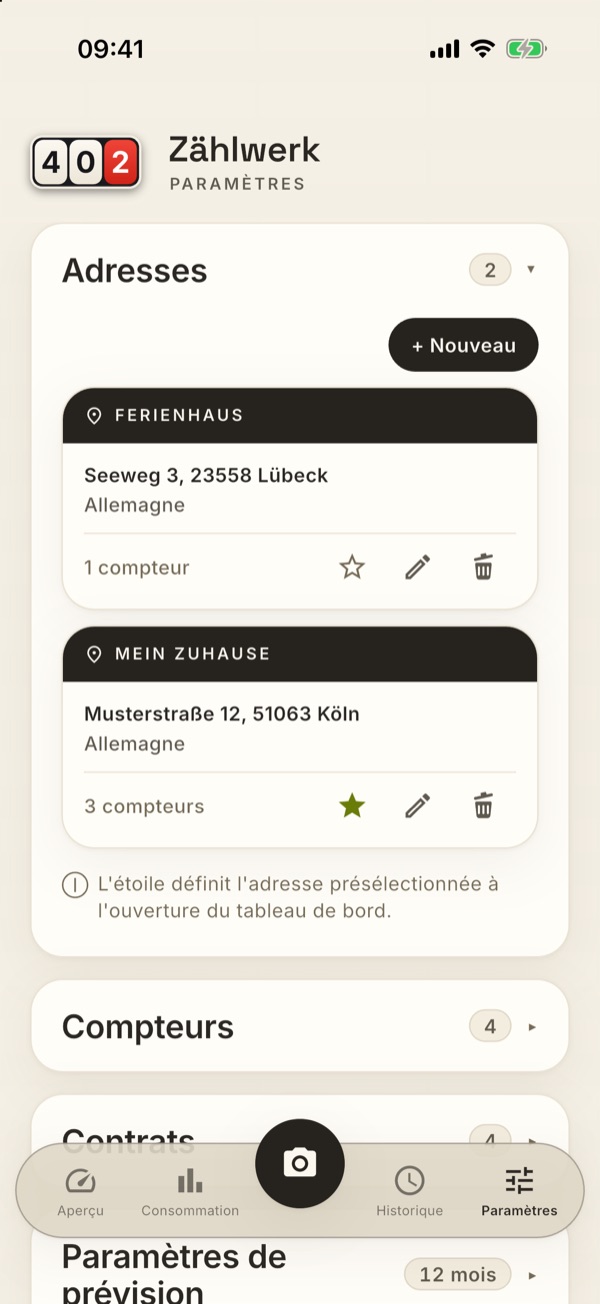
Chaque adresse figure ici comme une carte à part : en haut, dans le bandeau sombre, sa forme courte (la partie avant la première virgule, le plus souvent la désignation), en dessous l'adresse postale et le pays, et sous un fin trait le nombre de compteurs rattachés à cette adresse. L'étoile marque l'adresse par défaut, celle avec laquelle Aperçu et Consommation démarrent — elle figure d'ailleurs toujours en première position dans le choix d'adresse ; une touche sur l'étoile la définit, une autre l'annule. Dans cette liste-ci, l'ordre reste alphabétique.
Créer et modifier ouvrent une page à part (le « ‹ » en haut à gauche te ramène en arrière, tout comme le bouton Retour de ton appareil Android). Pour créer, touche + Nouveau : désignation (facultative), rue, code postal, ville et pays — ou bien tu te fais proposer une adresse (position) à partir de ta position actuelle et tu la vérifies. À partir de ces indications, Zählwerk compose UN seul nom (« Appartement 1er étage, Hauptstr. 5, 50181 Bedburg »).
Si tu crées ta première adresse et que tu as déjà des compteurs rattachés à aucune adresse, ils lui sont automatiquement attribués — la page te le dit au préalable en une ligne. Sans cette attribution, ils seraient invisibles dans Aperçu et Consommation à partir de cet instant (voir Compteurs). Une deuxième adresse ne reprend rien d'elle-même ; là, l'attribution est ton choix.
Le nombre d'adresses que tu peux créer dépend de ta formule (voir Période d'essai, achat et reconnaissance cloud (abonnement)). Si la limite est atteinte, l'app te le dit à l'enregistrement et te propose la formule supérieure ; tes saisies restent en place entre-temps. Pendant la période d'essai, il n'y a pas de limite.
Pour modifier, touche la carte ou le crayon. On y trouve les mêmes champs que lors de la création, remplis avec ce que contient ton nom — y compris la proposition par position, si tu veux ajouter une adresse postale.
Une précision à ce sujet, parce que tu pourrais le remarquer : Zählwerk n'enregistre que CE nom composé, pas la rue, le code postal et la ville séparément. À l'ouverture, l'app le relit donc dans les champs — et c'est là une supposition bien fondée, pas une science exacte. Pour une adresse qui ne suit pas la forme habituelle, une partie peut atterrir dans le champ voisin (avec un code postal néerlandais, par exemple, la partie alphabétique dans la ville). Rien ne se perd pour autant : si tu ne changes rien et que tu enregistres, exactement le même nom qu'avant figure ensuite là. Et, contrairement à la création, la rue, le code postal et la ville peuvent rester vides ici — sinon tu ne pourrais plus sortir d'une adresse comme « Mon domicile » sans inventer une adresse postale.
Si tu as changé quelque chose dans le formulaire et que tu touches « Annuler » (ou Retour), Zählwerk demande confirmation avant que les saisies ne soient perdues. Si tu n'as touché à rien, il ferme la page sans rien dire.
À chaque adresse est associé un pays — à choisir dans la liste complète des pays, affichée dans la langue de ton app. C'est un champ obligatoire : le pays détermine dans quelle devise Zählwerk affiche les coûts de cette adresse (Allemagne → €, Royaume-Uni → £, Suisse → CHF, Pologne → zł …). Il est prérempli avec la région de ton appareil, sinon avec le pays de la langue de ton app ; tu peux le changer à tout moment.
Le pays ne change que la devise — pas la langue de l'app ni ses formats de date ou de nombre. Ceux-là viennent toujours de la Langue.
Si tu as plusieurs adresses dans différents pays, chaque carte, chaque contrat et chaque ligne de comparaison affiche sa propre devise. Zählwerk n'additionne jamais des montants de devises différentes — dans la comparaison d'adresses figure alors, sous le tableau, la mention « Coûts non comparables entre devises différentes. » ; la consommation en kWh et en m³ reste bien entendu comparable.
Les adresses issues d'un import CSV arrivent dans l'app sans pays (le tableau n'a pas de colonne pays). Elles calculent dans la devise de ton adresse par défaut tant que c'est le cas — ajoute le pays ici si besoin.
Compteurs
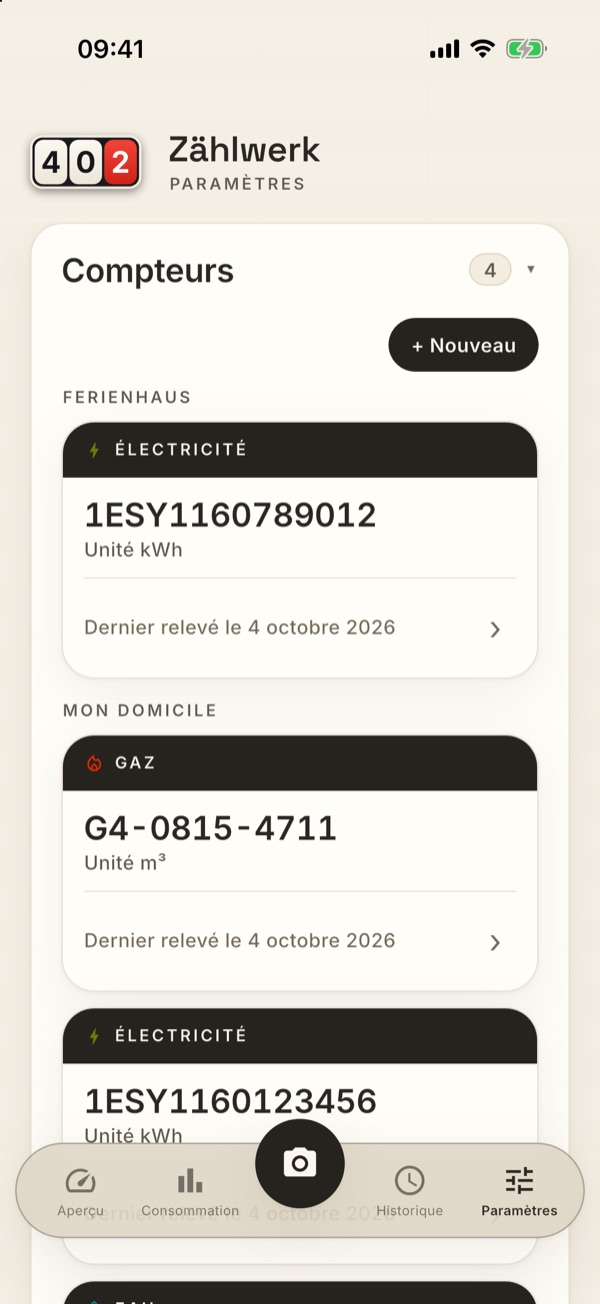
Chaque compteur figure ici comme une carte à part : en haut, dans le bandeau sombre, le symbole de son type de compteur et, à côté, « ÉLECTRICITÉ · CAVE » — le type et, si tu en as attribué une, la désignation. En dessous, en grand, le numéro de compteur, puis l'unité et, sous un fin trait, la date du dernier relevé du compteur. À partir de deux adresses, la liste est groupée par adresse ; l'adresse figure alors dans l'intertitre et non une nouvelle fois sur chaque carte.
La désignation est particulièrement utile quand deux compteurs sont du même type — elle figure aussi sur la carte dans l'Aperçu.
Pourquoi c'est la date du dernier relevé qui figure ici et non l'index : l'index, c'est l'affaire de l'Aperçu, qui l'affiche en grand dans le compteur à rouleaux. Ici, il s'agit de gestion, et la question y est « ce compteur tourne-t-il encore, a-t-il seulement des données ? » — c'est exactement ce à quoi répond la date, et elle explique du même coup pourquoi un compteur a atterri sous « Anciens compteurs ».
Dans l'en-tête de la carte « Compteurs » figure leur nombre. S'il existe des générations remplacées, le nombre se scinde — « 3 actifs · 3 anciens compteurs » ; s'il n'y en a pas, c'est simplement le nombre de compteurs en service qui y figure.
Pour créer, touche + Nouveau. Une page à part s'ouvre (le « ‹ » en haut à gauche te ramène en arrière, tout comme le bouton Retour de ton appareil Android) : type, numéro de compteur, désignation (facultative) et adresse. L'unité découle du type — kWh pour l'électricité, m³ pour le gaz et l'eau. Pour l'électricité, l'interrupteur « Compteur bidirectionnel (avec registre d'injection 2.8.0) » figure en dessous — pour les compteurs avec photovoltaïque, qui comptent l'injection en plus du soutirage (voir Compteurs bidirectionnels (injection)). Tu n'es pas obligé de l'activer : dès que tu enregistres un premier index d'injection, l'app le fait d'elle-même. Les compteurs de gaz et d'eau ne l'ont pas. L'adresse est préremplie — avec ton adresse par défaut, sinon avec la première. C'est plus important que ça en a l'air : Aperçu et Consommation montrent toujours les compteurs d'une adresse, et un compteur sans adresse n'y apparaît pas, tant qu'il existe des adresses (il ne reste visible que dans les paramètres et dans l'historique). Si tu mets malgré tout l'adresse sur « Aucune adresse », Zählwerk demande confirmation à l'enregistrement et te propose l'attribution d'une simple touche. Si tu as saisi quelque chose et que tu touches « Annuler » (ou Retour), Zählwerk demande confirmation avant que les saisies ne soient perdues ; un formulaire auquel tu n'as pas touché se ferme sans rien dire.
Le nombre de compteurs en service que tu peux tenir au total — toutes adresses confondues — dépend de ta formule (voir Période d'essai, achat et reconnaissance cloud (abonnement)). Si la limite est atteinte, l'app te le dit à l'enregistrement et te propose la formule supérieure ; tes saisies restent en place entre-temps. Les générations précédentes ne comptent pas, et pendant la période d'essai il n'y a pas de limite.
Les anciens compteurs (générations remplacées) sont rangés en dessous, repliés, et se présentent une fois dépliés sous forme des mêmes cartes. Un compteur est considéré comme remplacé lorsqu'un autre compteur du même type, à la même adresse, a commencé le jour de son dernier relevé ou après, et a en outre continué à être relevé — ou lorsque tu as enregistré l'échange via l'assistant de remplacement de compteur. Deux compteurs qui tournent en parallèle (eau froide/eau chaude, maison/jardin) restent tous les deux actifs. L'Aperçu montre la même répartition en bas de page.
La page du compteur
Une touche sur une carte ouvre le compteur. En haut, dans le bandeau, figurent le type (« COMPTEUR D'ÉLECTRICITÉ ») et le nom du compteur — sa désignation, sinon son numéro. En dessous, les données de base : numéro de compteur, unité et adresse à laquelle il est rattaché. S'il s'agit d'un compteur bidirectionnel, on y lit en plus « REGISTRE — Soutirage et injection ».
Suivent les trois choses que l'on peut faire avec un compteur : Modifier, Remplacer le compteur et Supprimer. Elles sont ici et non dans la liste, à dessein — les deux interventions ont des conséquences, et personne ne doit supprimer un compteur par mégarde en feuilletant. « Remplacer le compteur » n'existe que pour un compteur en service : une génération remplacée ne peut pas l'être une seconde fois.
Attention à la suppression : supprimer un compteur supprime aussi tous ses relevés. Zählwerk demande confirmation au préalable.
Les générations occupent la plus grande partie de la page : la chaîne des compteurs qui se sont succédé à cet emplacement — celui d'aujourd'hui en haut (avec le badge « EN SERVICE »), en dessous ses prédécesseurs, chacun avec son numéro, sa désignation et la période pendant laquelle il a été relevé. Sur la gauche court en outre une petite frise chronologique ; elle n'apparaît que s'il y a effectivement plus d'une génération. Si ton compteur n'a pas encore de prédécesseur, une simple ligne y figure avec sa période de relevé.
Les relevés eux-mêmes ne figurent volontairement pas ici — il y a l'Historique pour cela, et c'est là que tu peux aussi les modifier. La consommation et les coûts sont dans Aperçu et Consommation.
Assistant de remplacement de compteur
Si un compteur est réellement échangé (p. ex. par le gestionnaire de réseau), utilise Remplacer le compteur sur la page du compteur plutôt que Supprimer/Créer. L'assistant est une page à part ; tout en haut figure le compteur que tu es en train de remplacer, et en dessous il te guide à travers tout, en trois groupes :
- Ancien compteur : relevé final au démontage (prérempli avec le dernier index), date du remplacement et, en option, une photo de l'ancien compteur comme justificatif. Le jour que tu saisis ici, l'index final de l'ancien et l'index initial du nouveau compteur sont enregistrés.
- Nouveau compteur : nouveau numéro de compteur, désignation facultative, relevé initial à la pose (le plus souvent 0). Le type, l'unité et l'adresse sont repris automatiquement — ils figurent en haut du groupe pour contrôle. Pour un compteur bidirectionnel, un champ supplémentaire s'ajoute dans chacun des deux groupes : Index d'injection final au démontage et Index d'injection initial à la pose. Les deux sont facultatifs, mais seulement ensemble — si tu n'en saisis qu'un, l'app dit « Merci de saisir les deux index d'injection — ou aucun. » Si tu laisses les deux vides, il manque à la série d'injection le morceau qui va jusqu'au démontage ; le nouveau compteur est malgré tout géré comme compteur bidirectionnel.
- Reprendre les contrats (facultatif) : si un contrat propre est rattaché à l'ancien compteur, tu peux le copier sur le nouveau d'une case à cocher — il y vaut à partir de la date du remplacement, et l'historique des coûts de l'ancien compteur reste correct.
En bas, tu conclus avec Remplacer. Annuler — ou le « ‹ » en haut à gauche, ou le geste de retour — interrompt sans enregistrer ; si tu as déjà saisi quelque chose, Zählwerk demande confirmation au préalable. Tu te retrouves ensuite là d'où tu es parti : sur la page du compteur ou dans le formulaire de saisie.
Ensuite, le nouveau compteur prend immédiatement le relais : l'ancien passe sous « Compteurs précédents », et la consommation comme les analyses se poursuivent sans rupture par-delà le remplacement. Si tu supprimes le nouveau compteur par mégarde, l'ancien redevient actif.
La carte du nouveau compteur poursuit l'histoire de l'ancien. Dans l'Aperçu, tu ne vois plus qu'une carte après le remplacement — et elle montre malgré tout tout ton historique : les barres mensuelles remontent au-delà du remplacement, le mois du remplacement porte la consommation mensuelle complète (c'est-à-dire le reste de l'ancien plus le début du nouveau compteur), et la consommation/jour comme l'évolution calculent tout autant par-delà la frontière. Seul l'index en haut de la carte appartient au nouveau compteur — il repart en effet de son index de pose. Le numéro de compteur et la couleur sont eux aussi ceux du nouveau compteur.
Également directement lors de la saisie : si tu photographies le nouveau compteur sans avoir enregistré le remplacement ici au préalable, l'app te propose aussitôt le même assistant — via « Remplace un compteur existant » dans la boîte de dialogue Compteur inconnu sur la photo. Il est alors déjà rempli avec le numéro, l'index et la date issus de la photo, et la photo est ensuite rattachée au relevé de pose du nouveau compteur. Après le remplacement, le formulaire de saisie réapparaît — avec le nouveau compteur et le champ d'index vide : ton relevé est en effet déjà enregistré comme index de pose.
Contrats
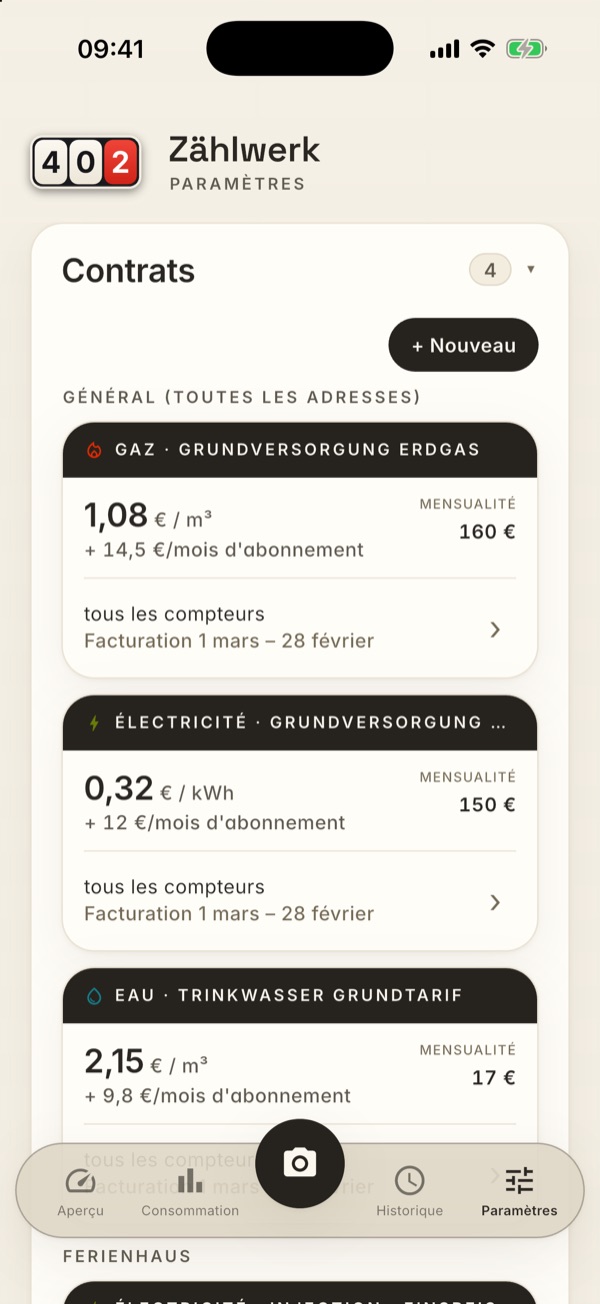
Enregistre ton tarif pour chaque type de compteur : prix unitaire, en option abonnement par mois et valable à partir de.
Chaque contrat a sa propre carte. En haut, un bandeau détaché avec le symbole du type de compteur et, si tu as saisi une description, ton fournisseur : « ÉLECTRICITÉ · RHEINENERGIE ». Dans le thème clair, le bandeau est sombre ; dans les thèmes sombres, il est un peu plus clair que la carte — il se détache donc toujours. En dessous, en grand, le prix unitaire avec son unité, en dessous l'abonnement (« + 16,01 €/mois d'abonnement » — ou « sans abonnement », si tu n'en as pas saisi). À droite figure la mensualité, si tu en as enregistré une. Sous un fin trait suit pour qui le contrat vaut (« Compteur 444003-5163414 » ou « tous les compteurs · Maison A ») et, s'ils sont enregistrés, tes numéros de client et de contrat ainsi que la période de facturation.
Une touche sur la carte t'amène sur la page de ce contrat — tout le reste s'y trouve, et c'est de là que se fait aussi la modification.
Un contrat, plusieurs périodes. Si ton fournisseur change le prix ou la mensualité, tu ne crées pas pour autant un nouveau contrat, mais une période supplémentaire. La carte montre toujours celle valable aujourd'hui — à partir de quand elle vaut et quelles autres il y a encore, cela figure sur la page du contrat. Si tu as enregistré un contrat qui ne démarre que dans le futur, PRÉVU figure en haut dans l'en-tête de la carte : le prix en dessous ne s'applique alors pas encore.
La page du contrat
Touche n'importe où sur la carte ou le › sur le bord droit — et te voilà sur la page de ce contrat. Elle montre ses données de base et tout son historique. Tu reviens en arrière par le ‹ en haut à gauche (sur Android également avec le bouton Retour).
En haut, un bandeau avec le type de compteur (« CONTRAT ÉLECTRICITÉ ») et le nom du contrat — c'est ta description, et si tu n'en as pas saisi, c'est pour qui le contrat vaut qui figure à la place. En dessous, une tuile avec les données de base : S'applique à, numéro de client, numéro de contrat et période de facturation — chaque indication seulement si tu l'as enregistrée. Si tu n'en as enregistré aucune et que tu n'as pas non plus de description, la tuile disparaît : elle ne ferait que répéter ce qui figure déjà dans le bandeau au-dessus.
En dessous, l'historique : chaque période de prix avec son intervalle (« 1 sept. – 31 déc. 2026 »), le prix unitaire et, s'ils sont enregistrés, l'abonnement et la mensualité. La plus récente est en haut — la liste se lit de maintenant vers le passé, comme un relevé de compte. Celle qui est actuellement valable porte devant elle un petit ACTUEL, une période pas encore démarrée un PRÉVU. Chaque ligne peut être touchée et modifiée, ou supprimée individuellement avec le symbole de la corbeille.
Si tu as enregistré une période de facturation dans le contrat, l'historique est structuré par années de facturation — « ANNÉE DE FACTURATION 2026 / 27 », celle en cours avec en plus le mot « en cours ». Une période de prix qui court au-delà du changement d'année apparaît dans chaque année concernée avec exactement la portion qui y vaut. Sont affichées l'année en cours et chaque année dans laquelle une période commence ; les années où rien n'a changé, la page les omet — elles ressembleraient à l'année au-dessus. Sans période de facturation enregistrée, les périodes se suivent simplement les unes sous les autres, la plus récente en haut, et la page te le dit en une ligne.
Sur la gauche court une frise chronologique — un fin trait vertical avec un point par année de facturation ; le point de l'année en cours est dans la couleur du type de compteur, les autres sont atténués. Tu vois ainsi d'un coup d'œil où tu te trouves dans l'historique.
À droite de « HISTORIQUE » figure « + Saisir une modification » : le formulaire arrive prérempli avec toutes les valeurs du contrat — tu ne saisis que la date de validité (à partir de quand les nouvelles valeurs s'appliquent, elle figure dans le courrier d'annonce) et les chiffres modifiés. Tu peux ainsi enregistrer dès aujourd'hui des changements annoncés pour le futur. L'analyse des coûts et la prévision calculent au mois près avec le prix et la mensualité valables à chaque moment.
La page ne montre volontairement aucune facturation — ni coûts, ni consommation, ni solde. Ce que tes contrats te coûtent et si un complément à payer se profile, cela figure dans Consommation et sur la carte de prévision de l'Aperçu.
Créer et modifier un contrat
La création et la modification se font sur une page à part, et non plus dans une étroite fenêtre de dialogue. Trois chemins y mènent : « + Nouveau » au-dessus de la liste, une touche sur une période sur la page du contrat et la pastille « + Saisir une modification » au même endroit. Pour modifier, tu passes donc toujours d'abord par la page du contrat et tu y choisis la période que tu veux changer — ainsi tu ne tombes jamais sur la mauvaise par mégarde.
En haut figure un bandeau avec ce que tu es en train de faire — « NOUVEAU CONTRAT », « MODIFIER LE CONTRAT » ou « SAISIR UNE MODIFICATION » — et, dès que le contrat a un nom ou une portée, celui-ci en dessous. À gauche, le ‹ : il te ramène exactement là d'où tu viens — sur la page du contrat si tu venais de là, sinon dans la liste. Tout en bas figurent « Enregistrer » (ou « Ajouter ») et, en dessous, « Annuler ».
Si tu as saisi quelque chose et que tu reviens en arrière, l'app demande confirmation (« Abandonner les saisies ? » — « Continuer la saisie » laisse tout en place). Si tu n'as touché à rien, la page se ferme sans commentaire ; un contrat que tu n'as fait que consulter ne te retient donc pas.
Les champs sont répartis en trois groupes : pour qui le contrat vaut avec la description, les prix avec la date de validité, et les données du contrat (facultatif).
Sous « S'applique à », tu décides pour quels compteurs le contrat vaut — il y a trois niveaux, du plus large au plus étroit :
- Tous les compteurs {type} — de façon générale pour tout le type de compteur, toutes adresses confondues.
- Tous les compteurs {type} · {adresse} — pour tous les compteurs de ce type à une seule adresse. C'est le cas lorsqu'une maison a plusieurs compteurs du même type qui dépendent ensemble d'un contrat : eau froide et eau chaude, compteur maison et compteur jardin.
- Un compteur individuel — seulement celui-là.
L'indication la plus étroite l'emporte : un contrat pour un compteur individuel prime sur un contrat pour l'adresse, et celui-ci sur un contrat pour tout le type de compteur. Ce n'est qu'ensuite que la date de validité tranche. Un exemple : tu enregistres « Tous les compteurs Eau · Maison A » à 3,15 €/m³ — c'est avec cela que calculent l'eau froide et l'eau chaude de cette maison. Pour le compteur de jardin, qui a son propre branchement, tu crées en plus un contrat portant exactement sur ce compteur ; il ne vaut alors que là, les deux autres restent au contrat de la maison.
Les contrats d'adresse figurent dans la liste sous leur adresse et indiquent « tous les compteurs · {adresse} » comme portée. Si tu supprimes une adresse, son contrat ne disparaît pas — il vaut ensuite de façon générale pour le type de compteur, tu peux donc le réattribuer ou le supprimer.
Tous les montants sont dans la devise de l'adresse à laquelle le contrat appartient (pour un contrat d'adresse : celle de son adresse ; pour un contrat général : celle de ton adresse par défaut) — les libellés des champs changent avec, et « Prix unitaire (€/kWh) » devient par exemple « Prix unitaire (£/kWh) ».
Pour le gaz, tu saisis en plus le facteur (kWh/m³) — coefficient de conversion volumétrique × pouvoir calorifique, les deux figurent sur ta facture de gaz ; il est prérempli à 11,05. Il reste enregistré dans le contrat et voyage avec la synchronisation cloud : c'est avec lui que la prévision convertit ta consommation de gaz en kilowattheures, et que le convertisseur intégré convertit le prix unitaire de ct/kWh en €/m³, en accord avec le compteur, qui compte des m³. Dans d'autres devises, la petite unité s'appelle autrement (p/kWh, ¢/kWh, Rp./kWh) ; si une devise ne connaît pas de sous-unité usuelle, la conversion de prix disparaît et tu saisis le prix unitaire directement — le facteur existe malgré tout.
À l'enregistrement, l'app regarde l'ordre de grandeur. Une virgule mal placée est vite arrivée, et un prix unitaire de 32 au lieu de 0,32 €/kWh multiplie ensuite silencieusement par cent chaque estimation de coûts et chaque prévision. Si une valeur se situe loin en dehors de ce qu'ont habituellement les contrats de ce type de compteur, Zählwerk demande donc confirmation : l'avertissement indique la plage habituelle — et si c'est seulement la virgule qui a glissé, il propose aussitôt sa supposition (« Tu voulais dire 0,32 € / kWh ? ») avec le bouton « Enregistrer avec 0,32 € / kWh ». Une touche, et la valeur est correcte dans le champ.
« Enregistrer quand même » existe toujours. La vérification ne te retient jamais : un tarif professionnel, un ancien tarif d'injection de plus de 50 ct/kWh ou un prix du gaz de l'hiver coûteux de 2022 se situe légitimement en dehors, et c'est alors ta valeur qui est juste, pas la plage. Sont vérifiés le prix unitaire (pour un contrat d'injection, le tarif d'injection) et l'abonnement, chacun pour soi — si les deux sont inhabituels, deux questions se suivent. La mensualité n'est pas vérifiée : son montant dépend de ta consommation, pas d'un ordre de grandeur habituel. Et la vérification calcule en euros, francs, livres, dollars et dans les devises européennes courantes ; si Zählwerk ne connaît pas une devise, il préfère ne rien dire plutôt que de t'inquiéter avec une plage erronée.
Sous Données du contrat (facultatif), tu peux consigner ce qui ne figure sinon que sur la facture : la mensualité, la période de facturation (du–au), ton numéro de client et le numéro de contrat.
Tu saisis la période de facturation sans année — seulement le jour et le mois, par exemple du 1er mars au 28 février. Elle vaut en effet pour chaque année tant que le contrat court ; quelle année est en cours, l'app le calcule elle-même. Le sélecteur n'affiche donc pas d'année, mais seulement le mois et le jour, et le champ indique « 01.03. ». Que le « au » soit avant le « du » est ici le cas normal et non une erreur. Une fin peut aussi rester ouverte : l'app la complète alors (« à partir du 1er mars » devient « jusqu'au 28 février »). Dans la liste, la période figure sous la forme « Facturation 1er mars – 28 février ».
Sur la carte du contrat, tu retrouves ces indications : la mensualité figure en haut à droite sous le titre « MENSUALITÉ », la période de facturation ainsi que les numéros de client et de contrat dans une petite ligne sous la portée.
Les numéros de client et de contrat sont facultatifs et purement informatifs. L'estimation des coûts courante sur les cartes ne les utilise pas, elle calcule toujours uniquement avec le prix unitaire et l'abonnement. Deux indications ont en revanche un effet : la période de facturation alimente le commutateur Année civile | Période de facturation dans Consommation (voir Consommation) — et, avec la mensualité, la Prévision de facturation dans l'Aperçu : dès qu'une mensualité est saisie, l'app affiche tout en haut de l'Aperçu si un complément à payer ou un avoir est à prévoir. Ce que tu remplis figure ensuite comme ligne supplémentaire sous le contrat dans la liste.
Une précision si tu synchronises plusieurs appareils : les contrats sont repris dans leur ensemble lors de la synchronisation — un contrat nouvellement créé sur l'iPhone apparaît avec toutes ses indications sur l'iPad également. Si tu changes plus tard quelque chose à un contrat qui existe déjà sur les deux appareils (mensualité, numéro de client — tout comme le prix), ce changement ne voyage pas de lui-même ; saisis-le alors sur les deux appareils.
Contrat d’injection
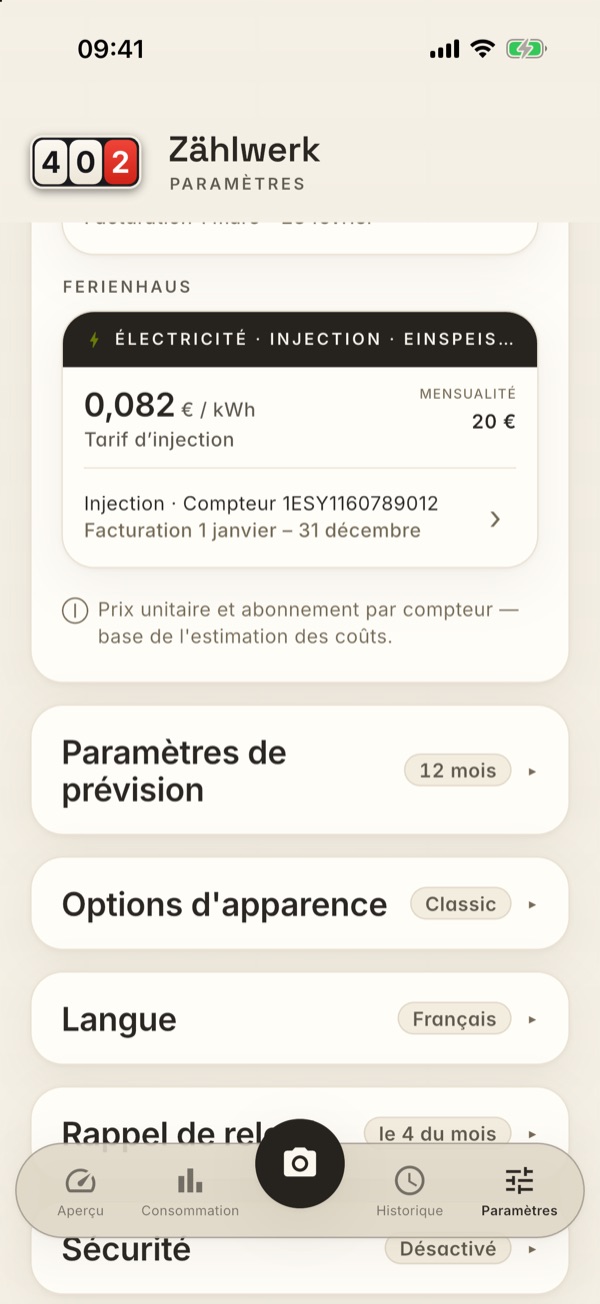
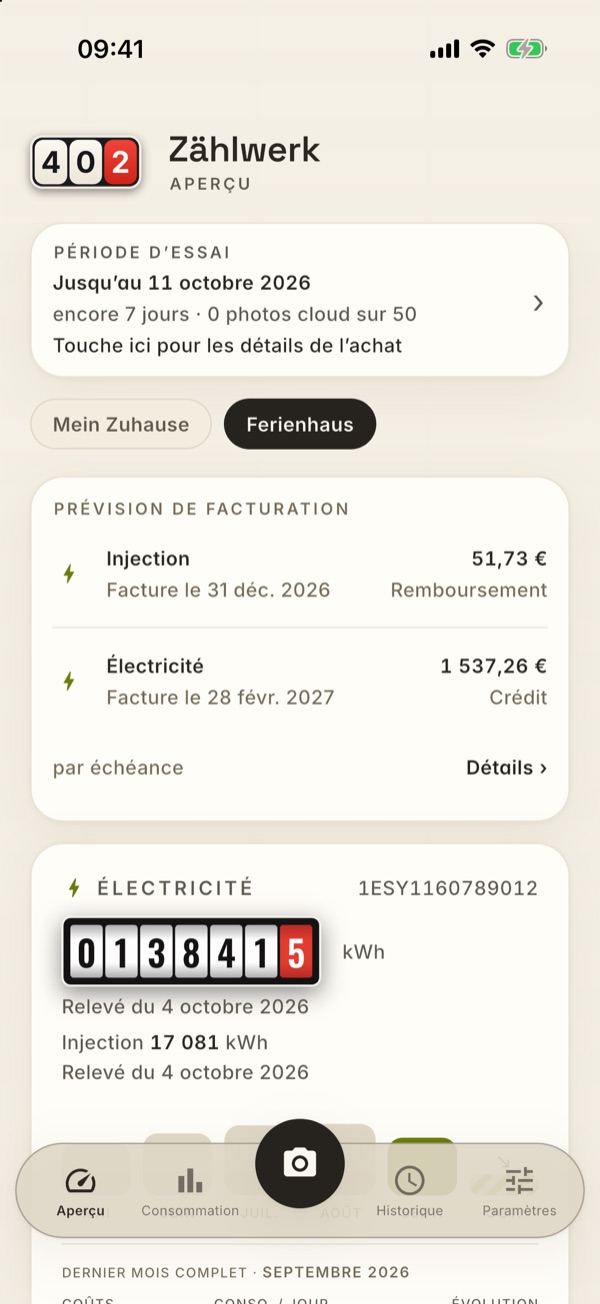
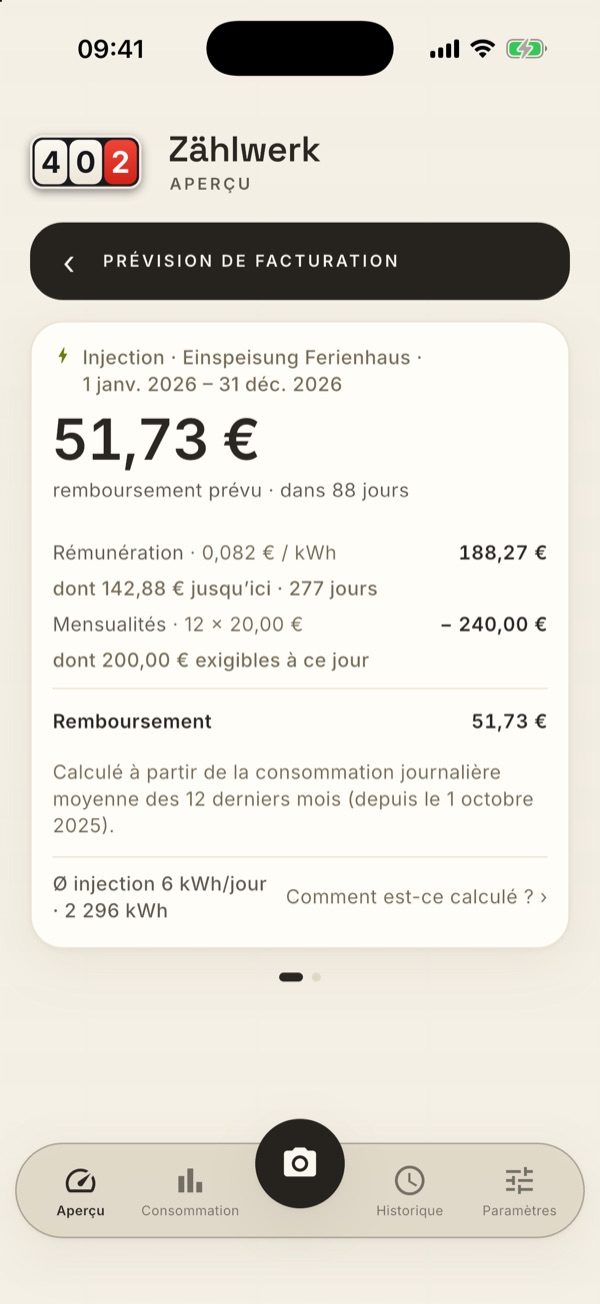
Si tu injectes de l'électricité dans le réseau, tu as pour cela un deuxième contrat — avec ton gestionnaire de réseau, pas avec ton fournisseur d'électricité. Il te paie un tarif fixe pour chaque kilowattheure injecté. Dans Zählwerk, tu le crées comme n'importe quel autre contrat ; seule la portée est différente.
Il faut pour cela un compteur bidirectionnel. S'il y en a un d'enregistré, le choix « S'applique à » comporte une quatrième section, Injection — tu y choisis « Injection · Compteur 1ESY… ». Si plusieurs compteurs bidirectionnels se trouvent à une même adresse, il y a en plus « Injection · tous les compteurs · {adresse} ». Sans compteur bidirectionnel, la section n'apparaît pas du tout.
Avec ce choix, les champs changent : au lieu de « Prix unitaire », on lit « Tarif d'injection €/kWh » — le tarif que ton gestionnaire de réseau te paie ; il figure sur ton décompte d'injection. Il n'y a pas d'abonnement, le champ disparaît (il est en effet facturé pour ton branchement, et celui-ci, tu le paies dans le contrat d'électricité). Mensualité €/mois est ici ce que le gestionnaire de réseau te verse chaque mois. La période de facturation ainsi que les numéros de client et de contrat se saisissent comme d'habitude — l'injection est le plus souvent facturée par année civile, alors que ton contrat d'électricité suit souvent un autre cycle.
La première année, le gestionnaire de réseau ne verse le plus souvent encore aucune mensualité. Les mensualités prévues par le § 26 de la loi allemande EEG ne commencent qu'en mars de l'année suivant la mise en service ; jusque-là, il fait un décompte unique en fin d'année. Dans ce cas, laisse simplement le champ vide — Zählwerk te montre malgré tout ce à quoi tu peux t'attendre.
Dans la liste, tu reconnais le contrat à son bandeau d'en-tête « ÉLECTRICITÉ · INJECTION » ; là où figure l'abonnement pour le contrat d'électricité, on lit ici le mot Tarif d'injection. Sur sa page, le type de compteur s'appelle « CONTRAT D'INJECTION », et dans l'historique chaque période porte « Tarif d'injection 0,082 € / kWh ».
Le contrat d'injection n'est jamais compensé avec ton contrat d'électricité. Il vaut pour un autre registre, a un autre partenaire et sa propre échéance de facturation. Tes coûts d'électricité ne changent pas à cause de lui — il n'apparaît dans aucun calcul de coûts. Il devient visible à deux endroits : comme tuile Rémunération dans la carte « Injection par mois » de la Consommation et comme ligne propre Injection dans la Prévision de facturation de l'Aperçu.
Paramètres de prévision
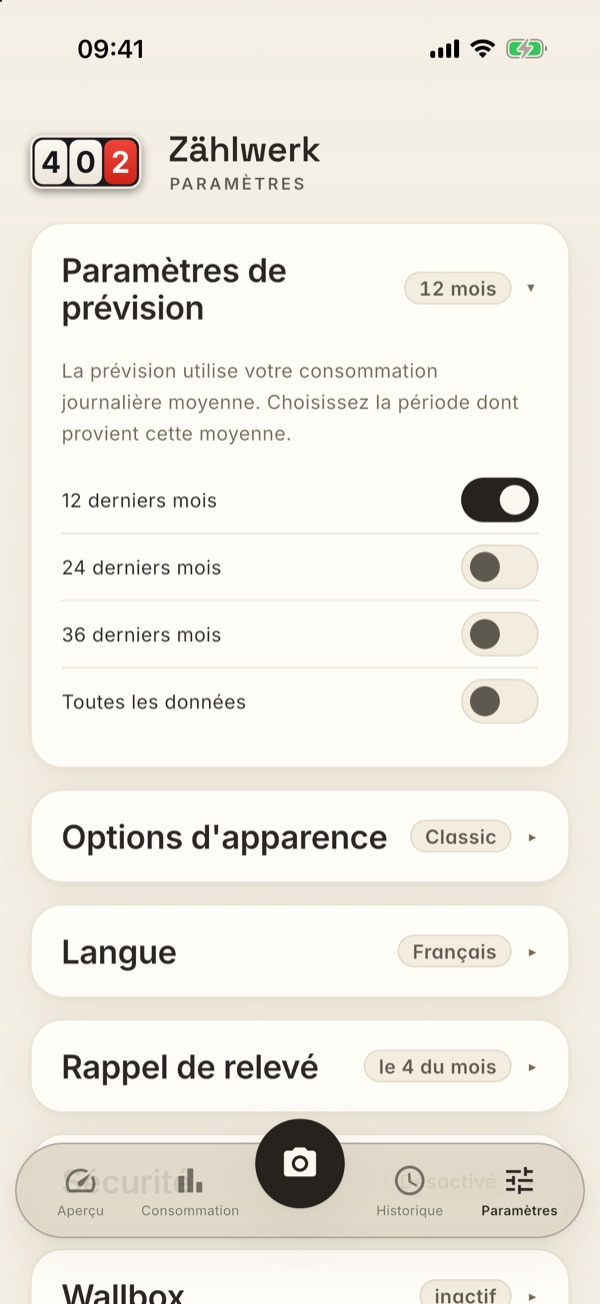
Ici, tu règles de quelle période provient la consommation journalière moyenne avec laquelle la Prévision de facturation extrapole. Quatre lignes avec interrupteur, une est toujours active (comme pour les thèmes) ; le résumé en en-tête de carte indique le choix actif.
- 12 derniers mois (par défaut) : chaque saison compte exactement une fois, et un changement se répercute rapidement — une voiture électrique qui se recharge à la wallbox depuis le printemps se voit dans la prévision au bout de quelques mois. C'est aussi la période sur laquelle ton fournisseur calcule la mensualité.
- 24 derniers mois et 36 derniers mois : plus calme. Un hiver exceptionnellement froid ou un mois isolé avec de la visite à la maison pèse moins lourd, parce qu'il se répartit sur deux ou trois ans. En revanche, un vrai changement met plus longtemps à arriver.
- Toutes les données : tout l'historique, depuis le premier index. Le plus calme — mais si ta consommation a durablement augmenté, elle calcule trop bas, parce que les anciennes années bon marché entrent dans la moyenne. (C'est exactement ainsi que Zählwerk calculait au début, et c'est pourquoi il affichait un avoir là où la vraie facture apportait un complément à payer.)
Deux choses valent pour chaque choix : la période commence toujours à un relevé — s'il n'y en a pas exactement à la date de référence, elle remonte jusqu'au relevé le plus proche antérieur. Et si ton historique est plus court que la période choisie, l'app calcule simplement avec tout ce qui existe. La note de bas de page sur la page de prévision indique à chaque fois sur quoi le calcul a porté. Le réglage vaut pour cet appareil et est enregistré ; l'Aperçu calcule avec lui à la prochaine ouverture.
Options d’apparence
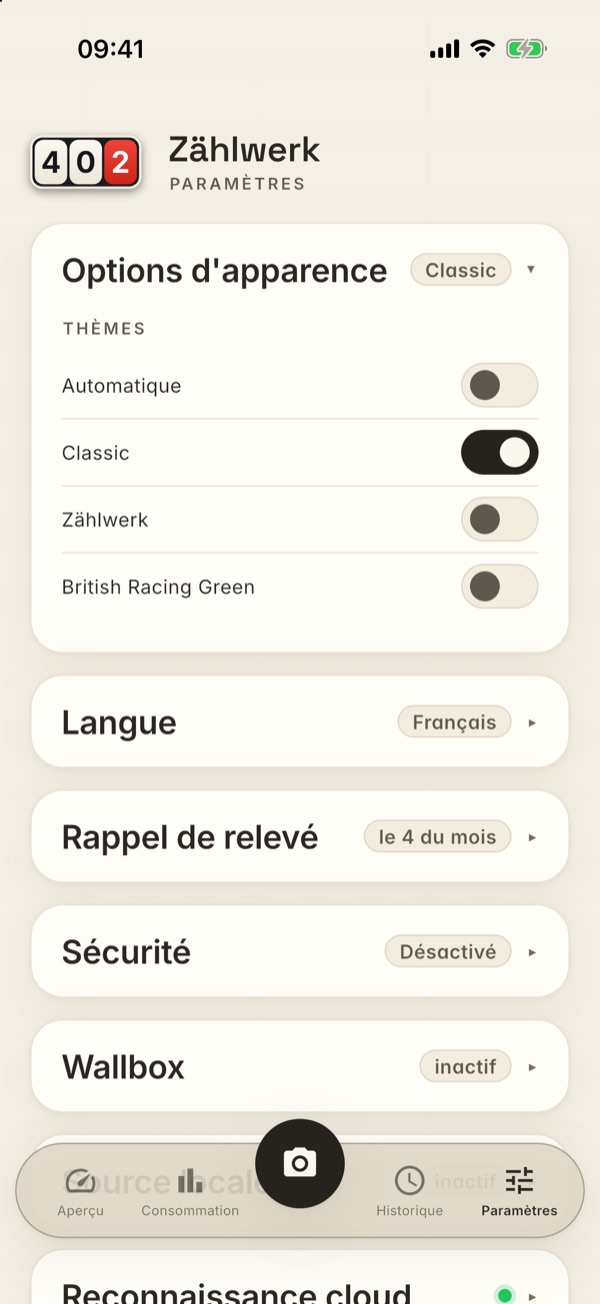
Ici, tu choisis sous Thèmes l'univers de couleurs de l'app.
Quatre options sont proposées. Chacune a sa propre ligne avec un interrupteur : tu actives celle que tu veux, l'ancienne se désactive automatiquement — une est toujours active. Tu peux toucher toute la ligne, pas seulement l'interrupteur.
- Automatique (par défaut) : suit le réglage clair/sombre de ton appareil — en clair, c'est Classic ; en sombre, c'est Zählwerk. Le changement se produit immédiatement quand ton appareil bascule (p. ex. au coucher du soleil).
- Classic : clair et chaleureux, crème avec un accent sombre — sous « Consommation » tourne le même compteur à rouleaux animé que dans le thème Zählwerk.
- Zählwerk : sombre avec un accent lime et un compteur à rouleaux animé sous « Consommation ».
- British Racing Green : vert foncé avec un accent or et un grand cadran sous « Consommation ».
Le choix s'applique immédiatement et reste enregistré. « Classic », « Zählwerk » et « British Racing Green » sont des thèmes fixes ; « Automatique » laisse la décision à l'appareil.
Langue
L'app parle allemand, anglais et français — les trois langues se suivent
les unes sous les autres, chacune avec son propre interrupteur ; celle qui est
choisie est activée. Sans choix de ta part, l'app suit la langue système de ton
appareil. Avec la langue changent aussi les formats de nombre et de date
(p. ex. 1.234,5 ↔ 1,234.5).
Rappel de relevé
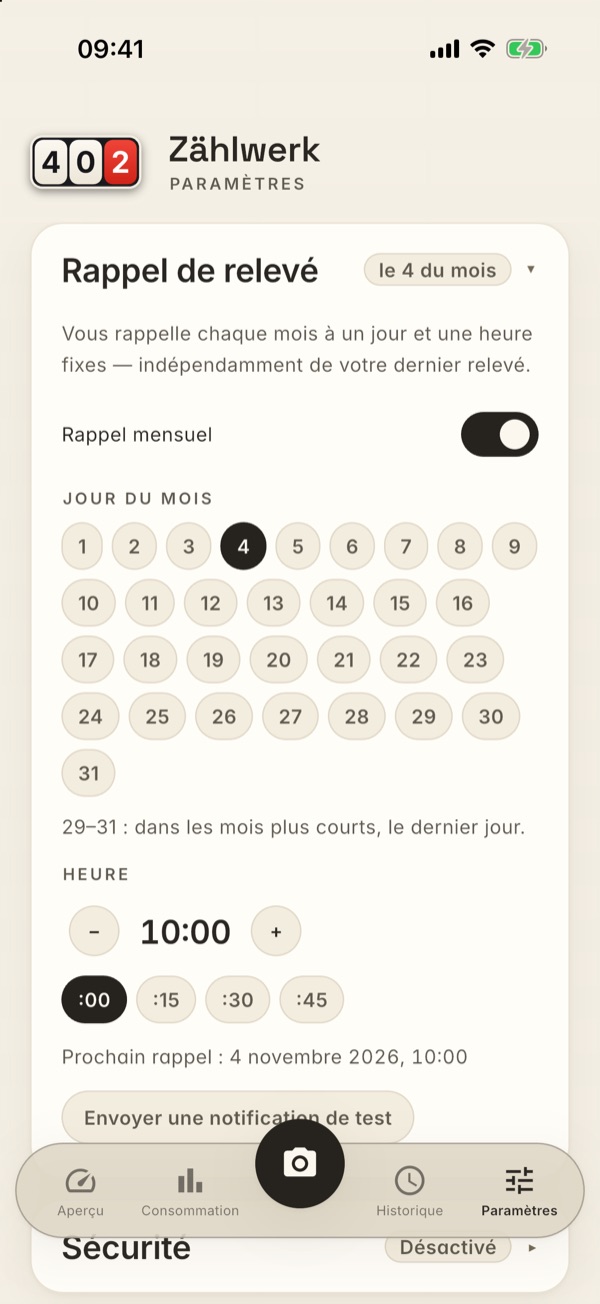
Pour que tu n'oublies pas de relever, l'app se manifeste sous forme de notification sur ton appareil. Le réglage est volontairement simple :
- Un interrupteur « Rappel mensuel » — il n'y a rien de plus à décider.
- S'il est activé, l'app te rappelle mensuellement un jour fixe (jour 1 à 31) à une heure fixe (10:00 par défaut).
- Si le jour choisi n'existe pas dans un mois (p. ex. le 31 en février), elle te rappelle le dernier jour du mois.
La date de référence vaut sans condition : si tu as réglé « le 21 », le rappel arrive le 21 — indépendamment de la date de ton dernier relevé et indépendamment du nombre de compteurs que tu as créés. Ce que tu règles est exécuté.
Si tu as configuré une source locale pour un compteur, une remarque figure dans la carte : les compteurs dont l'app va chercher l'index elle-même n'ont pas besoin de rappel — tu peux le désactiver. L'app ne le fait pas d'elle-même ; la décision te revient.
Sous les possibilités de réglage figure la date du prochain rappel — p. ex. « Prochain rappel : 21.08.2026, 09:00 ». Tu vois ainsi d'un coup d'œil ce qui est prévu. L'app planifie toujours un an de rendez-vous à l'avance ; tu continues donc d'être rappelé même si tu n'ouvres pas l'app pendant un long moment.
Ton appareil était-il éteint à la date de référence ? Un appareil éteint ne peut pas recevoir de notification — verrouillé ou en veille, en revanche, ce n'est pas un problème. Sur Android, l'app rattrape un rappel ainsi manqué : il apparaît juste après le prochain allumage de l'appareil — et si ton appareil retient le signal de démarrage, au plus tard à la prochaine ouverture de l'app (si l'appareil est resté éteint pendant plusieurs dates de référence, un seul message arrive, pas plusieurs). Sous la ligne du prochain rendez-vous figurent donc, sur Android, deux informations : quand a eu lieu la dernière vérification (« Dernière vérification : 15 septembre 2026, 08:05 · Démarrage de l'application ») et quand quelque chose a réellement été rattrapé pour la dernière fois (« Dernier rattrapage : 15 septembre 2026, 06:34 · Démarrage de l'appareil », sinon « Aucun rappel rattrapé jusqu'à présent. »). Les deux séparément, parce que l'app vérifie plusieurs fois par jour — la preuve du rattrapage ne resterait sinon pas affichée. Sur l'iPhone, ce n'est techniquement pas possible — iOS supprime purement et simplement une notification manquée ; choisis-y de préférence une heure à laquelle l'iPhone est allumé.
Avec « Envoyer une notification de test », tu vérifies à tout moment si les notifications arrivent sur ton appareil — le message de test apparaît au bout d'environ 10 secondes. S'il n'arrive pas, c'est que ton appareil n'autorise pas les notifications pour l'app ; cela se change dans les réglages système. Si le message ne peut pas du tout être planifié, la carte le dit explicitement au lieu de l'avaler sans commentaire — il en va de même pour le rappel régulier lorsque tu modifies un réglage. Sur Android, la remise peut avoir lieu un peu plus tard en mode économie d'énergie ; écran allumé, elle arrive immédiatement. Le message de test est indépendant de ton réglage de rappel et ne modifie pas le rendez-vous planifié.
Sécurité
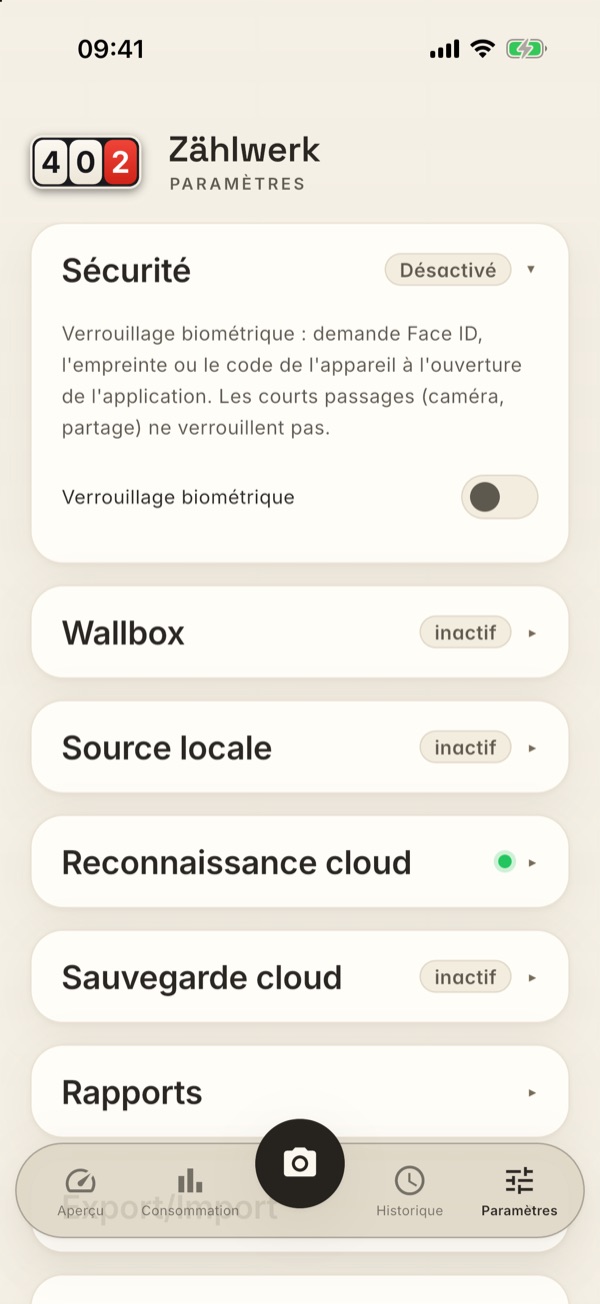
Active le verrouillage biométrique pour protéger l'app par Face ID, Touch ID ou empreinte digitale (avec le code de l'appareil comme solution de secours). Le verrouillage s'applique au démarrage et lorsque l'app est restée plus d'une minute en arrière-plan — les changements brefs (p. ex. vers l'appareil photo) ne verrouillent pas.
Wallbox
Si tu possèdes une wallbox Easee, connecte-la à ton compte Easee : l'app récupère les valeurs de charge mensuelles et les affiche sous « Consommation » comme une série électrique à part. Ton mot de passe est enregistré exclusivement dans le trousseau sécurisé de l'appareil — jamais dans la base de données et jamais dans les exports. Les valeurs sont actualisées automatiquement au démarrage de l'app (au plus une fois par jour) ; lors de la première connexion, l'app charge jusqu'à trois ans d'historique.
Adresse de la wallbox : si tu gères plusieurs adresses, choisis ici à laquelle la wallbox est rattachée — sa série n'apparaît alors que dans le graphique d'électricité de cette adresse. Tant que tu ne choisis rien, l'app prend ton adresse par défaut (celle avec l'étoile dans la gestion des adresses) ; avec une seule adresse, le choix disparaît, parce qu'il n'y a rien à décider. Si tu déconnectes le compte Easee, les valeurs déjà chargées et leur adresse sont conservées.
Compter la consommation de la wallbox ? Dès que des valeurs de charge existent, un interrupteur figure ici : « Inclure la consommation de la wallbox dans la moyenne, la comparaison et les statistiques ». Il est activé — les indicateurs calculent donc comme jusqu'ici avec l'électricité totale. Si tu le désactives, la consommation / jour, les deux valeurs d'évolution, la moyenne mensuelle, les coûts estimés et le cadran retranchent le courant de charge mois après mois et se rapportent ensemble au foyer hors wallbox. L'intérêt : un mois où l'on roule beaucoup faisait jusqu'ici fortement grimper la consommation, alors que dans le foyer lui-même presque rien n'avait changé. L'explication qui s'affiche d'une touche sur « Évolution » t'indique alors, dans une ligne à part, sur quoi reposent les chiffres (« Valeurs hors consommation de la wallbox »).
L'interrupteur agit aussi sur l'Aperçu : si ta wallbox est branchée derrière le compteur principal — ton adresse n'a donc qu'un seul compteur d'électricité —, alors les indicateurs de sa carte, barres mensuelles comprises, calculent eux aussi sans le courant de charge. Si la wallbox a son propre compteur, chaque carte en reste à ses propres valeurs : on ne peut alors plus attribuer clairement quel compteur porte le courant de charge, et la déduction se ferait peut-être en double.
Restent intacts dans tous les cas : l'index (c'est ton vrai relevé), les barres empilées du graphique (elles continuent de montrer le foyer plus la wallbox), la tuile « Wallbox » sous les deux graphiques et la carte Wallbox de l'Aperçu. Ils montrent toujours le courant de charge en entier.
Wallbox et photovoltaïque : si tu recharges ta voiture principalement à partir de ta propre installation, la wallbox peut avoir compté plus d'électricité, lors des mois ensoleillés, qu'il n'en a été soutiré par ton compteur réseau — le reste venait en effet directement du toit. Si l'interrupteur est alors désactivé, « Foyer hors wallbox » est à 0. Ce n'est pas un dysfonctionnement, mais la réponse honnête : combien ton installation produit et quelle part en est allée dans la wallbox ne figure sur aucun des deux registres de ton compteur (voir Compteurs bidirectionnels (injection)) — seul ton onduleur le sait.
La wallbox comme compteur à part entière : dès que des valeurs de charge existent, la wallbox reçoit sa propre carte dans l'Aperçu (voir La carte Wallbox) — avec son index total, que l'app va chercher automatiquement auprès de la borne de charge. Elle ne compte en revanche pas dans le nombre de tes compteurs : elle reçoit une carte, mais pas une place de compteur.
Source locale
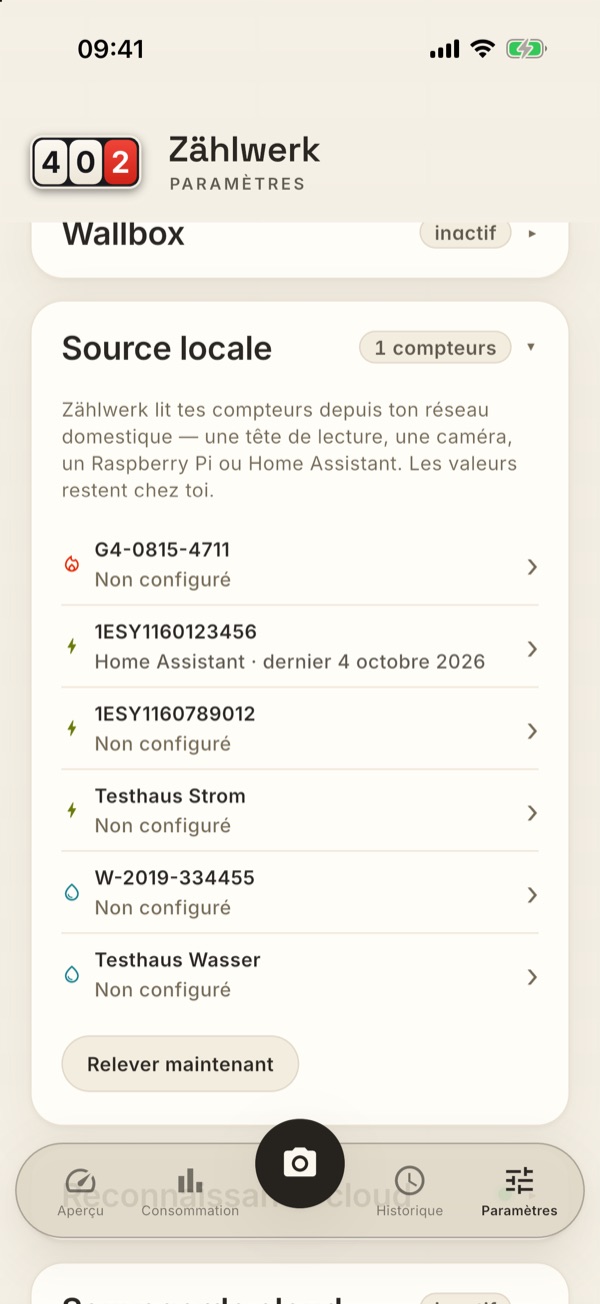
Ici, tu configures Zählwerk pour qu’il aille chercher lui-même tes index dans ton réseau domestique — depuis une tête de lecture posée sur le compteur, une petite caméra, un Raspberry Pi ou depuis Home Assistant. Tu n’as alors plus rien à photographier : à l’ouverture de l’app, l’index du jour est déjà dans l’historique.
Les valeurs restent chez toi. Zählwerk interroge directement l’appareil de ton réseau — rien ne part vers un serveur Zählwerk.
Il te faut pour cela un appareil qui lit ton compteur et met la valeur à disposition sur le réseau. Zählwerk ne vend pas de matériel et ne t’impose aucune marque : il suffit d’une adresse qui renvoie un nombre.
Les cinq modèles
Dans la carte, touche le compteur que tu veux relever automatiquement. En haut, tu choisis ensuite le type d’appareil que tu possèdes :
- Tête de lecture Tasmota — une petite tête de lecture Wi-Fi posée sur
l’interface optique de ton compteur électrique numérique (la « Hichi » est
répandue). Elle coûte une trentaine d’euros, se colle et se connecte à ton
Wi-Fi. L’adresse est son IP, suivie de
/cm?cmnd=Status%2010. - AI on the edge — une caméra ESP32 braquée sur le cadran, qui reconnaît
elle-même les chiffres. Elle lit aussi les compteurs analogiques
d’électricité, de gaz et d’eau, pour lesquels il n’existe aucune interface.
L’adresse est son IP, suivie de
/json. - vzlogger — un Raspberry Pi avec une tête de lecture infrarouge. vzlogger embarque un petit serveur web, en général sur le port 8080 ; c’est celui-là que tu saisis.
- Home Assistant — si tes compteurs y apparaissent déjà comme capteurs, c’est le chemin le plus court : Zählwerk interroge Home Assistant, et peu importe ce qui est branché derrière.
- Adresse personnalisée — tout le reste. Toute adresse de ton réseau domestique qui renvoie un nombre fonctionne (voir plus bas).
Le modèle se contente de préremplir le champ d’adresse et de régler la connexion en conséquence — il ne t’impose rien. Si tu as déjà saisi une adresse, elle reste en place.
Pas à pas
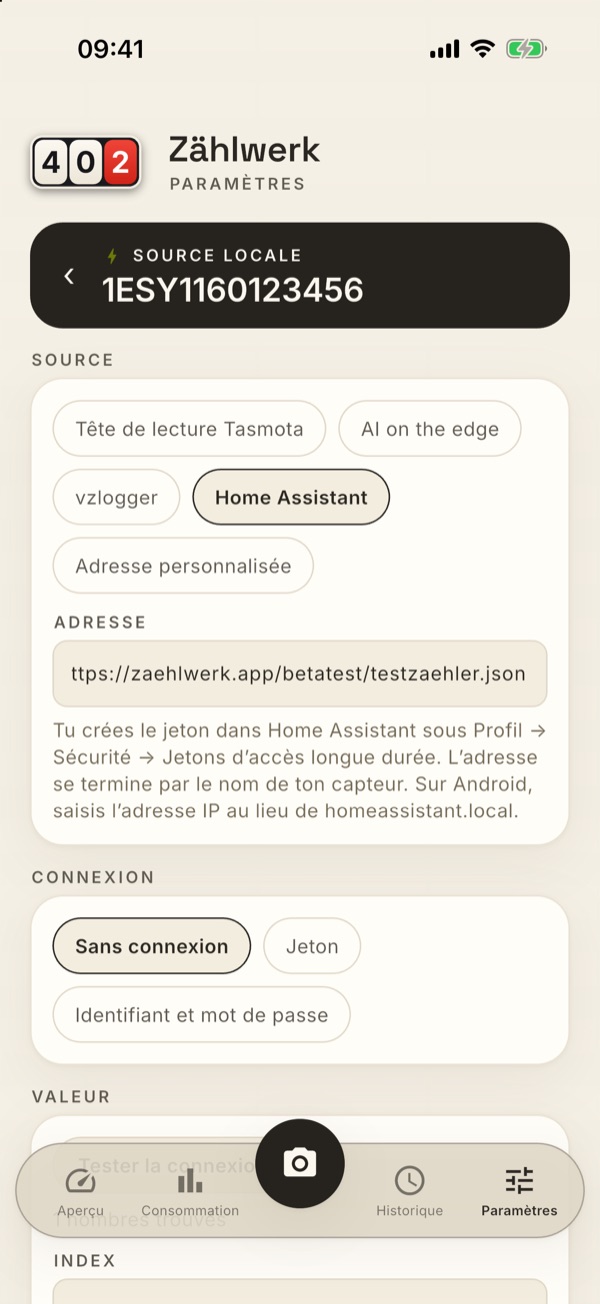
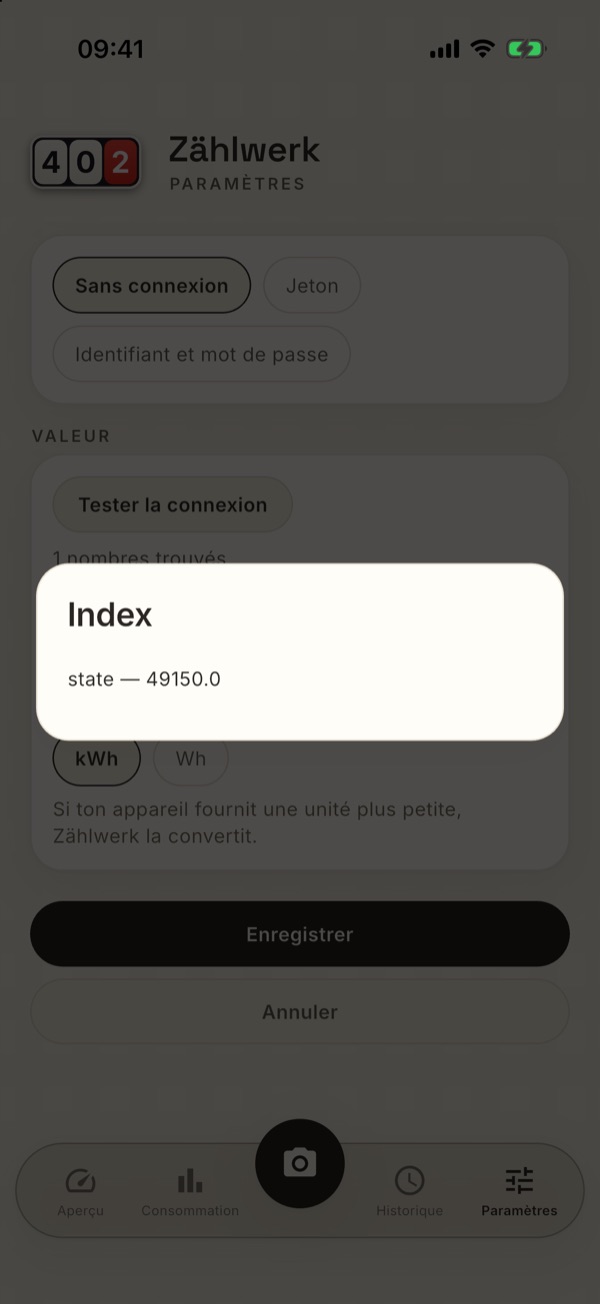
Saisir l’adresse — celle de l’appareil dans ton réseau.
La connexion, si l’appareil en demande une. Tête de lecture, caméra et vzlogger n’en ont le plus souvent pas besoin ; Home Assistant veut un jeton. Tu le crées là-bas sous Profil → Sécurité → Jetons d’accès longue durée. Jetons et mots de passe sont conservés dans le trousseau de ton appareil — pas dans la base de données ni dans la sauvegarde.
Tester la connexion. Zählwerk interroge l’appareil une fois et te montre combien de nombres figurent dans la réponse.
Choisir l’index. Dans la liste, chaque emplacement est accompagné de la valeur telle que l’appareil l’a fournie — tu reconnais donc ton index sans avoir à comprendre la réponse. Si ton compteur possède aussi un registre d’injection, tu choisis son nombre en dessous (voir Compteurs bidirectionnels (injection)).
Préciser l’unité : certains appareils annoncent des wattheures au lieu de kilowattheures, ou des litres au lieu de mètres cubes. Zählwerk fait la conversion.
Enregistrer. Zählwerk récupère aussitôt le premier index, l’inscrit comme relevé du jour et t’indique dans une fenêtre ce qu’il a récupéré — tu vois la valeur tout de suite dans l’aperçu et dans l’historique. Si tu as déjà relevé ou photographié toi-même aujourd’hui, ta valeur reste en place ; Zählwerk te le dit aussi et récupère le prochain index demain. La carte affiche alors « déjà relevé aujourd’hui ».
Ensuite, la carte indique ce qui est configuré et quand une valeur est arrivée pour la dernière fois. La pastille « Relever maintenant » en récupère une nouvelle à tout moment — sinon, cela se fait tout seul.
Ce que l’app fait automatiquement
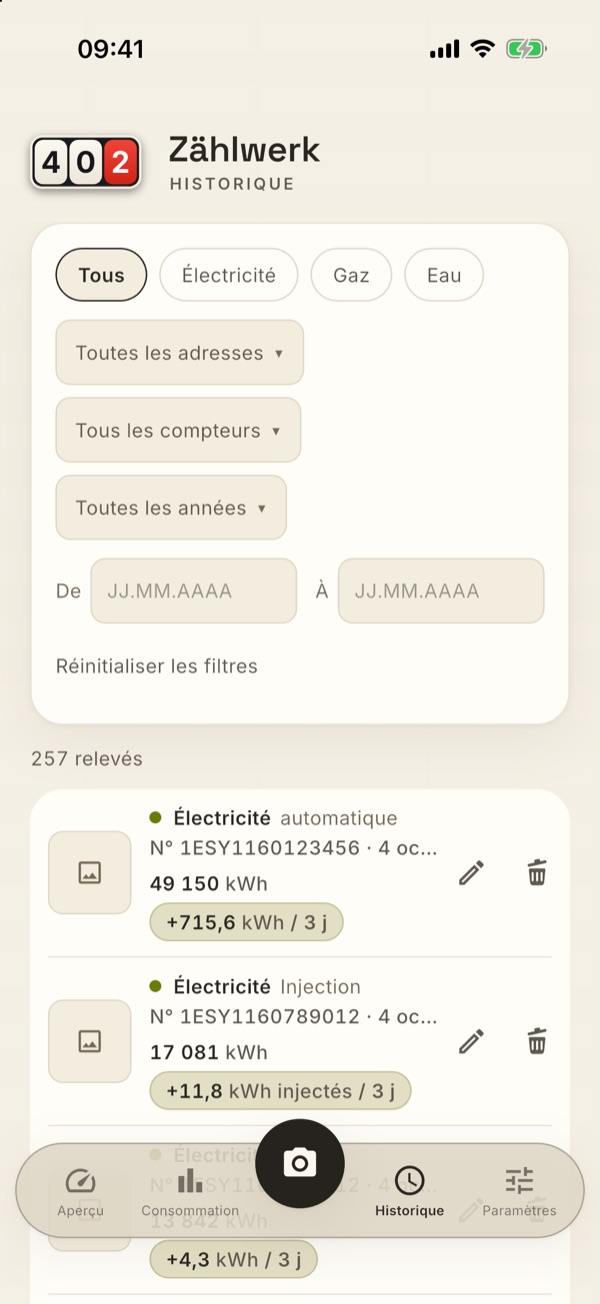
Zählwerk interroge tes sources de lui-même — au démarrage de l’app et chaque fois que tu la ramènes depuis l’arrière-plan. Avant chaque relevé, l’app vérifie quelques points pour chaque compteur, et dans cet ordre :
- Déjà récupéré aujourd’hui ? Alors rien n’est répété. Il y a au plus un relevé par jour et par compteur.
- As-tu déjà relevé toi-même aujourd’hui ? Peu importe que ce soit à la main, par photo ou via une source antérieure : s’il existe déjà un relevé pour aujourd’hui, l’app n’inscrit rien — ta valeur l’emporte. La carte affiche alors « déjà relevé aujourd’hui ». Deux index le même jour fausseraient le calcul de consommation.
- Es-tu en Wi-Fi ? Cela vaut tant que l’adresse commence par
http://. En déplacement, rien n’est tenté — ton réseau domestique n’y est de toute façon pas joignable. Mais la journée reste ouverte : dès que tu rouvres l’app chez toi, le relevé se fait immédiatement. Si l’adresse commence parhttps://, l’app n’attend pas le Wi-Fi — qui saisit cela a choisi un accès depuis l’extérieur. - Relever et vérifier. Si l’index lu ne correspond pas à tes relevés précédents — la tête de lecture repart de 0 après une coupure de courant, ou le capteur renvoie n’importe quoi —, Zählwerk n’enregistre rien et te le dit dans la carte. Avec une photo, tu vois la valeur et tu peux décider ; ici, personne ne la voit, l’app est donc plus stricte. Un index exactement identique à un relevé déjà présent est ignoré en silence.
Compte comme Wi-Fi une connexion Wi-Fi ou LAN normale, sans limite de données. Un partage de connexion depuis un téléphone ou une connexion en mode économie de données ne compte pas comme du Wi-Fi. Si l’appareil ne peut pas du tout dire sur quel réseau il se trouve, l’app part du principe qu’il y a du Wi-Fi et tente le relevé.
Quelques points à savoir à ce sujet :
- Il n’existe pas de relevé permanent en arrière-plan — iOS et Android ne le permettent pas. Si le téléphone reste une semaine dans un coin, rien ne se crée pendant cette semaine, et rien n’est rattrapé ensuite.
- « Relever maintenant » dans la carte passe outre les vérifications 1 et 3 : il récupère un index même si l’un est déjà arrivé aujourd’hui ou si tu n’es pas en Wi-Fi. La vérification 2 s’applique aussi là — si tu as relevé toi-même aujourd’hui, ta valeur reste en place.
- Un appareil n’entraîne pas l’autre dans sa chute. Si la tête de lecture est éteinte, l’app récupère malgré tout le compteur Home Assistant à côté ; l’erreur ne figure que dans la ligne du compteur concerné.
- Les relevés créés automatiquement portent dans l’historique le mot « automatique ». Pour le reste, ce sont des relevés tout à fait normaux : tu peux les modifier et les supprimer comme n’importe quel autre.
- Si tu charges le jeu de données d’exemple via le menu de test, celui-ci contient déjà un relevé du jour par compteur — la source automatique n’écrira donc quelque chose qu’à partir de demain (vérification 2).
Sur Android : l’adresse IP plutôt que le nom
Android ne résout pas les noms comme homeassistant.local. Saisis-y
l’adresse IP — elle figure dans ton routeur ou dans Home Assistant sous
Paramètres → Système → Réseau.
Créer ta propre source sur un Raspberry Pi
Tu as un Pi, mais pas de Home Assistant ? Deux chemins :
Avec une tête de lecture (vraie automatisation) : une tête de lecture
infrarouge sur le compteur, plus
vzlogger. Dans son
vzlogger.conf, tu actives le serveur web intégré :
"local" : { "enabled" : true, "port" : 8080, "index" : true }
Tu saisis ensuite http://<IP-des-Pi>:8080/ comme adresse et tu choisis dans
Zählwerk le nombre qui correspond à ton index.
Sans tête de lecture (script maison) : tout ce qui fournit un nombre en texte ou en JSON suffit. Même un fichier texte avec un nombre par ligne fonctionne : les nombres s’appellent alors « Nombre 1 », « Nombre 2 » et ainsi de suite dans la sélection, dans l’ordre où ils figurent dans le fichier. Dix lignes de Python suffisent :
import http.server, json

STAND = 12345.6  # indique ici ta valeur ou va la lire

class Handler(http.server.BaseHTTPRequestHandler):
    def do_GET(self):
        self.send_response(200)
        self.send_header("Content-Type", "application/json")
        self.end_headers()
        self.wfile.write(json.dumps({"stand": STAND}).encode())

http.server.HTTPServer(("", 8080), Handler).serve_forever()
Adresse dans Zählwerk : http://<IP-des-Pi>:8080/, et comme index tu
choisis stand.
Pour essayer sans le moindre matériel, il suffit d’un fichier stand.json
contenant {"stand": 12345.6} dans un dossier où tu lances
python3 -m http.server 8080. L’adresse est alors
http://<IP-deines-Rechners>:8080/stand.json. Si tu n’écris que 12345.6
dans le fichier, tu choisis « Nombre 1 » comme index. Tu vois ainsi en deux
minutes ce que tout cela donne.
L’adresse doit nommer le fichier. Si elle se termine sans nom de fichier, le serveur Python renvoie la liste du dossier sous forme de page web — Zählwerk te dit alors « L’adresse renvoie une page web, pas un nombre » et ne l’exploite pas.
Ce qu’il faut savoir
- La connexion appartient à l’appareil, pas à tes données : elle ne voyage
pas par la sauvegarde cloud jusqu’à ton deuxième téléphone (l’adresse
192.168.1.50ne vaut que chez toi). Les relevés, eux, voyagent bien sûr avec. - « Supprimer la source » met seulement fin au relevé. Les relevés existants restent.
- Si tu supprimes le compteur, sa source disparaît avec lui.
- « L’accès a été refusé (403) » avec Home Assistant signifie presque
toujours ceci : Home Assistant a bloqué ton adresse après quelques tentatives
de connexion échouées — même si le jeton est correct depuis. Regarde les
notifications de Home Assistant ; le blocage figure dans le fichier
ip_bans.yaml, supprime-le là-bas et redémarre Home Assistant.
Reconnaissance cloud
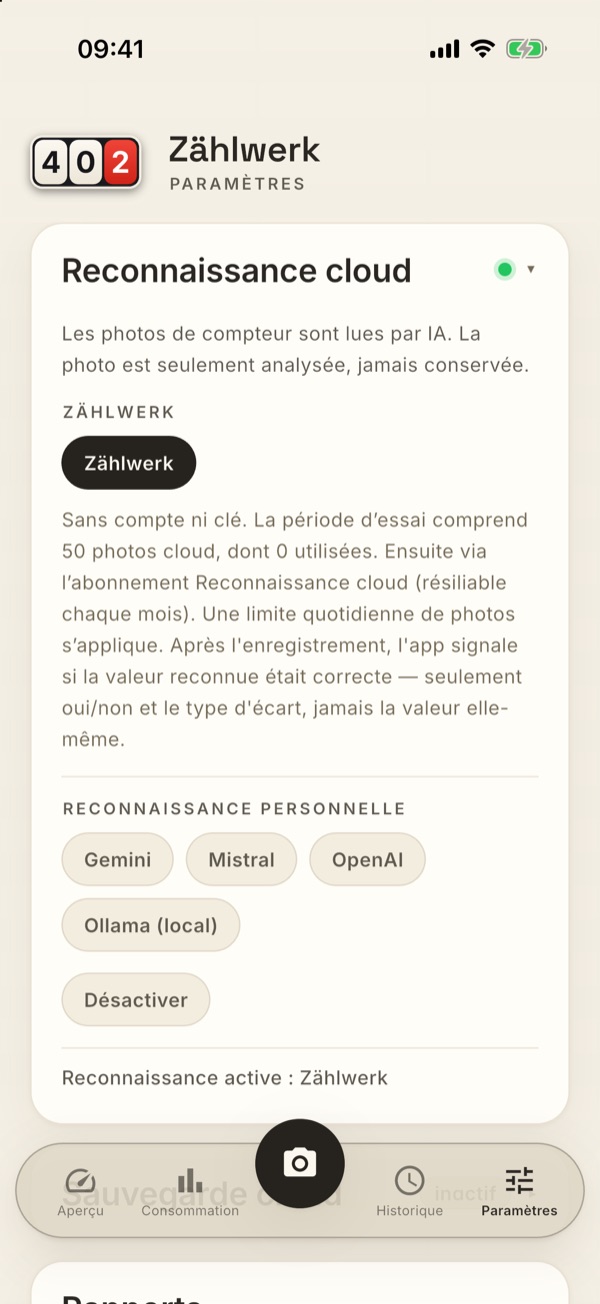
Ici, tu choisis qui lit tes photos de compteur. La carte est volontairement concise : en haut une phrase sur le sujet (la photo est seulement analysée, jamais conservée), en dessous deux sections séparées par un fin trait — Zählwerk (la reconnaissance intégrée, avec tout ce qu’il faut en savoir) et Reconnaissance personnelle (les quatre fournisseurs chez qui tu as toi-même un compte). Le choix se fait avec une pastille ; les deux sections partagent une même sélection.
- Zählwerk (réglage par défaut) — la reconnaissance intégrée. Rien à configurer : pas de compte, pas de clé. La note sous la pastille t’indique ce qui s’applique — les photos de la période d’essai, l’abonnement en cours ou l’abonnement manquant avec le bouton vers la page d’achat ; sans abonnement utilisable, le badge de la carte indique « pas d’abonnement » ou « épuisé » au lieu du point vert, et la ligne d’état dit ce qui se passe avec une photo : « Zählwerk sélectionné — sans abonnement, aucune reconnaissance photo ; l’index est saisi à la main. » Le choix reste enregistré pour que tout fonctionne aussitôt après l’abonnement. Pendant la période d’essai, 50 photos sont incluses ; ensuite, la reconnaissance photo fait partie de l’abonnement reconnaissance — résiliable chaque mois, premier mois gratuit, avec un quota mensuel qui dépend de ta formule (voir Période d’essai, achat et reconnaissance cloud (abonnement)). Une fois épuisé, l’app te le dit à la photo suivante ; la photo est conservée comme justificatif et tu saisis l’index à la main. Sans abonnement, tout le reste demeure entièrement disponible — saisie manuelle, analyses, historique, export ; seule la lecture automatique des photos est en pause. Une limite quotidienne de photos s’applique en plus. Une fois atteinte, l’app te le dit à la photo suivante et tu saisis l’index à la main (ou tu enregistres ta propre clé). Il en va de même sans connexion Internet (cas typique : le compteur au sous-sol, sans réseau) : l’app te l’explique clairement, la photo est conservée comme justificatif et tu saisis l’index à la main — rien n’est perdu. Retour sur la qualité de reconnaissance : quand tu enregistres un relevé reconnu sur photo, l’app signale si la valeur reconnue était correcte — seulement oui/non et le type d’écart (par exemple « virgule décalée » ou « numéro de compteur mal lu », et si c’est l’app qui a corrigé ou toi), avec l’identifiant de la reconnaissance. L’index, le numéro de compteur et la photo ne partent jamais avec. Cela vaut uniquement pour la reconnaissance Zählwerk ; avec un fournisseur personnel ou une reconnaissance cloud désactivée, rien n’est signalé.
- Reconnaissance personnelle (Gemini, Mistral, OpenAI ou ton propre serveur Ollama) — pour tous ceux qui y ont déjà un compte. Choisis le fournisseur, puis les trois champs : clé API (facultative avec Ollama), modèle et URL de base (avec Ollama, l’adresse de ton serveur ; vide = réglage par défaut du fournisseur). La clé est conservée exclusivement dans le trousseau sécurisé de l’appareil, jamais dans la base de données ni dans les exports ; un champ de clé vide conserve celle déjà enregistrée. Les coûts et la protection des données relèvent alors du contrat que tu as avec ce fournisseur.
- Désactivée — via Désactiver. Ensuite, plus aucune photo ne quitte ton appareil ; l’app lit de nouveau l’image elle-même (cela réussit nettement plus rarement avec les compteurs mécaniques à rouleaux, voir la FAQ). Réversible à tout moment : choisis un fournisseur, enregistre.
Enregistrer n’apparaît que s’il y a quelque chose à enregistrer — tu as choisi une autre pastille ou modifié un champ chez un fournisseur personnel ; après l’enregistrement, le bouton disparaît de nouveau. La ligne sous les boutons se trouve derrière un fin trait et indique ce qui s’applique actuellement : « Reconnaissance active : Zählwerk », « Reconnaissance active : Gemini · gemini-2.5-flash » ou « Désactivée ». S’il manque encore la clé chez un fournisseur personnel, c’est l’avertissement indiquant que la reconnaissance est inactive qui figure là.
Quel que soit le réglage : une photo n’est transmise que lorsque tu es en train d’en prendre ou d’en choisir une — jamais en arrière-plan et jamais après coup pour des justificatifs déjà enregistrés.
Sauvegarde cloud
Si tu le souhaites, Zählwerk dépose en plus ta sauvegarde dans un dossier cloud — automatiquement, sans que tu aies à penser à l’export.
Tes données restent toujours sur l’appareil. La sauvegarde cloud est une copie, pas un déménagement. Elle est désactivée d’origine ; rien ne part nulle part tant que tu n’actionnes pas l’interrupteur.
Voici comment la configurer :
Sur iPhone et iPad : active l’interrupteur, c’est tout. Actionne Sauvegarder dans le cloud — il n’y a rien de plus à faire. Zählwerk dépose ses sauvegardes dans ton iCloud Drive, dans un dossier dédié nommé « Zählwerk ». Tu le trouves dans l’app Fichiers sous iCloud Drive ; tu peux y vérifier à tout moment ce qui a été sauvegardé. Si tu n’es pas connecté à iCloud sur l’appareil (ou si iCloud Drive est désactivé), la carte te le dit et te propose à la place ton propre dossier.
Sur Android : choisir un dossier. À l’activation, la boîte de dialogue de dossier de ton appareil s’ouvre — choisis-y le dossier dans lequel les sauvegardes doivent être déposées. Si tu n’en fixes aucun (annulation), l’interrupteur reste désactivé. Convient tout dossier que ton app cloud propose dans la boîte de dialogue du système — par exemple Google Drive (« Mon Drive »), Nextcloud ou Dropbox, ou encore un dossier sur l’appareil.
Ensuite, c’est identique sur les deux systèmes : Zählwerk écrit aussitôt une première sauvegarde, puis toujours lorsque quelque chose a vraiment changé — après un relevé, après une correction dans l’historique, après une modification d’un compteur, d’une adresse ou d’un contrat, après un import et lorsque tu mets l’app en arrière-plan (au plus une fois par minute). Si rien n’a changé, rien ne se passe non plus : une sauvegarde, c’est ta base de données avec toutes les photos justificatives, et elle pèse vite quelques mégaoctets — elle n’a pas à repartir dans le cloud à chaque démarrage de l’app. Les réglages purement personnels (apparence, langue, rappel, verrouillage) ne comptent pas comme une modification ; ils appartiennent de toute façon à l’appareil.
La carte indique sous Dossier où la sauvegarde est déposée (sur iPhone et iPad : « iCloud Drive · Zählwerk dans l’app Fichiers »), et sous Dernière sauvegarde quand cela a eu lieu pour la dernière fois — après chaque passage, l’heure change là. Si « Modifications pas encore sauvegardées. » figure en dessous, c’est que quelque chose est en attente ; avec Synchroniser maintenant, tu le rattrapes immédiatement.
Wi-Fi uniquement (interrupteur juste en dessous, activé d’origine) : parce qu’une sauvegarde emporte toutes les photos, Zählwerk ne l’envoie normalement qu’en Wi-Fi — pas en données mobiles, pas via un partage de connexion et pas en mode économie de données. L’interrupteur vaut pour la sauvegarde et pour la synchronisation automatique avec tes autres appareils. Ce qui s’accumule en déplacement est rattrapé dès que tu es de nouveau en Wi-Fi ; en attendant, la carte affiche « En attente du Wi-Fi — les modifications ne sont pas encore sauvegardées. ». Synchroniser maintenant fonctionne toujours, même sans Wi-Fi — si tu es pressé, touche-le simplement. Qui dispose d’un généreux forfait de données désactive l’interrupteur ; Zählwerk sauvegarde alors sur n’importe quelle connexion.
Tu préfères une autre destination ? Rien n’est figé :
- Choisir son propre dossier … envoie les sauvegardes dans un dossier de ton choix plutôt que dans le dossier Zählwerk — ton Nextcloud par exemple, ou un dossier que tu partages avec ta famille. (Sur Android, le même bouton s’appelle Changer de dossier.)
- Basculer vers le dossier iCloud de l’app est le chemin de retour sur iPhone/iPad.
- Les deux ne changent que la destination à venir. Les sauvegardes déjà déposées restent où elles sont — rien n’est déplacé ni supprimé. Et : une fois que tu as choisi ton propre dossier, Zählwerk y reste ; il ne déménage jamais de lui-même.
Plusieurs appareils ? Ils se synchronisent automatiquement. Chaque appareil écrit son propre fichier de sauvegarde dans le dossier — ils ne s’écrasent jamais mutuellement. Si tu utilises le même identifiant Apple sur iPhone et iPad, tous deux se retrouvent d’eux-mêmes dans le dossier Zählwerk ; pour un attelage mixte (iPhone + Android) ou pour la famille, tu choisis le même dossier personnel sur tous les appareils.
Ensuite, tu n’as plus rien à faire : si tu saisis un relevé sur l’iPhone, il est sur l’iPad dès que tu y ouvres l’app (ou que tu la ramènes depuis l’arrière-plan). Il n’y a ni question ni bouton pour reprendre les données — la carte se contente de dire brièvement ensuite ce qui s’est ajouté, par exemple « 3 relevés repris de l’iPad ». Avec Synchroniser maintenant, tu peux aussi le déclencher à la main — le bouton récupère d’abord ce que les autres appareils ont déposé, puis écrit aussitôt ta propre sauvegarde (il n’y a pas de bouton dédié pour cela).
Ce qui est réuni au passage : Zählwerk réunit les deux états au lieu d’en écraser un. Tout ce qui est nouveau sur un appareil — relevés, compteurs, adresses, contrats, données de wallbox et photos justificatives — s’ajoute sur l’autre. Si tu supprimes quelque chose, cela disparaît là aussi ; si tu corriges un relevé, il est remplacé et non dupliqué. Et si tu modifies quelque chose sur un compteur, une adresse, un contrat ou après coup sur un relevé, la modification voyage elle aussi — le nouvel acompte, le nouveau prix, le nouveau libellé, la case cochée « Transmis au fournisseur » ou la marque « corrigé ». La carte le dit ensuite, par exemple « 3 relevés, 2 modifications repris de l’iPad ».
Trois points à savoir à ce sujet :
- Les réglages restent personnels. Apparence, langue, rappel, verrouillage et l’affectation de la wallbox appartiennent à l’appareil et ne voyagent jamais — l’iPad a le droit d’afficher une autre apparence que l’iPhone.
- En cas de modification, la plus récente l’emporte. Si tu modifies le même contrat (ou le même relevé) sur les deux appareils, c’est la version la plus récente qui s’impose — et entièrement : les champs ne sont pas mélangés. Le dernier qui a saisi a raison. Deux cas particuliers subsistent : l’étoile sur l’adresse (quelle adresse est présélectionnée à l’ouverture, chaque appareil en décide pour lui) et la photo justificative — une photo présente sur cet appareil n’est jamais supprimée par un appareil qui n’en a pas.
- Deux index le même jour restent en place. Si deux appareils photographient le même compteur le même jour avec des index différents, Zählwerk conserve les deux et le signale (« Attention : … deux relevés le même jour »). Lequel est correct, toi seul peux en décider — tu supprimes le mauvais dans l’historique.
Restaurer depuis une sauvegarde … est le recours d’urgence, pas un bouton du quotidien : il remplace l’intégralité de tes données par la sauvegarde d’un autre appareil — prévu pour un nouvel appareil ou lorsque tout est perdu sur celui-ci. Une confirmation explicite est demandée avant que quoi que ce soit ne se produise. Pour un fonctionnement normal, tu n’en as pas besoin.
Si la carte affiche « Le dossier cloud n’est plus accessible », ton appareil a perdu l’accès (dossier supprimé, partage retiré, app cloud désinstallée) — choisis simplement le dossier à nouveau via Changer de dossier. Si c’est « Pas connecté à iCloud » qui figure là, connecte-toi à iCloud dans les réglages de ton appareil (iCloud Drive doit être activé) — ou choisis ton propre dossier.
Rapports
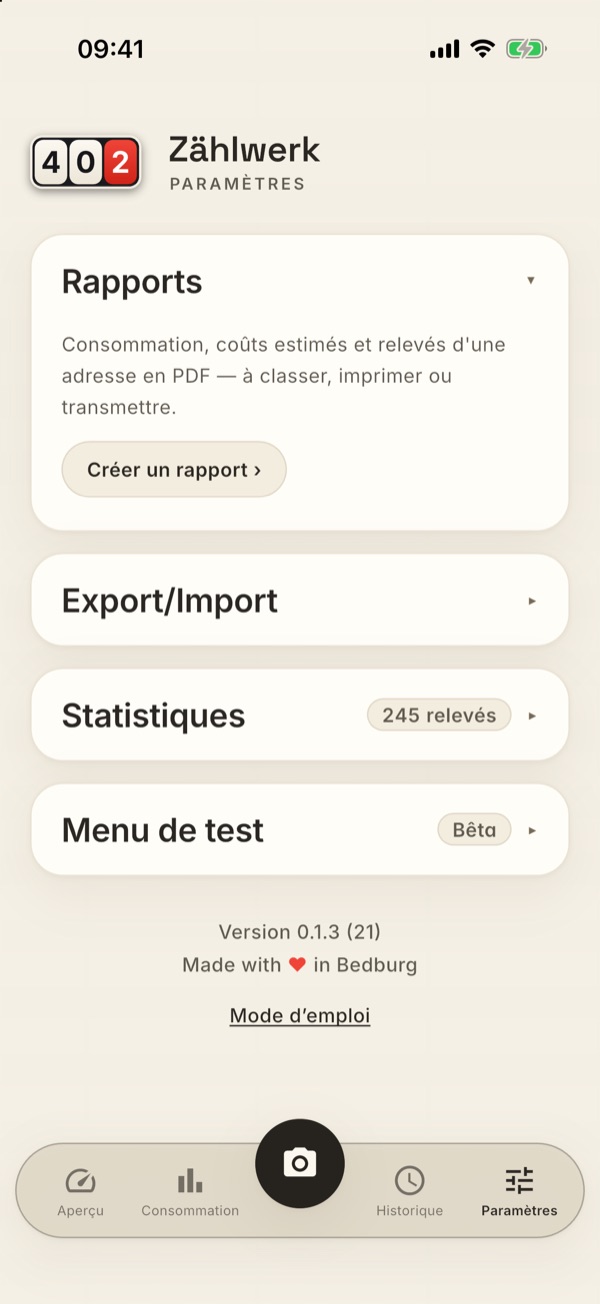
Un rapport résume ce qu'une adresse a consommé sur une période — en PDF, à classer, imprimer ou transmettre, par exemple à ton bailleur, à ton employeur ou pour tes propres dossiers.
Ouvre la carte et touche Créer un rapport. Sur la page, tu choisis trois choses :
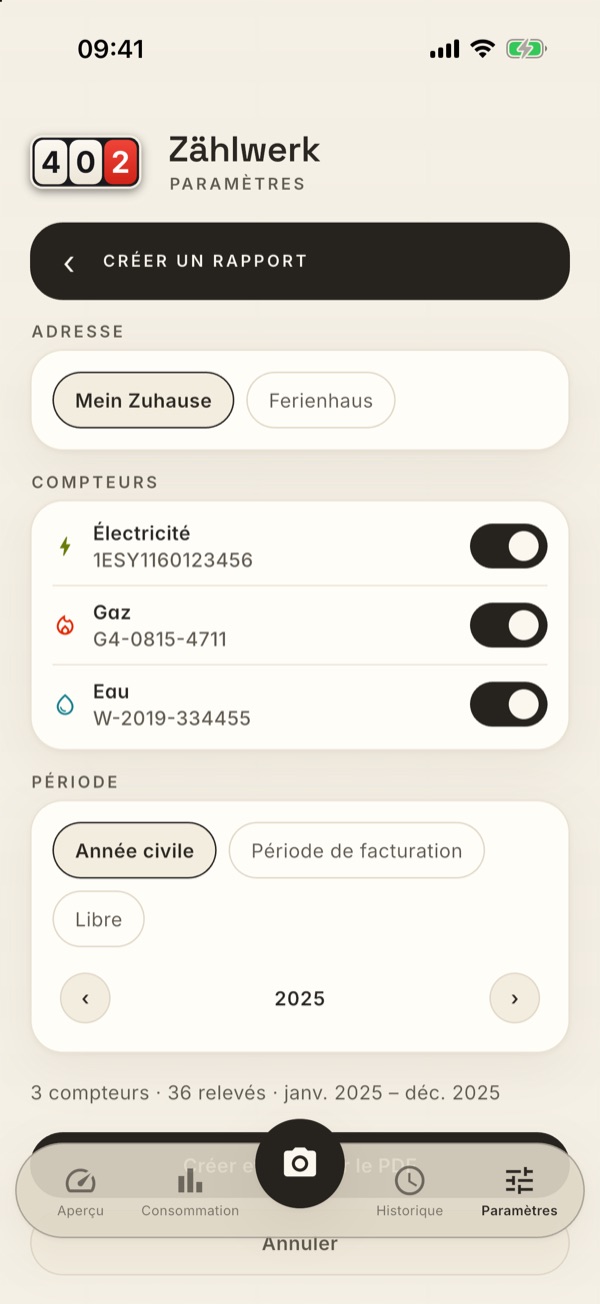
- Adresse — un rapport vaut toujours pour une seule adresse. Ton adresse par défaut est présélectionnée.
- Compteurs — tous les compteurs en service de l'adresse. Désactive ce qui ne doit pas figurer dans le rapport ; il en reste toujours au moins un. Les anciens compteurs n'apparaissent pas séparément : après un changement de compteur, leur historique est repris par le successeur.
- Période — Année civile ou Période de facturation avec choix de l'année, ou Libre avec un mois de début et de fin. La dernière année civile complète est présélectionnée. La période de facturation vient de ton contrat ; si les compteurs choisis en ont de différentes, le rapport suit l'année civile.
En dessous s'affiche le nombre de compteurs et de relevés couverts. Créer et partager le PDF ouvre le menu de partage de ton appareil — de là, tu enregistres, imprimes ou envoies le fichier. La sélection n'est pas enregistrée.
Ce que contient le rapport :
- Synthèse — consommation et coûts estimés par type de compteur, plus une ligne par compteur.
- Une page par compteur — le diagramme mensuel et le tableau mensuel avec consommation et coûts estimés. Pour l'électricité s'ajoutent la part de la wallbox ainsi que l'injection et sa rémunération, si le compteur en a. La colonne « Moyenne » donne la moyenne du même mois civil sur toutes les années.
- Contrats sur la période — prix, abonnement et mensualité.
- Relevés — chaque relevé avec date, index, consommation et mention : « transmis le … », « automatique », « Injection » ou « corrigé ». Si l'app a attribué elle-même un compteur, la raison est indiquée, avec le numéro que la reconnaissance avait lu.
Les chiffres sont ceux de la page Consommation. Les coûts sont une estimation à partir de tes contrats, pas une facture de ton fournisseur — le rapport le dit aussi. Le PDF est toujours clair et au format A4, quel que soit le design de l'app, et il est créé sur ton appareil : rien n'est envoyé à un serveur.
Export/Import
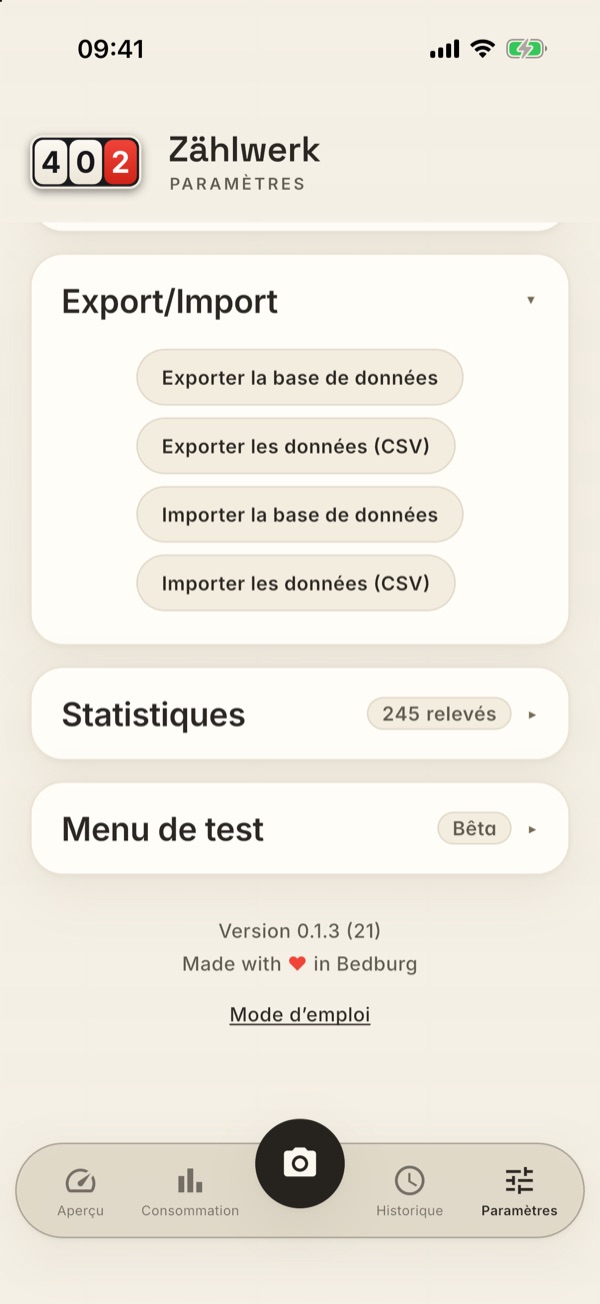
Quatre fonctions pour la sauvegarde et l’échange de données :
- Exporter la base de données — ta sauvegarde complète : un fichier zip contenant la base de données et toutes les photos justificatives. Via le menu de partage, tu l’enregistres par exemple dans iCloud/Drive ou tu te l’envoies par mail. Recommandation : régulièrement, au minimum avant chaque changement d’appareil ou d’app.
- Exporter les données (CSV) — tous les relevés sous forme de tableau (date, type, numéro de compteur, index, consommation, …). Le fichier s’ouvre proprement dans Excel. La dernière colonne « Transmis le » porte la date à laquelle tu as transmis l’index à ton fournisseur ; pour les relevés non transmis, elle reste vide. Lors de l’import des données (CSV), l’app relit la colonne — une date (au format JJ.MM.AAAA aussi) ou un « oui », et le relevé est alors considéré comme transmis le jour du relevé. La colonne est facultative : un tableau sans elle est lu comme auparavant, et un import ne modifie jamais des relevés déjà présents (il ne fait qu’ajouter).
- Importer la base de données — restaure une sauvegarde : choisis le
fichier zip (la base de données et les photos sont restaurées), un
fichier de base de données brut ou une base de données compressée
.gz(par exemple issue d’un e-mail de sauvegarde — l’app la décompresse elle-même, l’iPhone n’a pas besoin d’en être capable). Attention : l’import remplace l’intégralité des données actuelles — l’app demande donc confirmation au préalable et indique au passage combien de compteurs et de relevés vont être perdus. Le fichier est vérifié avant la reprise — un fichier défectueux ne fait aucun dégât. À la fin, une fenêtre annonce le résultat : en cas de succès, combien de compteurs et de relevés se trouvent désormais dans l’app (tu vois ainsi tout de suite s’il s’agissait du bon fichier), sinon la raison — et dans ce cas tes données précédentes restent inchangées. Le même message demeure ensuite affiché sous les boutons. - Importer les données (CSV) — relit un tel CSV, par exemple depuis un autre appareil. L’import est malin et sans danger : les relevés déjà présents sont reconnus et ignorés (importer deux fois le même fichier ne fait aucun dégât), les compteurs et adresses inconnus sont créés automatiquement, et si une ligne est erronée, rien du tout n’est importé — avec un message d’erreur clair, numéro de ligne à l’appui. À la fin, une fenêtre annonce le résultat — combien de relevés ont été importés et combien ont été ignorés (parce que déjà présents), ou bien la raison si l’import a échoué ; le même message demeure ensuite affiché sous les boutons. Le fichier peut être enregistré en UTF-8 ou dans l’encodage standard de Windows/Excel (ANSI) — les caractères accentués comme dans « Zählernummer » ou « Küche » sont correctement lus dans les deux cas. L’import compare les numéros de compteur comme le fait la reconnaissance photo : les espaces et la casse n’ont aucune importance — « 1 EMH 1027 1934 » dans le tableau correspond au compteur « 1emh10271934 » dans l’app. Si le tableau contient un numéro pour lequel il n’existe pas encore de compteur, mais un compteur très similaire (par exemple parce que la reconnaissance photo a lu un chiffre de trop), l’app demande avant l’import « Vouliez-vous dire … ? » : si tu fais l’affectation, les lignes arrivent sur le compteur que tu possèdes déjà ; sinon elle en crée un nouveau — ou tu annules, et alors rien n’est importé. La question est posée avant, parce que deux compteurs ne peuvent plus être fusionnés après coup. Un compteur nouvellement créé sans adresse dans le tableau arrive à ton adresse par défaut, afin qu’il soit immédiatement visible dans l’aperçu et la consommation ; la fenêtre de résultat indique combien de compteurs ont été créés. Si les nouveaux compteurs ou adresses du tableau n’entrent plus dans la formule que tu as achetée, l’app te le dit avant la lecture et n’importe rien (voir Les quatre formules). Si ton tableau contient un remplacement de compteur (ancien et nouveau compteur, dépose et pose le même jour), l’app le reconnaît aux données : l’ancien compteur glisse dans l’aperçu sous Compteurs précédents, et la carte du nouveau poursuit son historique. Les adresses ainsi créées n’ont pas encore de pays — elles calculent donc dans la devise de ton adresse par défaut ; le pays, tu l’ajoutes au besoin sous Adresses.
Statistiques
Montre d’un coup d’œil combien de compteurs, de relevés et d’adresses se trouvent dans ta base de données.
Tout en bas des paramètres, sous la dernière carte, figure la version installée de l’app (par exemple « Version 0.1.0 (10) ») — mentionne-la, s’il te plaît, quand tu signales un problème —, un petit bonjour du pays natal de l’app (Made with ❤️ in Bedburg) et le lien Mode d’emploi, qui ouvre ce mode d’emploi dans le navigateur.
Tes données
- Tout en local : relevés, photos et réglages ne se trouvent que sur ton appareil. Pas de compte, pas de publicité, pas de traçage — tes index ne sont transmis nulle part.
- Emport complet : avec Exporter la base de données, tu emportes l’intégralité de tes données à tout moment — par exemple vers un nouvel appareil.
- Sauvegarde cloud uniquement si tu le veux : elle est désactivée d’origine. Si tu l’actives, une sauvegarde part dans ton propre cloud — sur iPhone/iPad dans ton dossier iCloud Drive « Zählwerk », sinon dans le dossier que tu choisis toi-même (Nextcloud, Dropbox, un dossier sur l’appareil). Zählwerk n’a aucun serveur où quoi que ce soit atterrirait, et ne voit pas le contenu de ton compte cloud. La synchronisation de plusieurs appareils passe elle aussi exclusivement par ce dossier — il n’y a aucune étape intermédiaire.
- Deux connexions en ligne, toutes deux clairement délimitées :
- La reconnaissance photo est activée d’origine et envoie la photo de compteur — et rien d’autre — à la reconnaissance Zählwerk pour analyse (écartée après l’analyse, aucune conservation). Elle ne fonctionne que lorsque tu es en train de prendre ou de choisir une photo, et se désactive ou se bascule vers ton propre fournisseur sous Paramètres → Reconnaissance cloud. Après l’enregistrement, l’app signale si la valeur reconnue était correcte — seulement sous forme de catégorie (oui/non, type d’écart), jamais la valeur elle-même. Si ton abonnement reconnaissance est actif, un identifiant de licence pseudonyme part avec : une courte chaîne de caractères calculée à partir du numéro de transaction de ton abonnement. Elle regroupe tes appareils au sein d’un même abonnement et ne permet de remonter ni à toi ni à ton compte du store ; pendant la période d’essai, elle ne part pas du tout.
- L’interrogation de la wallbox Easee est désactivée par défaut et n’est active que si tu la configures avec ton propre compte Easee.
- Achat et abonnement passent par le store : Apple ou Google gèrent le paiement. Zählwerk ne voit ni ton nom ni tes données de paiement, n’a pas de compte client et ne tient aucun historique d’achat ; quelles formules t’appartiennent, l’app le demande à ton store à chaque démarrage.
- Source locale : si tu la configures, Zählwerk interroge l’appareil de ton réseau domestique — la tête de lecture, la caméra, le Raspberry Pi, Home Assistant. Cette interrogation ne va vers aucun serveur Zählwerk ni vers aucun service tiers ; elle ne quitte pas ton réseau. Les jetons et mots de passe correspondants se trouvent dans le trousseau de ton appareil, pas dans la base de données ni dans la sauvegarde.
- Position : elle n’est utile qu’à un seul endroit — pour la proposition d’adresse dans l’assistant de configuration, et là uniquement si tu touches le bouton. Zählwerk ne l’enregistre pas et ne la transmet à aucun serveur propre ; la conversion en adresse est faite par ton système d’exploitation (service Apple ou Google). Ensuite, l’app ne la demande plus jamais.
- Caméra et photos : Zählwerk n’a besoin de la caméra que pour photographier le compteur — ton appareil demande l’autorisation à la première photo, jamais au démarrage de l’app. L’app n’accède pas à ta photothèque : une image de la galerie, tu la choisis via le sélecteur système de ton téléphone, et Zählwerk ne voit que cette seule image ; c’est pourquoi il n’y a aucune demande d’autorisation pour cela. Les photos justificatives de tes relevés se trouvent dans la mémoire de l’app sur l’appareil (et voyagent avec l’export et la sauvegarde cloud) — elles n’atterrissent pas dans ta photothèque.
Questions fréquentes
Dois-je relever régulièrement ? Non. L’analyse répartit la consommation au jour près — même des intervalles irréguliers donnent des valeurs mensuelles correctes. Relever régulièrement rend toutefois les tendances plus parlantes ; le rappel t’y aide.
Que se passe-t-il après la période d’essai ? Tes données sont intégralement conservées, et tu continues d’avoir accès à tout : consulter, modifier, supprimer, exporter, sauvegarder dans le cloud. Seul l’ajout est bloqué — un nouvel index, un nouveau compteur, une nouvelle adresse, un import CSV avec de nouvelles lignes. Pour cela, tu achètes l’une des formules (Paramètres → Acheter Zählwerk). Il n’y a aucune obligation d’abonnement : une formule s’achète une fois, puis elle t’appartient. Si tu achètes dès PENDANT la période d’essai, celle-ci prend fin avec l’achat — à partir de là s’appliquent les limites de ta formule, et la reconnaissance cloud passe par l’abonnement.
Dois-je avoir l’abonnement pour la reconnaissance cloud ? Non. Sans abonnement, tout reste utilisable — sauf la reconnaissance photo dans le cloud. Tu saisis l’index à la main, la reconnaissance sur l’appareil continue de fonctionner, un accès IA personnel et la Source locale également. L’abonnement se contente de t’épargner la saisie.
J’ai un nouveau téléphone — mes achats sont-ils perdus ? Non. Les achats sont liés à ton compte du store, pas à l’appareil. Connecte-toi sur le nouvel appareil avec le même compte Apple ou Google, ouvre Paramètres → Licence et touche Restaurer les achats. Tes index, eux, arrivent séparément — via Export/Import ou la Sauvegarde cloud.
La reconnaissance photo se trompe — que faire ? Photographie le cadran aussi frontalement que possible, net et sans reflet. La proposition n’est jamais qu’une proposition : l’index et le compteur peuvent être corrigés à tout moment avant l’enregistrement. Si la reconnaissance Zählwerk s’est trompée, une deuxième photo, meilleure, suffit le plus souvent — et si tu choisis le compteur au préalable, la reconnaissance connaît ton dernier index et vérifie la plausibilité du résultat par rapport à lui.
Que se passe-t-il si je désactive la reconnaissance cloud ? L’app lit alors la photo elle-même sur l’appareil — rapidement, sans réseau, mais avec nettement plus d’erreurs. Les compteurs mécaniques à rouleaux sont particulièrement difficiles pour cette reconnaissance de texte lorsque des gravures sur le boîtier du compteur (numéro de série, code d’étalonnage) sont dans l’image ; elle reconnaît certes de tels nombres comme « pas l’index », mais préfère alors ne proposer aucune valeur plutôt que de deviner. Sur certains types de compteurs, elle ne trouve pas du tout la fenêtre de chiffres — aucune tentative de correction n’y change quoi que ce soit, tu saisis alors l’index à la main. C’est précisément pour cela que la reconnaissance Zählwerk est le réglage par défaut : un modèle d’image IA « lit » la photo dans son sens, au lieu de se contenter de chercher du texte. Chaque réglage n’agit que sur les photos que tu prends ensuite (pas rétroactivement).
J’ai deux compteurs du même type à une adresse (par exemple électricité du foyer et de la pompe à chaleur). Aucun problème — les deux fonctionnent en parallèle et apparaissent comme cartes distinctes. Ne confonds pas cela avec le remplacement de compteur : l’assistant est uniquement prévu pour l’échange d’un compteur.
Que deviennent mes analyses lors d’un remplacement de compteur ? Rien de grave — c’est précisément à cela que sert l’assistant. Il enregistre l’index final de l’ancien compteur et l’index initial du nouveau au jour du remplacement ; les courbes de consommation se poursuivent sans lacune ni double comptage. La carte de l’aperçu conserve elle aussi tout ton historique : elle poursuit l’historique de l’ancien compteur et affiche, pour le mois du remplacement, la consommation complète des deux. Seul l’index qui y figure est celui du nouveau compteur.
Puis-je créer des doublons par inadvertance ? L’app empêche automatiquement les doublons exacts (même compteur, même jour, même index) lors de la saisie comme lors de l’import CSV.
Comment est-ce que je déménage vers un nouveau téléphone ? Ancien appareil : Paramètres → Export/Import → Exporter la base de données, mets le zip de côté. Nouvel appareil : installe l’app, Importer la base de données, choisis le zip — c’est fait, photos justificatives comprises. L’assistant de configuration ne se manifeste pas à cette occasion : dès qu’il y a des compteurs, l’app le saute d’elle-même.
J’ai sauté l’assistant de configuration — puis-je le récupérer ? Non, il ne se lance qu’une seule fois. Mais il ne te prive de rien : les compteurs, tu les crées dans les Paramètres → Compteurs, les adresses sous Adresses, et le premier index passe comme tous les autres par le bouton caméra. Fais attention à l’adresse du compteur — elle est préremplie à la création, et ta première adresse reprend les compteurs qui n’en ont pas encore (voir la question suivante).
J’ai créé un compteur, mais l’aperçu et la consommation restent vides. Alors il n’est probablement rattaché à aucune adresse. L’aperçu et la consommation montrent toujours les compteurs de l’adresse choisie ; un compteur sans adresse n’y apparaît pas tant qu’il existe des adresses. Ouvre-le dans les Paramètres → Compteurs, touche Modifier et choisis une adresse — ou crée ta première adresse sous Adresses, elle le reprendra alors d’elle-même.
J’ai refusé l’autorisation de localisation par erreur. Aucun problème — saisis simplement l’adresse à la main dans la même étape. Qui veut malgré tout la proposition modifie l’autorisation dans les réglages système du téléphone (iPhone : Réglages → Confidentialité → Service de localisation → Zählwerk ; Android : Paramètres → Applications → Zählwerk → Autorisations). En dehors de l’assistant, l’app ne demande de toute façon jamais la position.
Pourquoi Zählwerk ne demande-t-il pas l’accès à mes photos ? Parce qu’elle n’en a pas besoin. Une image de la galerie passe par le sélecteur système de ton téléphone — c’est là que tu choisis la photo, et l’app ne voit que cette seule image, pas ta photothèque. C’est voulu : moins d’autorisations, moins d’accès. La seule chose demandée, c’est la caméra, et encore, seulement au premier « Prendre une photo ». Si tu as refusé la caméra, tu rattrapes l’autorisation dans les réglages système (iPhone : Réglages → Confidentialité → Appareil photo → Zählwerk ; Android : Paramètres → Applications → Zählwerk → Autorisations) — ou tu saisis simplement l’index à la main.