Anleitung
Zählwerk — Anwenderhandbuch
Stand: 4. Oktober 2026
Zählwerk ist eine App für iPhone und Android, mit der du deine Zählerstände für Strom, Gas und Wasser erfasst, auswertest und im Blick behältst. Deine Daten bleiben auf deinem Gerät — es gibt kein Konto und keinen Server, auf dem deine Zählerstände liegen. Was du erfasst, gehört dir. Die einzige Ausnahme ist die Foto-Erkennung: Das aufgenommene Zählerfoto wird zum Auslesen an die Zählwerk-Erkennung geschickt (nach dem Auslesen verworfen, nicht gespeichert) — nur dann, wenn du ein Foto machst, und abschaltbar (siehe Cloud-Erkennung).
Erste Schritte: der Einrichtungsassistent
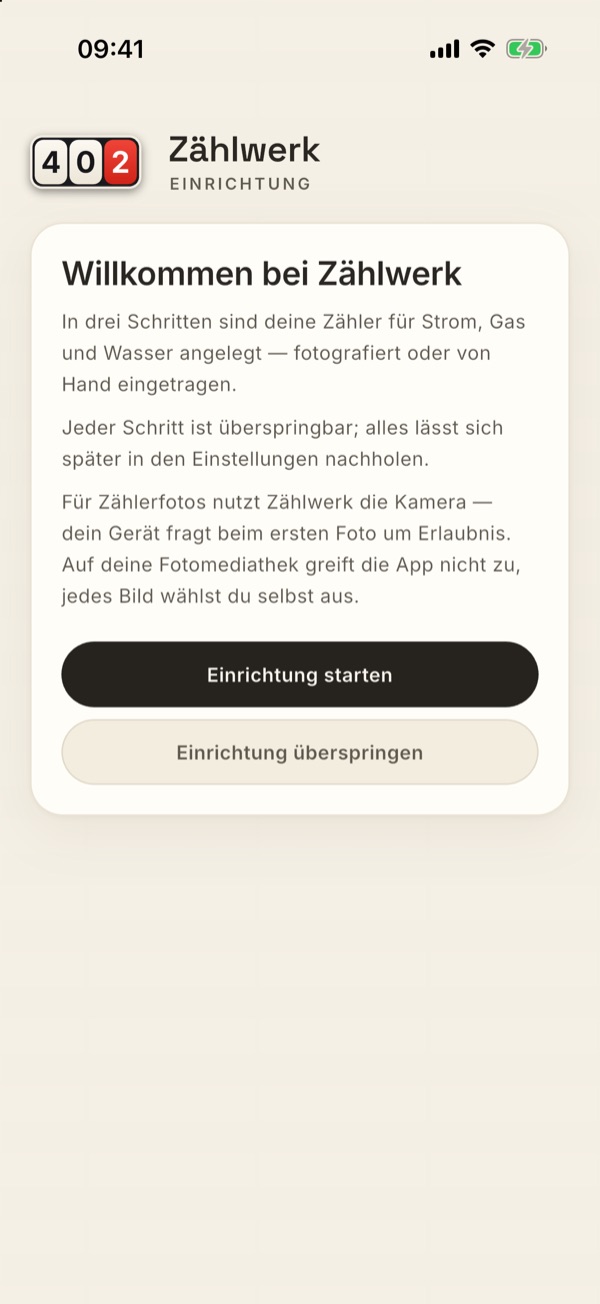
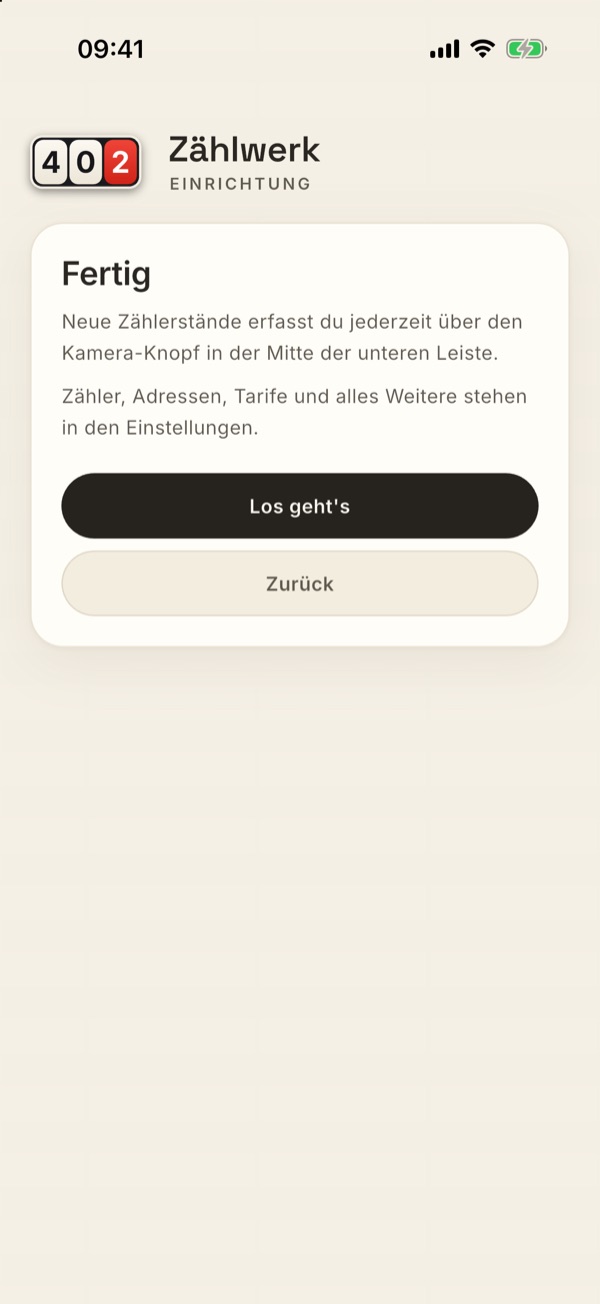
Beim allerersten Start begrüßt dich der Einrichtungsassistent. Er legt mit dir in vier Schritten die Grundausstattung an — und du kannst ihn jederzeit komplett überspringen („Einrichtung überspringen"). Alles, was er tut, lässt sich später in den Einstellungen genauso erledigen.
Er erscheint nur, solange noch kein einziger Zähler und keine Ablesung da sind. Wer eine Datenbank oder ein Backup einspielt, sieht ihn also nie. Und er kommt nicht wieder: Sobald du ihn einmal beendet hast — durchlaufen oder übersprungen —, startet die App direkt in die Übersicht.
Zurück geht immer
Unter den Wahlmöglichkeiten jedes Schritts steht „Zurück" (auf Android tut die Zurück-Taste des Geräts dasselbe). Nur der Willkommen-Schritt hat keine — davor liegt ja nichts.
Zurück blättert dabei nicht nur eine Seite zurück, sondern gibt auch wieder frei, was der Schritt angelegt hat: Hast du in einem Schritt schon einen Zähler gespeichert, ist er samt seinem ersten Zählerstand wieder weg, und deine Eingaben stehen zum Korrigieren im Formular. Genauso beim Adress-Schritt: Gehst du vom Abschluss zurück, verschwindet die eben angelegte Adresse wieder — deine Zähler bleiben natürlich stehen und werden neu zugeordnet, sobald du die Adresse speicherst. Einen übersprungenen Schritt blättert Zurück einfach nur auf.
So kannst du eine falsch abgelesene Zahl oder eine vertippte Zählernummer in Ruhe richtigstellen, ohne dass ein zweiter Zähler entsteht.
Schritt 1–3: Strom, Gas, Wasser
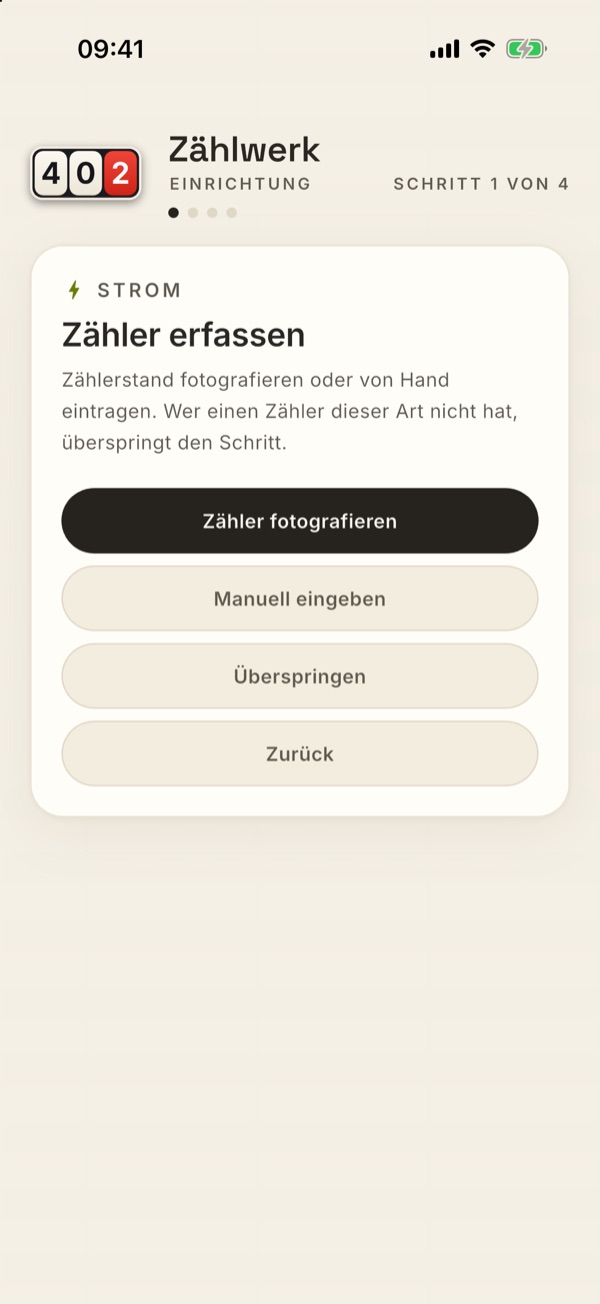
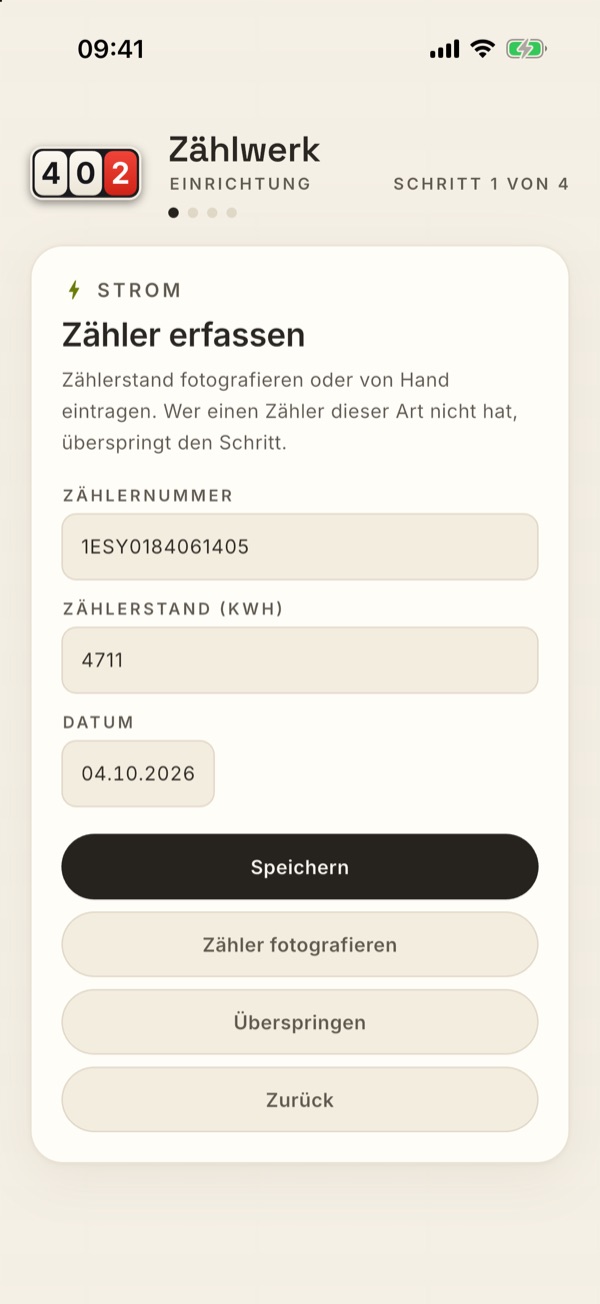
Für jede Zählerart fragt der Assistent nacheinander nach Zählernummer, Zählerstand und Datum. Drei Wege stehen zur Wahl:
- Zähler fotografieren — die Foto-Erkennung liest Nummer und Stand aus und trägt sie ein; du prüfst sie und korrigierst, wenn nötig. Trägt das Foto ein Aufnahmedatum, übernimmt der Assistent es.
- Manuell eingeben — das Formular, ohne Foto.
- Überspringen — für alles, was du nicht hast. Kein Gaszähler? Dann einfach weiter.
Klappt die Erkennung nicht, sagt die App es dir und lässt das Formular offen — du bist nie in einer Sackgasse.
Schritt 4: die Adresse
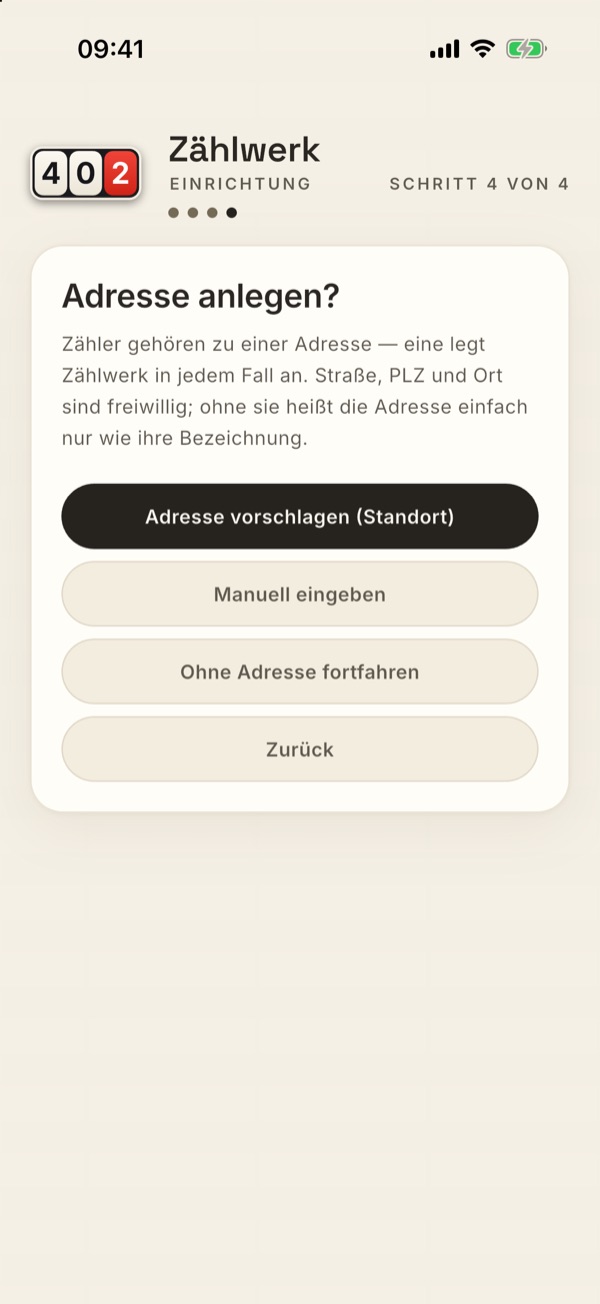
Zählerstände gehören zu einer Adresse, deshalb legt Zählwerk in jedem Fall eine an und ordnet ihr alle gerade erfassten Zähler zu. Wieder drei Wege:
- Adresse vorschlagen (Standort) — die App ermittelt einmalig deinen Standort und trägt Straße, PLZ, Ort und Land ins Formular ein. Du prüfst und änderst, was nicht stimmt.
- Manuell eingeben — dasselbe Formular, leer.
- Ohne Adresse fortfahren — dann entsteht eine Adresse, die nur ihre Bezeichnung trägt (vorgeschlagen ist „Mein Zuhause"), ohne Straße, PLZ und Ort.
Die Bezeichnung steht in beiden Fällen über den Feldern und ist frei änderbar („Wohnung 1. OG", „Ferienhaus" …). Straße, PLZ und Ort sind freiwillig. Die so entstandene Adresse wird automatisch deine Standardadresse — also die, die Übersicht und Verbrauch beim Öffnen zeigen.
Das Land ist dagegen Pflicht, denn es bestimmt die Währung deiner Beträge (s. Adressen). Vorbelegt ist es mit dem Land deiner App-Sprache: Deutsch → Deutschland, Français → Frankreich, English → Vereinigtes Königreich. Der Standort-Vorschlag überschreibt es, und im Formular kannst du jederzeit ein anderes wählen. Auch die schlichte Adresse aus „Ohne Adresse fortfahren" bekommt dieses Land — ihr Name ist übrigens der übersetzte Text zum Zeitpunkt des Anlegens („Mein Zuhause", „My home", „Mon domicile"); stellst du die App später auf eine andere Sprache um, bleibt der einmal gespeicherte Name stehen, denn er gehört zu deinen Daten.
Warum fragt die App nach dem Standort?
Nur wegen dieses einen Vorschlags. Die Berechtigung wird erst angefragt, wenn du auf „Adresse vorschlagen (Standort)" tippst — nicht beim Start, nicht im Hintergrund, und an keiner anderen Stelle der App. Tippst du den Knopf nie an, fragt Zählwerk nie nach deinem Standort.
Der Standort wird nicht gespeichert und geht an keinen Zählwerk-Server. Aus den Koordinaten eine Adresse zu machen, erledigt das Betriebssystem (auf dem iPhone Apples Geocoder, auf Android in der Regel Googles) — dieselbe Funktion, die auch die Karten-App deines Telefons nutzt. Gespeichert wird am Ende nur, was im Formular steht und was du bestätigst.
Sagst du Nein oder findet das Gerät gerade keinen Standort, steht die Meldung über dem offenen Formular und du trägst die Adresse von Hand ein. Der Assistent läuft dadurch nicht in eine Sackgasse.
Probezeit, Kauf und Cloud-Erkennung (Abo)
Zählwerk kaufst du einmal — danach gehört es dir, ohne Konto und ohne laufende Kosten. Vorher probierst du es eine Woche lang in vollem Umfang aus. Das Einzige mit laufenden Kosten ist das Abo für die Foto-Erkennung in der Cloud, und das ist freiwillig.
Die Probezeit: sieben Tage
Sie beginnt mit dem ersten Start der App und läuft sieben Tage. In dieser Zeit ist alles frei: so viele Adressen und Zähler, wie du willst, der Einrichtungsassistent, alle Auswertungen. Dazu gehören 50 Cloud-Fotos — so viele Zählerfotos liest die Zählwerk-Erkennung während der Probezeit für dich aus.
Den Stand siehst du ganz oben auf der Übersicht, direkt unter dem Zählwerk-Kopf: eine Karte Probezeit mit dem Datum, an dem sie ausläuft, den Resttagen und den verbrauchten Cloud-Fotos („Läuft bis 30. September 2026 · noch 5 Tage · 12 von 50 Cloud-Fotos") und der Zeile „Tippe hier für Details zum Kauf". Ein Tipp auf die Karte öffnet die Kauf-Seite. Beim Start erscheint kein Fenster, das dich zum Kaufen auffordert.
Mit dem Kauf endet die Probezeit. Ab dann gelten die Grenzen deines Pakets, und die Cloud-Erkennung läuft über das Abo (erster Monat gratis). Was du in der Probezeit angelegt hast, bleibt.
Ist die Probezeit vorbei, verschwindet nichts. Deine Ablesungen, Zähler, Verträge und Fotos bleiben, und du kannst sie weiter ansehen, bearbeiten, löschen, exportieren und in die Cloud sichern. Gesperrt ist allein das Anlegen: ein neuer Zählerstand, ein neuer Zähler, eine neue Adresse, ein CSV-Import mit neuen Zeilen. Dafür brauchst du eines der Pakete.
Die vier Pakete
Du kaufst nicht „die App", sondern so viel davon, wie du brauchst. Die Pakete bauen aufeinander auf:
| Paket | Adressen | Zähler in Betrieb insgesamt |
|---|---|---|
| Starter | 1 | 4 |
| Zwei Adressen | 2 | 8 |
| Drei Adressen | 3 | 12 |
| Unbegrenzt | beliebig | beliebig |
Die Zahl in der rechten Spalte gilt über alle Adressen zusammen — wie du sie verteilst, ist deine Sache: Mit „Zwei Adressen" darfst du acht Zähler in Betrieb haben, etwa sechs zu Hause und zwei im Garten.
„Zähler in Betrieb" meint die Zähler, die gerade laufen. Eine abgelöste Generation aus einem Zählerwechsel zählt nicht mit — ihre Geschichte bleibt erhalten und belegt trotzdem keinen Platz. Die Wallbox zählt nie mit; sie ist kein eigener Zähler.
Auch der CSV-Import hält sich daran: Er zählt vor dem Einlesen, wie viele Zähler und Adressen deiner Tabelle neu wären. Passen sie zusammen nicht in dein Paket, sagt dir die App die Zahlen — und es wird nichts importiert. Eine Tabelle ist eine Einheit; sie halb einzulesen wäre schlimmer als sie ganz zu lassen.
Was ein Paket kostet, zeigt dir dein Store auf der Kauf-Seite. Hast du schon ein Paket, steht bei den größeren nur noch der Aufpreis — der Preis der Bausteine, die dir noch fehlen. Eine Ausnahme: Unbegrenzt setzt direkt auf Starter auf; die Bausteine „Zweite Adresse" und „Dritte Adresse" werden dort nicht angerechnet.
Die Kauf-Seite
Alle Wege zum Kauf führen auf eine Seite: die Probezeit-Karte oben auf der Übersicht, der Knopf Pakete und Abo ansehen in der Einstellungen-Karte Zählwerk kaufen / Lizenz und die Hinweise, die erscheinen, sobald eine Grenze greift. Sie legt sich über den Inhalt; Kopf und Dock bleiben stehen, und „‹" oben links, die Zurück-Taste (Android) oder ein Tipp ins Dock schließen sie wieder.
Von oben nach unten findest du dort:
- deinen Stand — wie lange die Probezeit noch läuft und bis wann, wie viele Cloud-Fotos verbraucht sind, bzw. nach dem Kauf dein Paket und ob die Cloud-Erkennung läuft;
- Pakete · Einmalkauf — die vier Pakete mit Umfang und dem Preis aus deinem Store, jedes mit einem Knopf Kaufen. Hast du schon eines, steht bei den größeren nur der Aufpreis, der Knopf heißt Erweitern, und die erreichten tragen „Gekauft";
- Cloud-Erkennung · Abo — eine Tabelle, die für jedes Paket zeigt, welches Abo dazugehört, was es im Monat kostet und wie viele Fotos es trägt; nach dem Kauf ist deine Zeile markiert. Darunter der Knopf Abo starten mit Freimonat und Folgepreis (vor dem Kauf ausgegraut). Läuft das Abo, steht dort „Aktiv" und der Link Abo verwalten;
- Käufe wiederherstellen und die Links Datenschutz und Nutzungsbedingungen.
Wie der Kauf abläuft
Tippe bei dem Paket auf Kaufen (bzw. Erweitern, wenn du schon eines hast). Weil die Pakete aus einzelnen Bausteinen bestehen, zeigt dein Store unter Umständen mehrere Bezahl-Fenster nacheinander — eines je Baustein. Das ist normal. Brichst du mittendrin ab, ist das folgenlos: Was schon gekauft ist, bleibt dir, der Rest steht danach als kleineres Paket wieder da.
Bezahlt wird über deinen App Store bzw. Google Play, mit dem Konto und der Zahlungsart, die dort hinterlegt sind. Zählwerk sieht deine Zahlungsdaten nicht.
Zweites Gerät, neues Handy: Käufe hängen an deinem Store-Konto, nicht am Gerät. Melde dich dort mit demselben Konto an und tippe auf der Kauf-Seite auf Käufe wiederherstellen — dann ist alles wieder da, und ein Dialog sagt dir, was wiederhergestellt wurde: dein Paket und ob die Cloud-Erkennung läuft. Ein Kauf verfällt nicht.
Cloud-Erkennung: das Abo
Deine Zählerfotos liest ein KI-Bildmodell in der Cloud aus, und das kostet bei jedem Foto Rechenzeit. Deshalb ist es das Einzige mit einem Abo — monatlich, jederzeit im Store kündbar, der erste Monat gratis. Es setzt den Kauf voraus und richtet sich nach deinem Paket:
| Paket | Cloud-Fotos je Monat |
|---|---|
| Starter | 20 |
| Zwei Adressen | 40 |
| Drei Adressen | 60 |
| Unbegrenzt | 5 je Zähler in Betrieb |
Genau diese Staffel zeigt die Kauf-Seite im Abschnitt Cloud-Erkennung · Abo — mit dem Monatspreis aus deinem Store, auch schon vor dem Kauf, damit du weißt, was auf dich zukommt.
Kaufst du schon während der Probezeit, endet sie mit dem Kauf — auch die 50 Cloud-Fotos. Ab dann brauchst du für die Foto-Erkennung in der Cloud das Abo; der erste Monat ist gratis.
Wird es knapp, sagt es dir die Karte ganz oben auf der Übersicht („Cloud-Erkennung · 33 von 40 Fotos diesen Monat"). Ist das Kontingent aufgebraucht, meldet sich die App beim nächsten Foto: Das Foto bleibt als Beleg erhalten, das Formular bleibt offen, und du trägst den Stand von Hand ein. Im nächsten Monat geht es weiter.
Ohne Abo bleibt alles nutzbar — nur die Foto-Erkennung in der Cloud nicht. Von Hand eintragen, die Erkennung auf dem Gerät, ein eigener KI-Zugang und die Lokale Quelle gehen weiter (siehe Cloud-Erkennung).
Kündigen kannst du nur dort, wo du abgeschlossen hast: in den Abo-Einstellungen deines Stores. Die Kauf-Seite hat dafür den Link Abo verwalten — auf iPhone und iPad öffnet er Apples Abo-Fenster direkt in der App, auf Android die Abo-Seite von Google Play. Kündigst du nicht, verlängert sich das Abo jeden Monat automatisch.
Was Zählwerk dabei über dich erfährt
Nichts, was mit dir zu tun hat. Der Kauf läuft vollständig über Apple bzw. Google — Zählwerk bekommt weder deinen Namen noch deine Zahlungsdaten zu sehen. Läuft ein Abo, schickt die App beim Auslesen eines Fotos eine pseudonyme Lizenz-Kennung mit: eine kurze Zeichenfolge, die aus der Transaktionsnummer deines Abos errechnet wird. Sie sorgt dafür, dass dein iPhone und dein iPad als ein Abo gezählt werden, und lässt sich nicht auf dich oder dein Store-Konto zurückrechnen. Während der Probezeit geht sie gar nicht mit, und ohne Abo verlässt nach der Probezeit überhaupt kein Foto mehr dein Gerät.
Der Aufbau: fünf Bereiche
Am unteren Rand findest du das Dock mit fünf Bereichen. Vier davon zeigen Symbol und Namen; in der Mitte sitzt der runde Kamera-Knopf fürs Erfassen:
| Bereich | Symbol | Zweck |
|---|---|---|
| Übersicht | Tacho | Aktueller Stand und Trend je Zähler |
| Verbrauch | Balken | Auswertungen: Monate, Jahre, Kosten |
| Erfassen | Kamera-Knopf | Neuen Zählerstand eintragen (mit Foto-Erkennung) |
| Verlauf | Uhr | Alle Ablesungen — filtern, bearbeiten, löschen |
| Einstellungen | Schieberegler | Adressen, Zähler, Verträge, Design-Optionen, Daten u. v. m. |
Jeder Bereich trägt oben den Zählwerk-Kopf mit dem Namen der Seite. Er bleibt beim Scrollen stehen — du siehst also immer, wo du gerade bist.
Tippst du auf den Bereich, in dem du ohnehin gerade bist, passiert absichtlich nichts: Gesetzte Filter, aufgeklappte Karten und die Scroll-Position bleiben, wie sie sind. Eine einzige Ausnahme: Läuft unter Verbrauch gerade der Adressvergleich, bringt dich ein Tipp auf „Verbrauch" zurück zur gewohnten Auswertung deiner zuletzt gewählten Adresse.
Übersicht
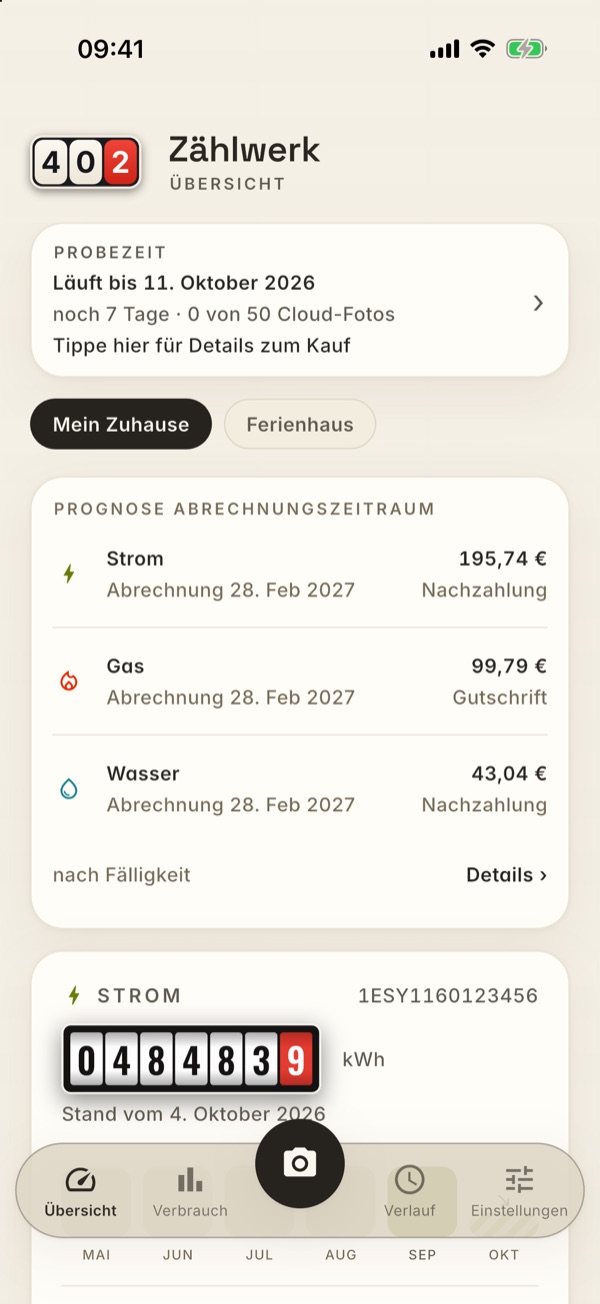
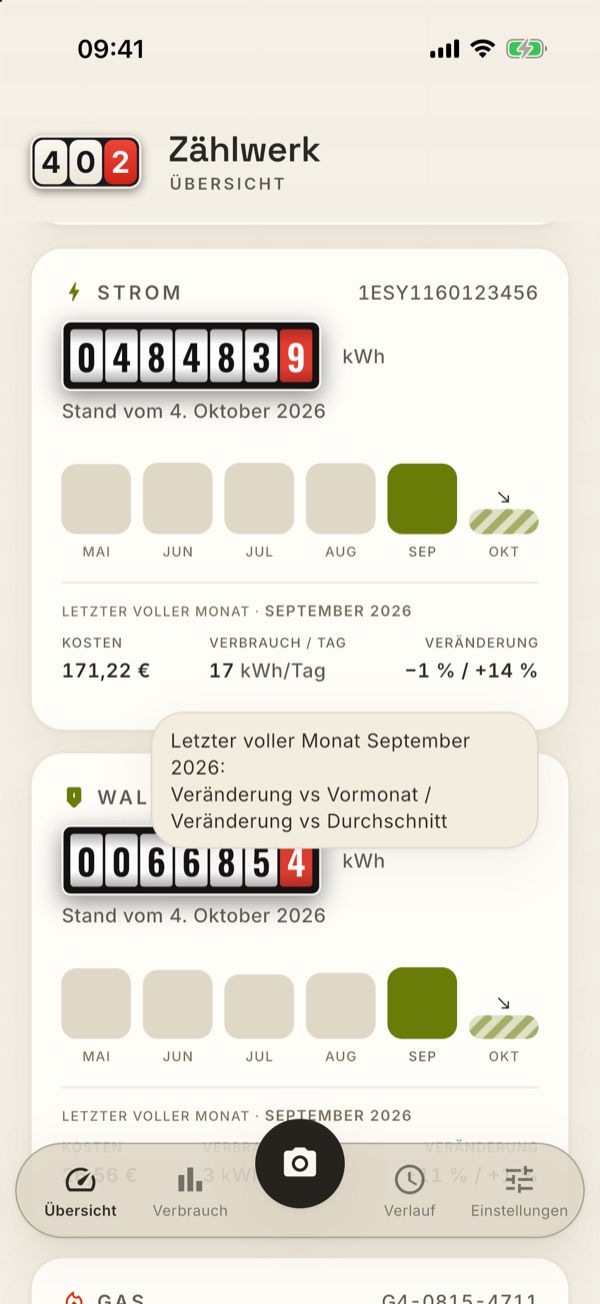
Die Übersicht zeigt eine Karte pro Zähler — sortiert nach Strom, Gas, Wasser. Jede Karte trägt oben links das passende Sinnbild in der Farbe ihrer Zählerart: Blitz für Strom, Flamme für Gas, Tropfen für Wasser — so sind die Arten schon aus dem Augenwinkel auseinanderzuhalten. Rechts daneben steht die Zählernummer, und darunter — falls du eine vergeben hast — die Bezeichnung des Zählers. Das lohnt sich, sobald du zwei Zähler derselben Art hast: „Kaltwasser" und „Warmwasser" sind auf einen Blick zu unterscheiden, zwei Karten mit der Aufschrift „WASSER" nicht. Die Bezeichnung vergibst du in den Einstellungen unter Zähler; ohne sie sieht die Karte aus wie bisher.
Auf jeder Karte siehst du:
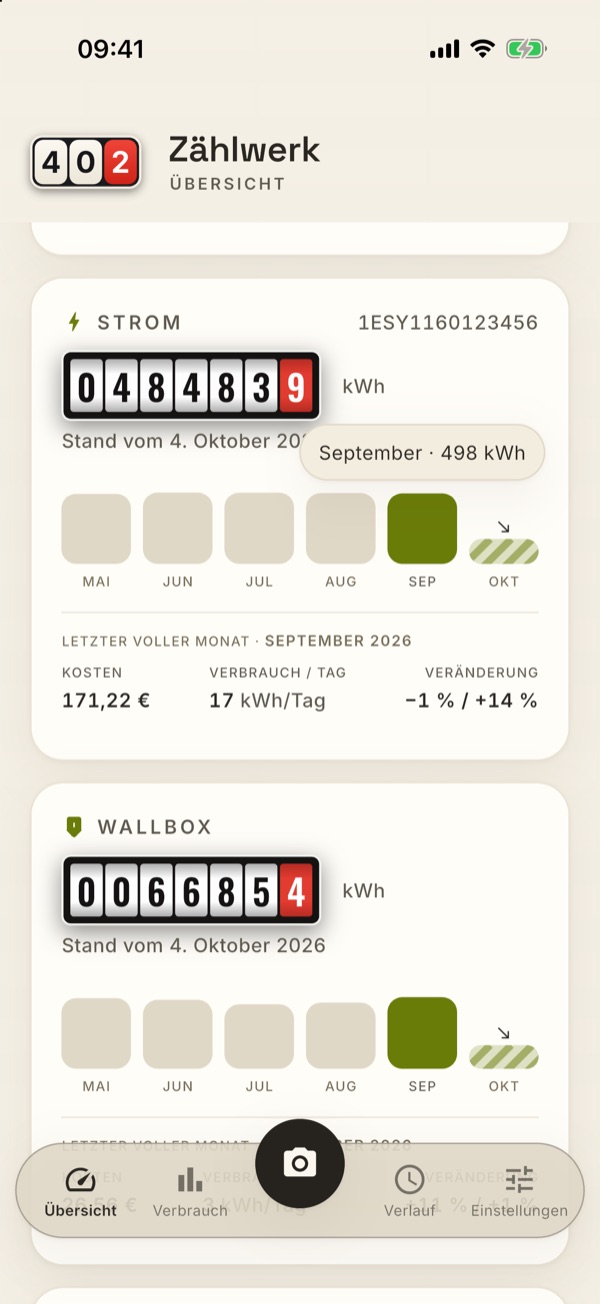
- den letzten Zählerstand mit Datum (ganzzahlig gerundet, wie im Verlauf — die exakten Werte samt Nachkommastellen stehen dort beim Bearbeiten), als Rollenzählwerk mit denselben Walzen wie am echten Zähler,
- bei einem Zweirichtungszähler direkt darunter zwei weitere Zeilen: „Einspeisung 12.062 kWh" und ihr eigenes „Stand vom …". Das ist der Stand des zweiten Zählwerks (Kennzahl 2.8.0, siehe Zweirichtungszähler). Er steht bewusst kleiner als das Rollenzählwerk darüber: Abgerechnet wird der Bezug, und die Karte soll auf einen Blick zeigen, welche Zahl das ist. Hast du das Einspeise-Register noch nie fotografiert, steht dort „Einspeisung: noch keine Ablesung." — die Zeile erscheint also, sobald die App den Zähler als Zweirichtungszähler führt, nicht erst mit dem ersten Foto. Alle übrigen Zahlen der Karte — Verbrauch pro Tag, Veränderung, Kosten, Monatsbalken und die Prognose — rechnen weiter allein auf dem Bezug,
- den Verbrauch pro Tag — der Tagesverbrauch des letzten vollen Kalendermonats, also sein Gesamtverbrauch geteilt durch die Zahl seiner Tage (auf ganze Einheiten gerundet; Raten unter 1 behalten eine Nachkommastelle). Damit rechnet er auf demselben Monat und derselben Summe wie die Veränderung daneben. Gibt es noch keinen vollen Monat, zählt der laufende bis zum Tag deiner letzten Ablesung,
- die Veränderung als zwei Prozentwerte nebeneinander: zuerst gegenüber dem Vormonat, dahinter gegenüber dem Durchschnitt desselben Kalendermonats in früheren Jahren (Beispiel: „+52 % / +19 %"). Das Vorzeichen zeigt die Richtung, die Zahlen bleiben bewusst ohne Rot/Grün-Bewertung. Tippst du auf die Spalte, erklärt dir eine kleine Blase, welcher Wert welcher ist („Veränderung vs Vormonat / Veränderung vs Durchschnitt") — und in ihrer ersten Zeile, auf welchen Monat sich beide beziehen („Letzter voller Monat Februar 2026:"). Sie öffnet sich unter der Karte, damit sie Zählerstand und Monatsbalken nicht verdeckt; ist am unteren Bildschirmrand kein Platz mehr, klappt sie nach oben. Sie verschwindet von selbst oder sobald du den Bildschirm wieder berührst — auch beim Wischen: Die Blase geht weg und die Seite scrollt ganz normal weiter. Sie bleibt dabei ungefähr doppelt so lange stehen wie die übrigen Erklärungen der App, weil sie mehr Text trägt. Solange es noch keinen vollen Monat gibt, nennt die Blase nur die beiden Vergleiche. Fehlt einer der beiden Vergleiche, steht an seiner Stelle ein Strich („– / +19 %"). Beide Werte rechnen immer mit dem letzten vollen Kalendermonat: Der laufende Monat und Zwischenablesungen darin ändern nichts daran — ein halber Monat ließe den Verbrauch sonst künstlich einbrechen. Solange es noch keinen vollen Monat gibt, bleibt die Spalte leer („–"),
- Monatsbalken der letzten sechs Monate. Ihre Farben erzählen dieselbe
Geschichte wie die Kennzahlen darunter:
- kräftig in der Farbe der Zählerart steht der letzte volle Kalendermonat — der Monat, auf den sich Veränderung und Vergleiche beziehen; auch sein Monatskürzel ist dunkler gesetzt,
- blass und diagonal gestreift — in derselben Farbe — steht der laufende, noch nicht abgeschlossene Monat. Die Streifen sagen: Der Balken ist noch nicht fertig, er wächst bis zum Monatsende weiter,
- grau bleiben alle übrigen Monate. Im gestreiften Balken (oder knapp darüber, wenn er noch flach ist) steht ein kleiner Pfeil: Er zeigt nach oben, wenn du im laufenden Monat pro Tag mehr verbrauchst als im letzten vollen Monat, und nach unten, wenn es weniger ist. Liegt beides gleichauf — oder fehlt ein voller Monat als Vergleich —, gibt es keinen Pfeil. Auch er bewertet nichts, er zeigt nur die Richtung. Hast du am Monatsletzten abgelesen, ist der Monat abgeschlossen: Dann gibt es keinen gestreiften Balken und keinen Pfeil. Tippst du einen Balken an, nennt dir eine kleine Blase seinen Verbrauch — „Mai · 412 kWh". Das gilt für jeden der sechs Monate, auch für die grauen und für Monate ohne Verbrauch („Februar · 0 kWh"). Nur beim laufenden Monat steht ein „bisher" dabei („Juni bisher · 78 kWh"), weil sein Wert noch wächst. Die Blase verschwindet nach ein paar Sekunden oder sobald du den Bildschirm wieder berührst; tippst du dabei einen anderen Balken an, zeigt sie dessen Verbrauch. Mehr als eine ist nie offen — und die Seite bleibt bei offener Blase ganz normal scrollbar.
- bei hinterlegtem Vertrag die Kosten desselben Monats: der Verbrauch des letzten vollen Kalendermonats mal dem Arbeitspreis, der in diesem Monat galt, plus dessen Grundpreis. Alle drei Kennzahlen der Zeile sprechen damit von genau einem Monat — und welcher das ist, steht als kleine Kopfzeile über der Reihe: „Letzter voller Monat · Juli 2026". Die Spalte heißt dann schlicht Kosten (statt „Kosten / Monat"), Verbrauch / Tag und Veränderung bleiben. Ein späterer Preiswechsel verändert die Zahl also nicht mehr rückwirkend. Zwei Fälle bleiben offen: Gibt es noch keinen vollen Monat, steht dort wie bisher eine Schätzung aus deinem Monatsdurchschnitt und dem heute gültigen Vertrag; und hast du bei deinem Vertrag ein „Gültig ab" eingetragen, das nach dem Bezugsmonat liegt, zeigt die Spalte einen Strich — für diesen Monat kennt die App schlicht keinen Preis. Lässt du „Gültig ab" leer (der Normalfall), gilt dein Vertrag für jeden Monat.
Den Grundpreis siehst du nur auf einer Karte. Gilt ein Vertrag für mehrere Zähler — etwa ein Wasservertrag für Kalt- und Warmwasser oder einer, den du für eine ganze Adresse oder für eine Zählerart hinterlegt hast —, dann zahlst du seinen Grundpreis ja trotzdem nur einmal. Zählwerk rechnet ihn deshalb auf der Karte des zuerst angelegten Zählers mit; alle weiteren Karten zeigen reinen Verbrauch mal Arbeitspreis. Zusammengezählt ergeben die Karten damit genau den Betrag, den auch das Kosten-Diagramm unter Verbrauch für denselben Monat nennt. Hat ein Zähler einen eigenen Vertrag, steht dessen Grundpreis selbstverständlich auf seiner Karte.
Hast du mehrere Adressen, wechselst du oben zwischen ihnen: bis zu drei Adressen stehen als Knöpfe nebeneinander, ab vier wird daraus ein Auswahlfeld mit dem Namen der aktuellen Adresse — tippe es an, und du bekommst alle Adressen als Liste, die aktive mit einem Haken. Damit bleibt die Zeile auch bei vielen Adressen übersichtlich. Deine Standard-Adresse (der Stern in den Einstellungen) steht dabei immer an erster Stelle — als erster Knopf bzw. als oberster Eintrag der Liste; alle weiteren folgen alphabetisch. Ans Ablesen erinnert dich die App nicht hier, sondern als Benachrichtigung aufs Gerät (siehe Ablese-Erinnerung).
Die Zeile zur Lizenz. Unter der Adresswahl steht bei Bedarf eine schlichte graue Zeile — keine Warnung, nur eine Auskunft. Sie erscheint in drei Fällen: während der Probezeit („Probezeit · noch 5 Tage · 12 von 50 Cloud-Fotos"), danach ohne Kauf („Probezeit vorbei — zum Anlegen Zählwerk kaufen ›") und wenn dein Foto-Kontingent knapp wird („Cloud-Erkennung: 33 von 40 Fotos diesen Monat"). Ein Tipp darauf führt direkt zur Kauf-Karte. Gibt es nichts zu sagen, steht dort auch nichts — etwa wenn du gekauft hast und kein Abo brauchst. Details unter Probezeit, Kauf und Cloud-Erkennung (Abo).
Prognose Abrechnungszeitraum
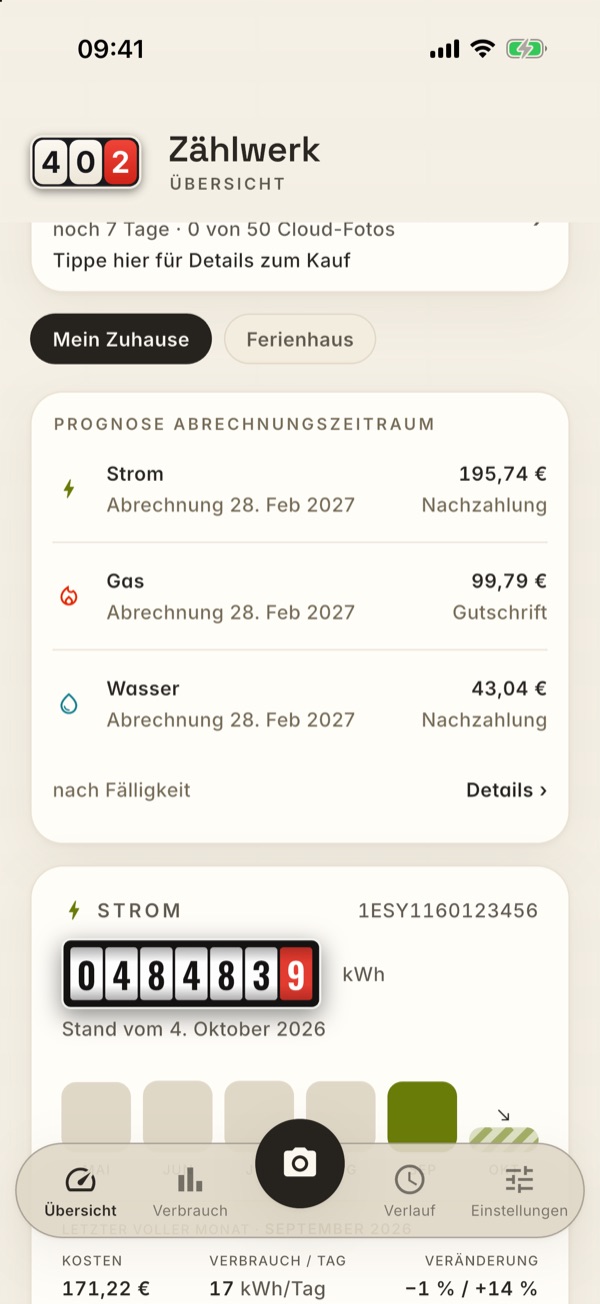
Hast du bei mindestens einem Vertrag die monatliche Abschlagszahlung eingetragen (siehe Verträge), steht ganz oben auf der Übersicht die Karte „Prognose Abrechnungszeitraum": eine Zeile je Vertrag, sortiert nach der nächsten Abrechnung (unten links steht „nach Fälligkeit").
Jede Zeile zeigt links das Icon der Zählerart, daneben den Namen und darunter, wann abgerechnet wird: bis zu einem Monat vorher die Restlaufzeit („Abrechnung in 13 Tagen"), sonst das Datum („Abrechnung 22. Feb 2027"). Rechts steht der Betrag und darunter das Wort dazu — „Gutschrift", „Nachzahlung" oder „ausgeglichen". Bei einem Einspeisevertrag heißt die Zeile Einspeisung, und die Wörter lauten dort „Auszahlung" (der Netzbetreiber überweist dir zum Jahresende nach) oder „Rückzahlung" (du hast mehr Abschlag bekommen, als dir zusteht) — es fließt ja in die andere Richtung. Reicht deine Ablese-Historie noch kein volles Jahr zurück, ist die Prognose nur eine Größenordnung: Dann steht ein „≈" vor dem Betrag, die Zahl ist blasser gesetzt, und die Zeile sagt dazu „· erst 4 Monate Daten". Ganz unten führt der Link Details › zur Prognose-Seite; ein Tipp auf eine Zeile führt ebenfalls dorthin.
Eine Summe über alle Verträge zeigt die Karte bewusst nicht: Die Beträge werden zu verschiedenen Terminen fällig, und die Frage „bekomme ich Geld zurück?" beantwortet immer eine einzelne Abrechnung.
So rechnet sie, je Vertrag:
- Ø Verbrauch pro Tag — dein gemessener Verbrauch der letzten zwölf Monate, geteilt durch die Tage dazwischen. So zählt jede Jahreszeit genau einmal, und ein gestiegener Verbrauch (etwa seit ein E-Auto an der Wallbox lädt) schlägt voll durch, statt von alten, günstigeren Jahren verwässert zu werden. Misst du noch kein ganzes Jahr, rechnet die App mit allem, was da ist. Den Zeitraum kannst du umstellen — siehe Prognose-Einstellungen.
- × Tage des Abrechnungsjahres — das ergibt den erwarteten Jahresverbrauch.
- × Arbeitspreis + Grundpreise — die erwarteten Jahreskosten. Beides gilt je Monat: Hat dein Vertrag eine Preisänderung im Abrechnungsjahr (auch eine schon angekündigte), rechnet jeder Monat mit dem Preis, der dann gilt.
- − die zwölf Abschläge — auch sie monatsgenau: Wechselt der Abschlag im Laufe des Jahres (etwa 146 € bis September, danach 183 €), zählt je Fälligkeit der dann gültige Betrag. Bleibt etwas übrig, ist es eine Nachzahlung; ist der Betrag negativ, bekommst du voraussichtlich Geld zurück.
Gerechnet wird bewusst gegen alle zwölf Abschläge des Abrechnungsjahres, nicht nur gegen die schon gezahlten — sonst stünde im Frühjahr immer „Nachzahlung" und im Dezember immer „Guthaben", ohne dass sich an deinem Verbrauch etwas geändert hätte. Wie viel du bis heute überwiesen hast, steht trotzdem in den Details.
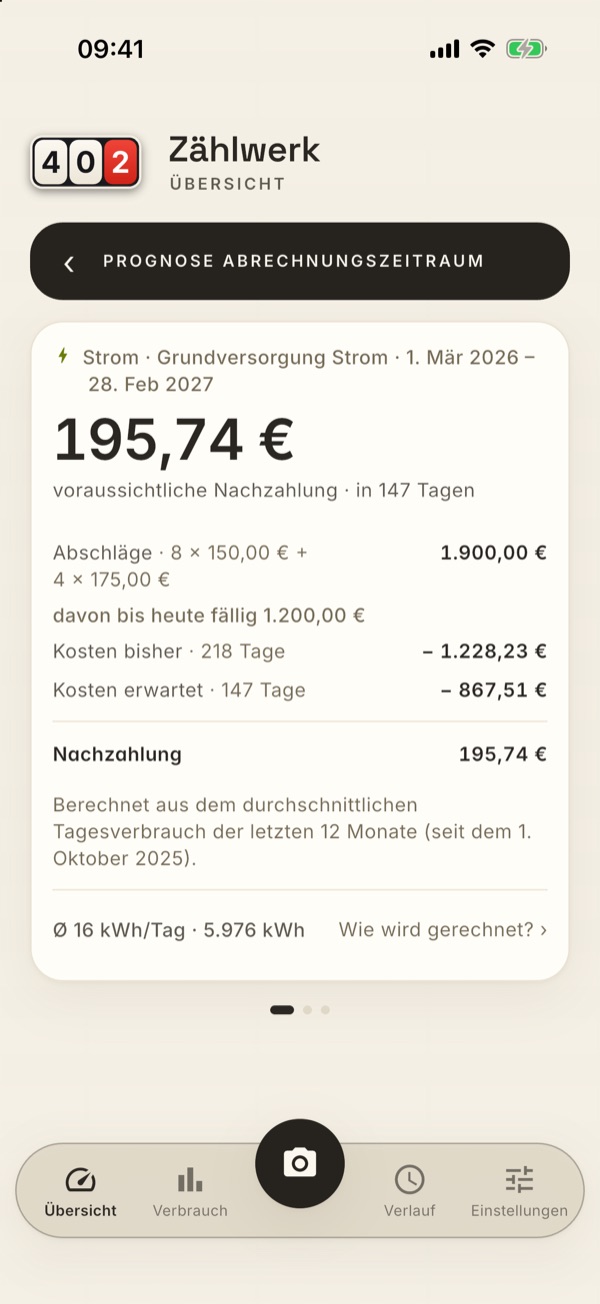
Details › öffnet die Prognose-Seite: ein Vertrag je Bildschirm. Hast du mehrere, wischt du waagerecht von einem zum nächsten — die Punkte unter der Karte zeigen, wo du gerade bist. Tippst du auf eine Zeile der Übersichts-Karte, schlägt die Seite gleich bei diesem Vertrag auf.
Oben in der Karte steht in einer Zeile, worum es geht: Zählerart, Vertrag (ohne Namen steht dort, wofür er gilt) und der Abrechnungszeitraum — „Gas · Octopus · 2. Mär 2026 – 17. Sep 2026". Darunter groß der Betrag und das Wort dazu samt Frist: „voraussichtliche Gutschrift · in 13 Tagen".
Dann die Rechnung, Zeile für Zeile — dieselbe Rechnung wie oben, nur aufgeschrieben:
| Abschläge · 12 × 146,00 € | 1.752,00 € |
| davon bis heute fällig 1.168,00 € | |
| Kosten bisher · 187 Tage | − 1.070,35 € |
| Kosten erwartet · 178 Tage | − 471,53 € |
| Gutschrift | 210,12 € |
Die erste Zeile nennt alle zwölf Abschläge des Abrechnungszeitraums (was davon schon fällig war, steht klein darunter); wechselt der Abschlag im Laufe des Jahres, steht dort die Staffel „6 × 146,00 € + 6 × 183,00 €". Die beiden Kosten-Zeilen teilen die erwarteten Jahreskosten nach Tagen auf: was auf die vergangenen Tage entfällt und was bis zum Ende noch dazukommt. Beides sind Schätzungen — auch „Kosten bisher" ist keine Abrechnung deines Versorgers, sondern der Teil dieser Prognose, der auf die vergangenen Tage entfällt.
Bei einem Einspeisevertrag steht dieselbe Rechnung in der anderen Richtung — die Vergütung ist dein Anspruch, die Abschläge sind, was der Netzbetreiber dir schon überwiesen hat:
| Vergütung · 0,082 € / kWh | 188,32 € |
| davon bisher 127,45 € · 247 Tage | |
| Abschläge · 12 × 20,00 € | − 240,00 € |
| davon bis heute fällig 160,00 € | |
| Rückzahlung | 51,68 € |
Hat der Netzbetreiber noch gar keine Abschläge gezahlt, steht statt der Abschlags-Zeile der Satz „Noch keine Abschläge — im ersten Jahr üblich.", und der Betrag ist die ganze erwartete Jahresvergütung. Ändert sich der Vergütungssatz im Zeitraum, steht neben „Vergütung" die Staffel („184 Tage × 0,082 € / kWh + 181 Tage × 0,090 € / kWh"). Ganz unten nennt der Fuß die Ø Einspeisung pro Tag und die erwartete Jahres-Einspeisung.
Darunter steht, seit wann gerechnet wird — und wenn deine Ablese-Historie noch kein volles Jahr umfasst, der Hinweis „Erst 4 Monate Ablesungen — die Prognose ist noch unsicher.". Ganz unten links der Ø Verbrauch pro Tag und der prognostizierte Verbrauch („Ø 2 m³/Tag · 841 m³"); bei Gas steht dahinter der Wert in Kilowattstunden. Rechts daneben führt Wie wird gerechnet? › zu einem kurzen Text, der die Rechnung in Worten erklärt — inklusive der Angabe, mit welchem Gasfaktor die Kilowattstunden gerechnet sind: mit dem Faktor deines Gasvertrags (Zustandszahl × Brennwert, siehe Verträge) oder, wenn keiner eingetragen ist, mit dem Standardwert 11,05 kWh/m³.
Zurück geht es über „‹" oben links, mit einem Tipp auf Übersicht im Dock, auf Android auch mit der Zurück-Taste.
Ein paar Dinge, die gut zu wissen sind:
- Ein Vertrag, eine Zeile. Gilt derselbe Vertrag für mehrere Zähler (Kalt- und Warmwasser, Haus und Garten), rechnet die Zeile beide zusammen. Haben zwei Zähler derselben Art verschiedene Verträge, bekommt jeder Vertrag seine eigene Zeile — sie werden nicht zusammengezählt, denn sie werden zu verschiedenen Terminen abgerechnet. Damit du die beiden auseinanderhalten kannst, steht dann hinter der Zählerart noch der Vertrag („Gas · Octopus").
- Einspeisung. Hast du einen Einspeisevertrag hinterlegt, bekommt er seine eigene Zeile — er wird nie mit deinem Stromvertrag verrechnet: Es sind zwei Verträge mit zwei Partnern und zwei Terminen. Gerechnet wird genauso wie beim Bezug, nur andersherum: Ø Einspeisung pro Tag × Tage des Abrechnungsjahres × Vergütungssatz = erwartete Jahresvergütung, minus die Abschläge des Netzbetreibers. Einen Grundpreis gibt es dort nicht. Diese Zeile erscheint auch ohne Abschlag — im ersten Betriebsjahr zahlt der Netzbetreiber meist noch keinen, und die Frage „was bekomme ich dieses Jahr?" lässt sich trotzdem beantworten; der Betrag ist dann die ganze Jahresvergütung. Die Grenze bei Photovoltaik: Eine Solaranlage speist im Sommer ein Vielfaches des Winters ein. Misst du noch kein volles Jahr, ist die Jahreszahl nur eine grobe Schätzung — die Detailseite sagt das dazu.
- Wallbox. Der Ladestrom läuft über den Stromvertrag und steckt ohnehin im Verbrauch deines Stromzählers — er ist in der Strom-Zeile enthalten.
- Kein Abrechnungszeitraum im Vertrag? Dann rechnet die Prognose mit dem Kalenderjahr; die Details sagen das ausdrücklich. Laufen deine Verträge zu verschiedenen Terminen ab, rechnet jede Zeile auf ihrem eigenen Zeitraum.
- Ohne Abschlag keine Zeile — beim Bezug. Ohne den monatlichen Betrag gibt es dort nichts zu vergleichen. Beim Einspeisevertrag genügt der Vergütungssatz (siehe oben).
- Die Grenze, ehrlich gesagt: Solange du noch kein volles Jahr misst, läuft der Durchschnitt über alles, was da ist — misst du erst seit ein paar Wintermonaten, fällt die Jahreszahl bei Gas zu hoch aus; nach einem vollen Jahr wird sie zuverlässig. Und das Zwölf-Monats-Fenster beginnt an einer Ablesung: Liegt vor einem Jahr gerade keine vor, reicht es bis zur nächstälteren zurück. Es bleibt eine Schätzung — was dein Versorger abrechnet, entscheidet seine Rechnung.
- Der Zeitraum ist einstellbar. Zwölf Monate sind die Voreinstellung; unter Prognose-Einstellungen kannst du auch 24 oder 36 Monate oder deine ganze Historie wählen.
Frühere Zähler
Wurde ein Zähler ausgetauscht, verschwindet der alte nicht — er rutscht ans Ende der Übersicht, in eine Zeile „Frühere Zähler (2)". Sie ist bei jedem Start der App zugeklappt; tippst du sie an, klappt sie auf und zeigt je abgelöstem Zähler eine kleine Karte mit Art, Zählernummer, Bezeichnung und seinem letzten Zählerstand samt Datum. Damit bleibt nachvollziehbar, mit welchem Stand ein Zähler aus dem Haus gegangen ist — etwa für die Schlussrechnung.
Absichtlich fehlen dort Monatsbalken und Kennzahlen: Ein ausgebauter Zähler verbraucht nichts mehr, und sein Verbrauch ist ohnehin nicht verloren — die Karte seines Nachfolgers rechnet die alte Historie mit, damit der Wechselmonat und die Monate davor stimmen.
Wann gilt ein Zähler als abgelöst? Immer dann, wenn ein anderer Zähler derselben Art an derselben Adresse an seinem letzten Ablesetag oder danach begonnen hat und darüber hinaus weitergelesen wurde — oder wenn du den Austausch über den Zählerwechsel-Assistenten hinterlegt hast. Zwei Zähler, die nebeneinander laufen (Kalt- und Warmwasser, Haus und Garten), bleiben dagegen beide als volle Karte stehen: Keiner von beiden hat nach dem anderen begonnen. Dieselbe Einteilung siehst du in den Einstellungen unter Zähler.
Die Wallbox-Karte
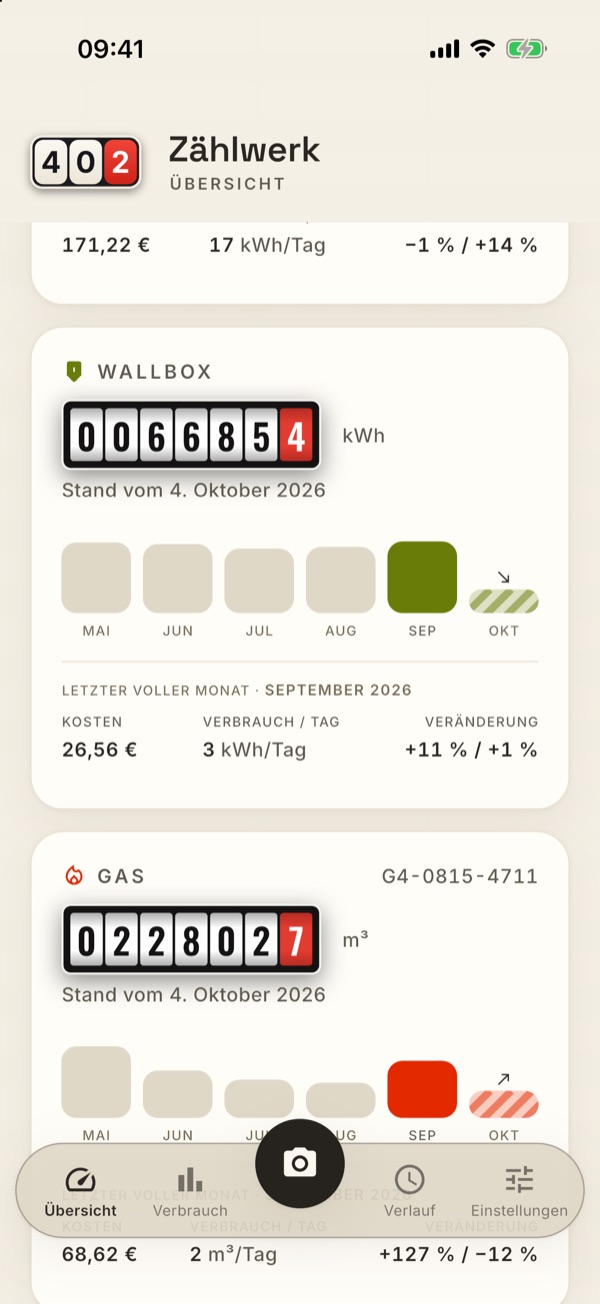
Hast du eine Easee-Wallbox verbunden (siehe Wallbox), steht zwischen den Strom- und den Gas-Karten eine eigene Karte für die Wallbox — erkennbar am Sinnbild der Ladestation, das in derselben blauen Farbe steht wie die Wallbox im Diagramm unter „Verbrauch"; ebenso ihre Monatsbalken. Umrandet ist sie wie die Stromkarte in der Strom-Farbe — die Wallbox lädt ja Strom. Sie ist genauso aufgebaut wie eine Zähler-Karte: Zählerstand, Monatsbalken, Verbrauch pro Tag, Veränderung und — bei hinterlegtem Stromvertrag — die geschätzten Kosten. Bei den Kosten bleibt die Grundgebühr bewusst außen vor: Sie gehört zu deinem Hausanschluss und steckt schon in den Kosten des Stromzählers.
Auch die Monatsbalken folgen derselben Regel wie bei einem Zähler — was dort die Ablesung ist, ist hier ein Monat, in dem geladen wurde. Die Reihe endet deshalb beim letzten Monat mit Ladung: Hast du im laufenden Monat noch nicht geladen, taucht er gar nicht erst als leerer Balken auf, und der letzte Monat mit Ladung steht kräftig in der Zählerart-Farbe. Lädst du im laufenden Monat, steht er wie gewohnt blass und gestreift am rechten Rand und trägt den Trendpfeil. Monate ohne Ladung zwischen zwei Lade-Monaten bleiben als flache graue Balken stehen — sie gehören zur Geschichte.
Der Zählerstand der Wallbox kommt automatisch von der Ladestation selbst — das ist ihr Gesamtzähler, dieselbe Zahl, die du auch in der Easee-App findest. Du musst dafür nichts ablesen und nichts fotografieren: Die App holt ihn bei jedem Abruf der Ladewerte mit. Hast du die Wallbox gerade erst verbunden oder die App frisch aktualisiert, steht dort noch „Stand kommt mit dem nächsten Wallbox-Abruf." — beim nächsten Abruf ist er da.
Die Karte erscheint nur, wenn Ladewerte vorliegen, und nur bei der Adresse, an der deine Wallbox hängt. Gibt es an der Adresse keinen Stromzähler, steht sie am Ende der Liste.
Die Wallbox zählt nicht als eigener Zähler. Für alles, was sich nach der Zahl deiner Zähler richtet, bleibt sie außen vor — sie hat ihre eigene Karte, aber sie belegt keinen Zähler-Platz.
Ob die Zahlen der Wallbox-Karte zusätzlich in deiner Stromkarte stecken, hängt vom Schalter „Wallbox-Verbrauch mitzählen" ab (siehe Wallbox): Ist er aus, zeigt die Stromkarte den Haushalt ohne Ladestrom und die Wallbox-Karte den Ladestrom — zusammen dein ganzer Stromverbrauch. Ist er an (Werkseinstellung), zeigt die Stromkarte alles zusammen und die Wallbox-Karte, welcher Teil davon geladen wurde.
Ausgetauschte Zähler (z. B. nach einem Zählerwechsel) verschwinden automatisch aus der Übersicht — ihre Historie bleibt im Verlauf und in den Auswertungen vollständig erhalten. Mehr noch: Die Karte des Nachfolgers führt sie fort. Balken und Kennzahlen rechnen über den Wechsel hinweg, der Wechselmonat trägt den Verbrauch beider Zähler zusammen; nur der angezeigte Zählerstand ist der des neuen Zählers (siehe Zählerwechsel-Assistent).
Verbrauch
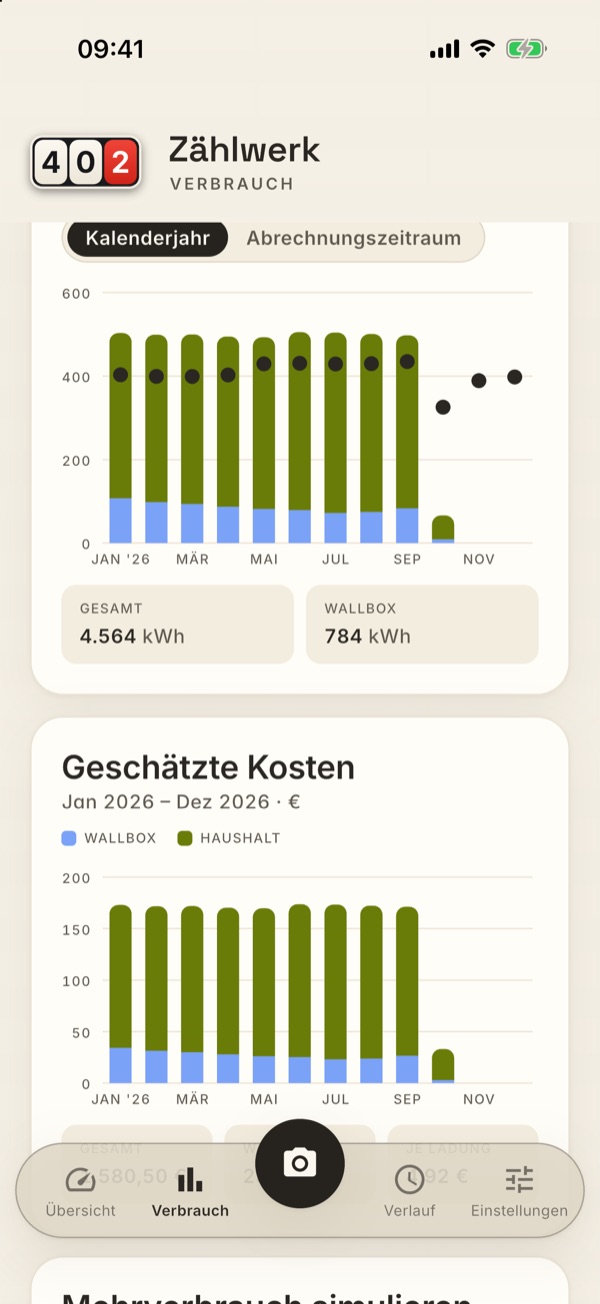
Der Bereich Verbrauch wertet deine Daten je Zählerart aus. Ganz oben wählst du die Zählerart über drei Schaltflächen mit demselben Sinnbild wie auf den Übersichts-Karten (Blitz, Flamme, Tropfen). Bei mehreren Adressen steht darüber die Adresswahl — wie auf der Übersicht bis zu drei Knöpfe nebeneinander, ab vier Adressen ein Auswahlfeld mit Liste, und auch hier steht die Standard-Adresse vorn. Der Knopf Adressen vergleichen bleibt in beiden Fällen daneben stehen; solange der Vergleich läuft, ist die einzelne Adresse blass dargestellt, und sobald du in der Liste eine Adresse wählst, endet der Vergleich.
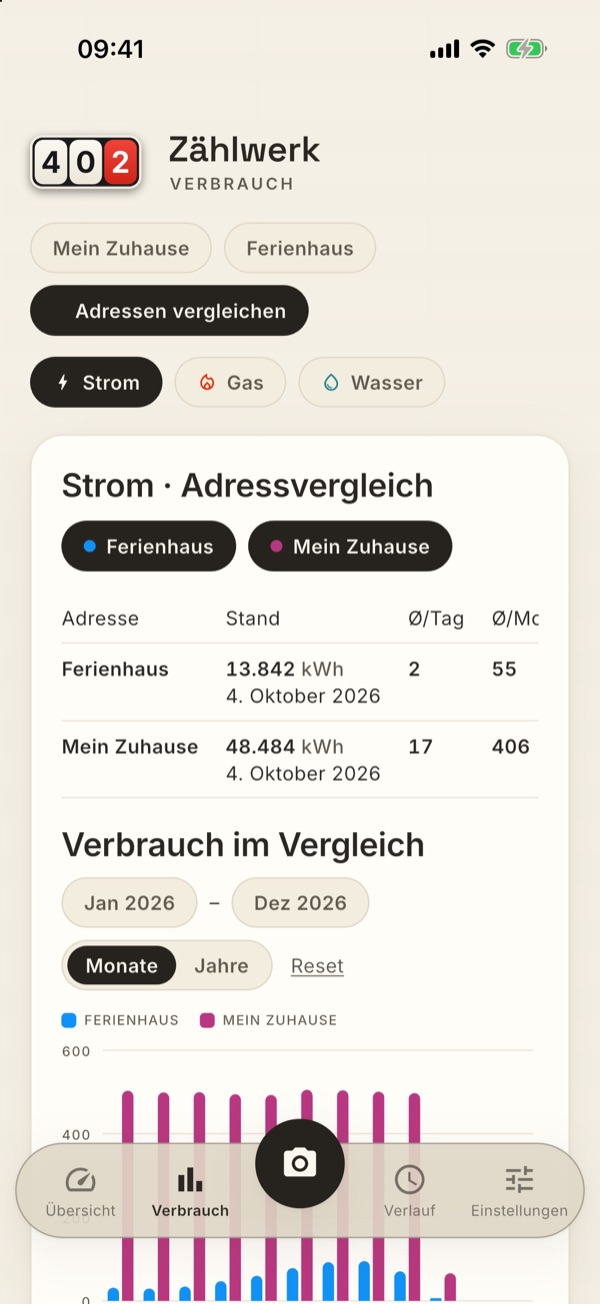
Die Karten dieses Bereichs tragen — wie die der Übersicht — keine farbige Umrandung; welche Zählerart gerade gewählt ist, siehst du an der Art-Auswahl oben, am Kartenkopf und an den Farben der Balken.
Verbrauch und Kosten haben je eine eigene Karte. Beide sind gleich aufgebaut: oben der Titel („Verbrauch je Monat" bzw. „Geschätzte Kosten") und darunter, kleiner, der gezeigte Zeitraum samt Einheit („Jan 2026 – Dez 2026 · kWh"); daneben — auf schmalen Geräten darunter — die Legende des Diagramms. Dann das Diagramm, und darunter die Kennzahl-Kacheln, die die wichtigsten Zahlen des Zeitraums auf einen Blick zeigen (siehe unten). Eingestellt wird der Zeitraum einmal, in der Verbrauchs-Karte: Die Kosten-Karte folgt jeder Änderung sofort — ob du Von/Bis änderst, zwischen Monaten und Jahren umschaltest oder zwischen Kalenderjahr und Abrechnungszeitraum wechselst. Beide Karten zeigen also immer denselben Ausschnitt. Hast du einen Zweirichtungszähler, kommt eine dritte Karte dazu — „Einspeisung je Monat" (siehe unten); auch sie folgt derselben Einstellung.
- Ganz oben eine Zählerstands-Karte je Zähler, der in Betrieb ist — hast du für dieselbe Adresse zwei Wasserzähler (Kalt und Warm, oder Haus und Garten), stehen dort zwei Karten untereinander, jede mit ihrem eigenen Stand und ihren eigenen Kennzahlen. Abgelöste Zähler bekommen keine eigene Karte: Ihr Verbrauch rechnet auf der Karte ihres Nachfolgers weiter, damit die Reihe über einen Zählerwechsel hinweg stimmt — genau wie auf der Übersicht. Jede Karte trägt denselben Kopf wie auf der Übersicht — Zählerart links, Zählernummer rechts, darunter die Bezeichnung des Zählers, falls du eine vergeben hast —, dann den aktuellen Stand als großes Rollen-Zählwerk mit Datum und direkt darunter dieselben drei Kennzahlen wie auf den Übersichts-Karten: Kosten, Verbrauch / Tag und die Veränderung (Vormonat / Durchschnitt, mit derselben Erklärung auf Tipp). Auch hier steht der Referenzmonat als Kopfzeile über der Reihe („Letzter voller Monat · Juli 2026"): Alle drei beziehen sich auf den letzten vollen Kalendermonat, die Kosten zum damals gültigen Vertrag. Teilen sich mehrere Zähler einen Vertrag, steht dessen Grundpreis nur auf der Karte des zuerst angelegten Zählers (siehe Übersicht) — sonst stünde er auf jeder Karte, obwohl du ihn nur einmal zahlst. Was du für einen Zähler nicht hinterlegt hast (z. B. keinen Vertrag), zeigt einen Strich. Die Diagramme darunter fassen dagegen alle Zähler dieser Art an der Adresse zusammen — dort willst du wissen, wie viel Wasser das Haus insgesamt verbraucht hat. Wie es sich auf deine Zähler verteilt, siehst du trotzdem: Die Balken sind dann in ihre Anteile zerlegt (siehe unten).
- Die Anteile deiner Zähler im Balken — hast du für eine Art mehrere Zähler in Betrieb (Kalt- und Warmwasser, Haus und Garten, Haus- und Werkstattstrom), zeigt jeder Balken dieselbe Gesamthöhe wie zuvor, ist aber in ein Segment je Zähler unterteilt. Der zuerst angelegte Zähler behält die Farbe seiner Zählerart, jeder weitere bekommt eine eigene, deutlich unterscheidbare Farbe. Welches Segment zu welchem Zähler gehört, steht in der Legende über dem Diagramm — dort steht die Bezeichnung des Zählers, und wenn du keine vergeben hast, seine Zählernummer. Tippst du einen Balken an, nennt das Detail-Feld jeden Zähler mit seinem Wert und darunter die Summe: „Haus: 14 m³ · Garten: 14 m³ · Gesamt: 28 m³". Das gilt für das Verbrauchs- und das Kosten-Diagramm; alles andere bleibt, wie es war — die Kachel „Gesamt" und die Durchschnitts-Punkte rechnen weiter auf der Summe. Hast du für eine Art nur einen Zähler in Betrieb, ändert sich nichts: Der Balken bleibt ein einzelner in der Farbe der Zählerart. Zähler, die du gewechselt hast, bekommen kein eigenes Segment — ihr Verbrauch rechnet im Segment ihres Nachfolgers mit, so wie auch seine Karte die Geschichte fortführt. Verbrauch, der sich keinem deiner heutigen Zähler zuordnen lässt — etwa von früheren Zählergenerationen ohne Wechsel-Link —, erscheint als eigenes graues Segment „Frühere Zähler“, damit der Balken immer so hoch ist wie die Summe darunter; in Zeiträumen, in denen diese Zähler nichts beitragen, fehlt das Segment samt Legendeneintrag.
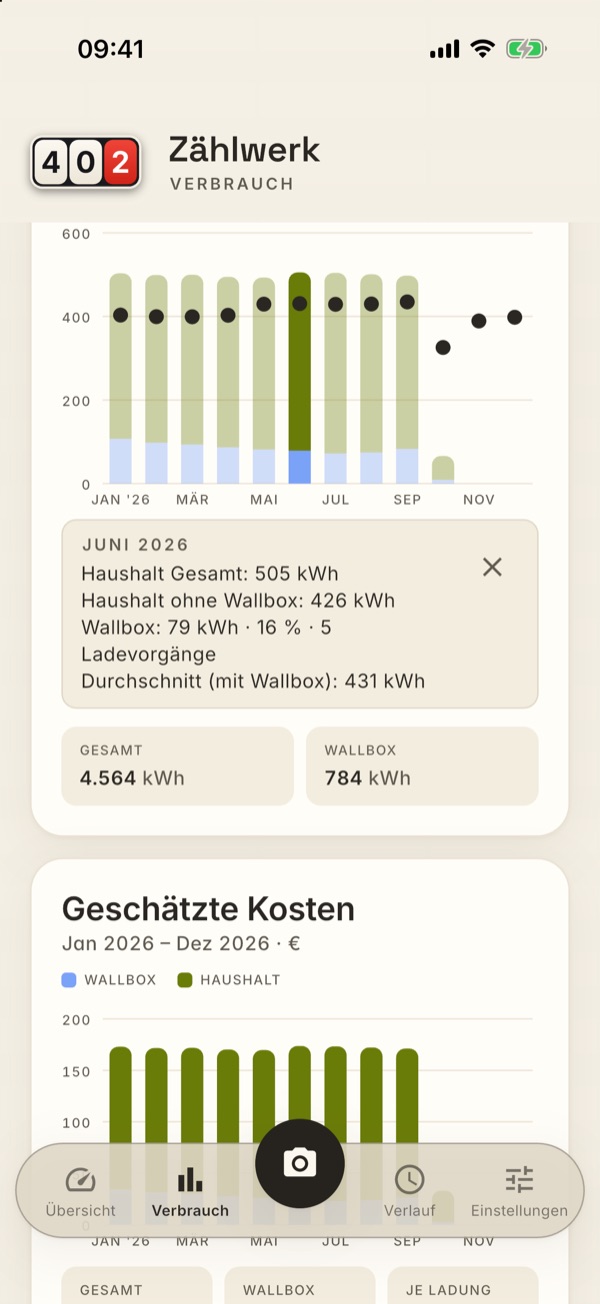
- Monatsverbrauch je Jahr als Balkendiagramm — Jahr oben wählbar, daneben als Punkt der Durchschnitt je Kalendermonat über alle Jahre — über einem abgelesenen Monat erscheint er erst, wenn es diesen Monat in mindestens einem weiteren Jahr gibt (mit nur einem Jahr wäre der „Durchschnitt" der Balken selbst); in Monaten ohne Balken genügt ein einziges Vorjahr (siehe „Was du noch erwarten kannst"). Hast du den Schalter „Wallbox-Verbrauch mitzählen" ausgeschaltet (siehe Wallbox), rechnet auch dieser Durchschnitt ohne den Ladestrom — die Balken selbst zeigen weiter Haushalt plus Wallbox. Gibt es an dieser Adresse eine Wallbox, sagt dir das Detail-Feld ausdrücklich, womit gerechnet wurde: Dort steht „Durchschnitt (ohne Wallbox)" bzw. „Durchschnitt (mit Wallbox)", je nach Schalterstellung — dieselbe Angabe trägt die Legende über dem Diagramm. Tippe auf einen Balken, um die genauen Werte zu sehen; Monate ohne Balken haben nichts zu zeigen und öffnen deshalb kein Detail-Feld — ein Tipp darauf schließt ein offenes wieder, wie ein Tipp neben das Diagramm. Das Detail-Feld nennt in seiner Kopfzeile Monat und Jahr („OKTOBER 2025"), damit bei Zeiträumen über mehrere Jahre klar ist, welcher Monat gemeint ist. Die Auswahl hebst du wieder auf, indem du denselben Balken erneut antippst, neben das Diagramm tippst (linke Achsen-Spalte) oder das Detail-Feld bzw. sein Kreuz antippst.
- Was du noch erwarten kannst — für Monate, die du noch nicht abgelesen hast, steht kein Balken, sondern nur der Durchschnitts-Punkt: der Wert, den dieser Monat in deinen Vorjahren hatte. So siehst du im Januar schon, worauf das Jahr voraussichtlich hinausläuft, statt auf zehn leere Spalten zu blicken — und weil dort nichts gemessen wurde, steht dort auch nichts, was wie eine Messung aussieht. Ein einziges Vorjahr genügt dafür: Hast du diesen Monat erst einmal abgelesen, ist es schlicht der Wert von damals; mit mehreren Jahren ist es ihr Durchschnitt. Über einem abgelesenen Monat gilt weiter die strengere Regel — dort erscheint der Punkt erst ab dem zweiten Jahr, denn ein „Durchschnitt" aus einem einzigen Jahr wäre ja der Balken selbst. Hast du den Schalter „Wallbox-Verbrauch mitzählen" ausgeschaltet, rechnen auch diese Punkte ohne den Ladestrom. Sie zählen nicht in die Kachel „Gesamt" darunter — die bleibt die Bilanz dessen, was wirklich abgelesen wurde. Punkte gibt es nur in der Monats-Auflösung; sobald du den Monat abliest, tritt sein Balken hinzu.
- Kosten pro Monat in ihrer eigenen Karte, sobald ein Vertrag hinterlegt ist (Preisänderungen werden monatsgenau berücksichtigt) — dieselbe Rechnung, aus der auch die Kosten-Kennzahl auf den Karten entsteht. Ohne Vertrag entfällt die Karte ganz; rechnest du an einer Adresse in einer anderen Währung als an deiner Standard-Adresse und mischen sich dadurch Währungen, steht dort statt des Diagramms der Hinweis, dass Kosten sich dann nicht vergleichen lassen.
- Einspeisung je Monat in einer eigenen Karte, sobald an der gewählten Adresse ein Zweirichtungszähler mit mindestens zwei Einspeise-Ablesungen steht (siehe Zweirichtungszähler). Sie zeigt in Kilowattstunden, wie viel Strom du ins Netz gegeben hast — in derselben Bauform wie die beiden Karten darüber: Titel, Zeitraum samt Einheit, das Diagramm und darunter die Kachel Gesamt für den eingestellten Zeitraum. Hast du einen Einspeisevertrag hinterlegt, steht daneben eine zweite Kachel Vergütung: was dir der Netzbetreiber für diesen Zeitraum voraussichtlich zahlt — je Monat die eingespeisten Kilowattstunden mal dem Satz, der in diesem Monat galt. Eine Preisänderung wirkt also monatsgenau. Ohne Einspeisevertrag entfällt die Kachel. Tippst du einen Balken an, nennt die Blase neben den Kilowattstunden auch den Betrag („Vergütung 26,40 €"). Sie hat keine eigene Zeitraum-Leiste: Von/Bis, Monate/Jahre und Kalenderjahr/Abrechnungszeitraum stellst du weiter in der Verbrauchs-Karte ein, die Einspeise-Karte folgt sofort mit. Ihre Balken haben eine eigene Farbe, die weder der Zählerart noch der Wallbox gleicht — die Einspeisung ist keine Teilmenge deines Verbrauchs, sondern die Gegenrichtung; deshalb steht sie auch nicht als zweite Reihe im Verbrauchs-Diagramm. Was sie bewusst nicht zeigt: keine Durchschnitts-Punkte und keine Aufteilung auf einzelne Zähler. Es gibt sie auch als eigenes Kosten-Diagramm nicht — Kilowattstunden mal einem festen Satz ergäben nur denselben Verlauf noch einmal. Fasst die Adresse mehrere Zähler zusammen, ist die Karte deren Summe — wie die Diagramme darüber. Ein Zählerwechsel läuft mit: Die Reihe des alten Zählers geht in der des neuen weiter.
- Wallbox-Strom als eigene Reihe, wenn du eine Easee-Wallbox verbunden hast — so siehst du, welcher Anteil deines Stroms ins Auto fließt. Die Wallbox gehört dabei zu einer Adresse: Ihre Reihe steht nur im Strom-Diagramm dieser Adresse, nicht bei deinen übrigen. Welche das ist, legst du in den Einstellungen unter „Wallbox" fest; ohne eigene Angabe ist es deine Standardadresse (die mit dem Stern). Hast du an dieser Adresse mehrere Stromzähler in Betrieb, zeigen die Balken stattdessen die Anteile dieser Zähler (siehe oben): Dann lässt sich nicht sagen, hinter welchem Zähler das Auto geladen wurde. Wie viel Ladestrom im Zeitraum steckt, sagt dir die Kachel „Wallbox" darunter weiterhin.
- Die Kacheln unter jedem Diagramm — sie fassen den eingestellten Zeitraum zusammen. Unter dem Verbrauchs-Diagramm: Gesamt (die Summe aller Balken) und Wallbox (wie viel davon ins Auto geflossen ist). Unter dem Kosten-Diagramm: Gesamt, Wallbox und je Ladung — was dich eine Ladung im Schnitt gekostet hat (Wallbox-Kosten des Zeitraums geteilt durch die Ladevorgänge darin); dieselbe Angabe findest du je Monat, wenn du im Kosten-Diagramm einen Balken antippst: „Wallbox: 28,50 € · 21 % · 5,70 € je Ladung". Wurde im Zeitraum gar nicht geladen, entfällt „je Ladung". Die Wallbox-Kachel erscheint nur, wenn Ladewerte vorliegen und du bei der Adresse bist, an der die Wallbox hängt — also genau dann, wenn auch die gestapelten Balken sie zeigen. Sie ist ein Anteil an „Gesamt" daneben und bleibt davon unberührt, ob du die Wallbox aus deinen Kennzahlen herausgerechnet hast. Alle Details zur Wallbox — Zählerstand, Monatsbalken, Verbrauch pro Tag, Veränderung und Kosten — stehen auf ihrer eigenen Karte in der Übersicht (siehe Die Wallbox-Karte).
- Adressvergleich, wenn du mehrere Adressen verwaltest. Jede Adresse bekommt dabei eine feste eigene Farbe — dieselbe im Knopf, in der Legende und im Diagramm. Die Farben sind bewusst andere als die der Zählerarten, und sie bleiben an der Adresse hängen: Nimmst du eine Adresse aus der Anzeige, behalten die übrigen ihre Farbe. Gleichzeitig gezeichnet werden höchstens sechs Adressen — mehr wären als Balken nicht mehr zu unterscheiden. Hast du mehr, sagt ein Hinweis unter dem Diagramm Bescheid; die weiteren Adressen bleiben in der Vergleichstabelle sichtbar. Aus dem Vergleich kommst du über denselben Knopf wieder heraus, über die Wahl einer einzelnen Adresse — oder mit einem Tipp auf Verbrauch im Dock, auch wenn du schon dort bist. Liegen die verglichenen Adressen in verschiedenen Währungen, zeigt die Tabelle jede Zeile in ihrer eigenen, und darunter steht „Kosten bei verschiedenen Währungen nicht vergleichbar." — der Verbrauch selbst bleibt vergleichbar.
Zeitraum: Kalenderjahr oder Abrechnungszeitraum
Über den Diagrammen steht eine Leiste, mit der du den gezeigten Zeitraum einstellst: Von und Bis (je ein Monatswähler), der Umschalter Monate | Jahre für die Auflösung, der Umschalter Kalenderjahr | Abrechnungszeitraum und Reset.
Der Umschalter Kalenderjahr | Abrechnungszeitraum legt fest, welcher Zeitraum voreingestellt ist:
- Kalenderjahr (Voreinstellung) zeigt Januar bis Dezember des jüngsten Jahres, für das du Ablesungen hast.
- Abrechnungszeitraum zeigt stattdessen dein laufendes Abrechnungsjahr — beginnt es am 1. März, siehst du also März 2026 bis Februar 2027. Beide Diagramme, ihre Summenzeilen und die geschätzten Kosten laufen dann über genau diesen Zeitraum.
Woher der Zeitraum kommt: aus dem Vertrag, der heute für die gezeigten Zähler gilt — Feld „Abrechnung von" und „Abrechnung bis" (siehe Verträge). Dort stehen nur Tag und Monat, kein Jahr; die App rechnet aus, in welches Jahr sie fallen. Beginnt dein Abrechnungsjahr am 1. März, siehst du bis Ende Februar den Zeitraum März 2026 – Februar 2027 und ab dem 1. März von selbst März 2027 – Februar 2028. Du musst dafür nichts nachpflegen, solange der Vertrag läuft.
Dabei gilt dieselbe Rangfolge wie bei den Kosten: ein Vertrag für diesen Zähler schlägt einen für diese Adresse, und der schlägt einen für die ganze Zählerart. Hast du nur EIN Ende eingetragen, ergänzt die App das andere — ein Abrechnungsjahr dauert ja ein Jahr: aus „ab 1. März" wird „bis 28. Februar". Steht gar nichts im Vertrag, bleibt es beim Kalenderjahr, und unter der Leiste steht: „Im Vertrag ist kein Abrechnungszeitraum hinterlegt — Anzeige nach Kalenderjahr." Deine Wahl bleibt trotzdem gespeichert — die Zählerart daneben hat vielleicht einen Zeitraum.
Die Einstellung wird gespeichert und gilt beim nächsten Öffnen wieder — sie ist deine Voreinstellung, nicht nur für diesen Besuch. Von und Bis kannst du danach jederzeit von Hand ändern; Reset bringt dich zum Standard des gerade gewählten Modus zurück (also zum Kalenderjahr bzw. zum Abrechnungszeitraum), nicht auf einen festen Wert.
Im Adressvergleich gibt es diesen Umschalter nicht: Dort vergleichst du mehrere Adressen, also mehrere Verträge — einen gemeinsamen Abrechnungszeitraum gibt es dafür nicht, und der Vergleich bleibt beim Kalenderjahr.
Je nach gewähltem Design beginnt der Verbrauchs-Bereich mit einem großen Tacho (British Racing Green) oder einem Rollen-Zählwerk (Zählwerk und Classic), das den aktuellen Verbrauch einordnet. Der Tacho zeigt die drei Kennzahlen als kleine Rundinstrumente, das Rollen-Zählwerk als Zeile darunter — dieselben Zahlen, nur anders dargestellt.
Der Verbrauch zwischen zwei Ablesungen wird tagesgenau auf die Monate verteilt — du musst also nicht am Monatsersten ablesen, damit die Monatswerte stimmen.
Mehrverbrauch simulieren
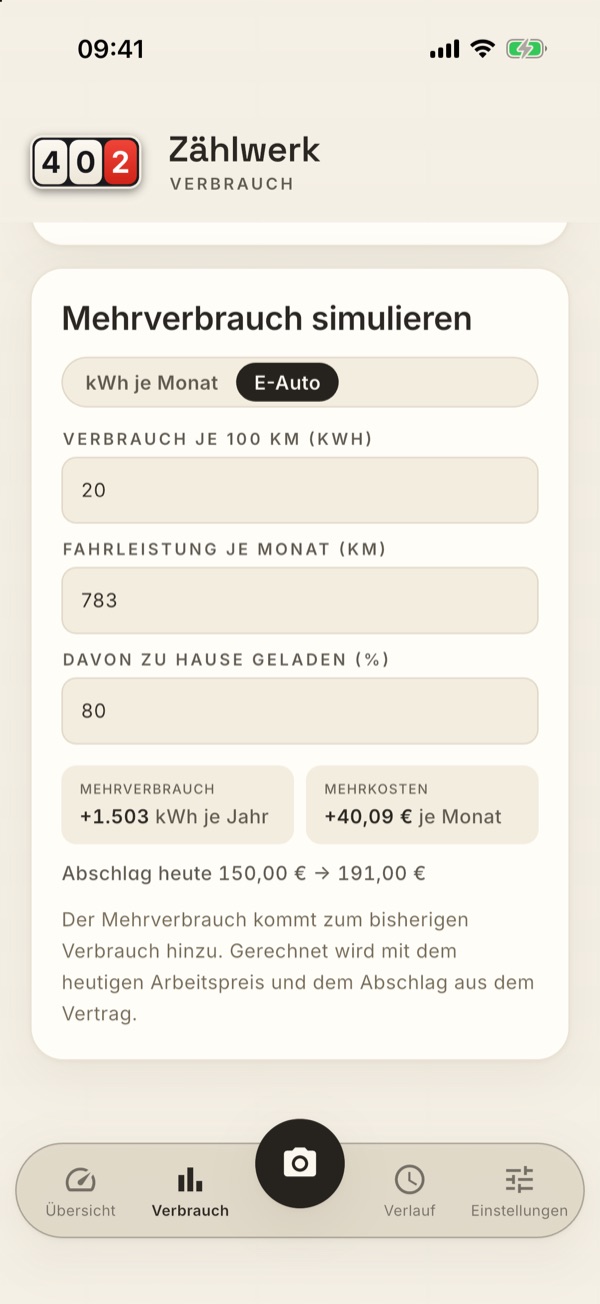
Ganz unten auf der Verbrauchs-Seite steht der Simulator. Er beantwortet eine Frage, die die Prognose auf der Übersicht nicht beantworten kann: Was passiert, wenn künftig etwas dazukommt — ein E-Auto, ein Pool, eine Klimaanlage, ein Wäschetrockner?
Du gibst ein, wie viel Mehrverbrauch du erwartest, und die App rechnet sofort mit — ohne Knopf, ohne Speichern:
- Mehrverbrauch — was im Jahr dazukommt (12 × deine Monatsangabe).
- Mehrkosten — was das im Monat kostet: Mehrverbrauch × Arbeitspreis deines Vertrags. Der Grundpreis kommt nicht dazu — dein Anschluss besteht ohnehin, ein Mehrverbrauch ändert daran nichts.
- Abschlag heute … → … — dein heutiger Abschlag aus dem Vertrag plus die Mehrkosten, aufgerundet auf den ganzen Euro. Diese Zeile steht nur, wenn im Vertrag ein Abschlag hinterlegt ist.
Zwei Wege, dasselbe Ergebnis. Bei Strom kannst du oben umschalten:
- kWh je Monat — du weißt selbst, was dazukommt, und trägst es direkt ein.
- E-Auto — du kennst nur das Auto. Dann fragt die App drei Dinge: Verbrauch je 100 km (vorbelegt mit 20 kWh — ein üblicher Wert), Fahrleistung je Monat (leer, das weißt nur du) und davon zu Hause geladen (vorbelegt mit 80 %). Der letzte Wert ist wichtiger, als er aussieht: Was du beim Arbeitgeber oder an der Ladesäule lädst, zahlst du nicht über deinen Hausstrom. Wer nur zu Hause lädt, trägt 100 % ein.
Bei Gas und Wasser gibt es nur den direkten Weg — dort steht ein einzelnes Feld „Mehrverbrauch je Monat (m³)".
Solange die Fahrleistung leer ist (oder das Mehrverbrauchs-Feld), stehen nur die Eingabefelder da und noch kein Ergebnis. Das ist Absicht: Eine vorbelegte Kilometerzahl würde eine Zahl erzeugen, die du nie gemeint hast.
Was du wissen solltest:
- Der Simulator rechnet oben drauf. Lädst du an dieser Adresse schon ein E-Auto, siehst du hier den Verbrauch eines zweiten.
- Der neue Abschlag ist eine Empfehlung, keine Rechnung deines Versorgers. Ob der durch 12 oder 11 teilt, rundet oder einen Puffer aufschlägt, weiß die App nicht.
- Bezugspunkt ist der Abschlag, der heute im Vertrag steht. Ob der heute überhaupt passt, sagt dir die Prognose Abrechnungszeitraum auf der Übersicht.
- Gerechnet wird mit dem heutigen Arbeitspreis. Ein deutlich höherer Verbrauch kann in der Wirklichkeit auch den Tarif ändern (Wärmepumpen- oder Autostromtarife) — davon weiß die App nichts.
- Die Eingaben werden nicht gespeichert. Wenn du die Seite verlässt und wiederkommst, stehen wieder die Vorbelegungen da. Eine Simulation ist eine Handlung, kein Zustand.
- Ohne hinterlegten Vertrag erscheint die Karte gar nicht — ohne Arbeitspreis gäbe es nur „12 × deine Eingabe", und das kannst du selbst rechnen. Im Adressvergleich gibt es sie ebenfalls nicht: Dort sind mehrere Verträge im Spiel.
Erfassen
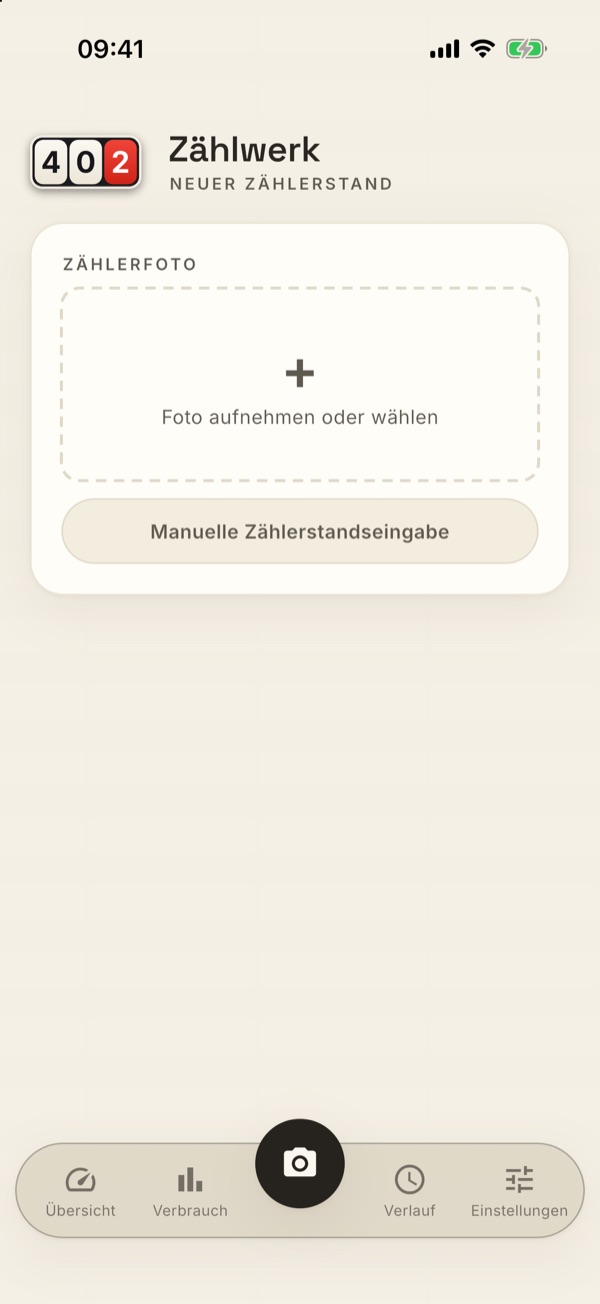
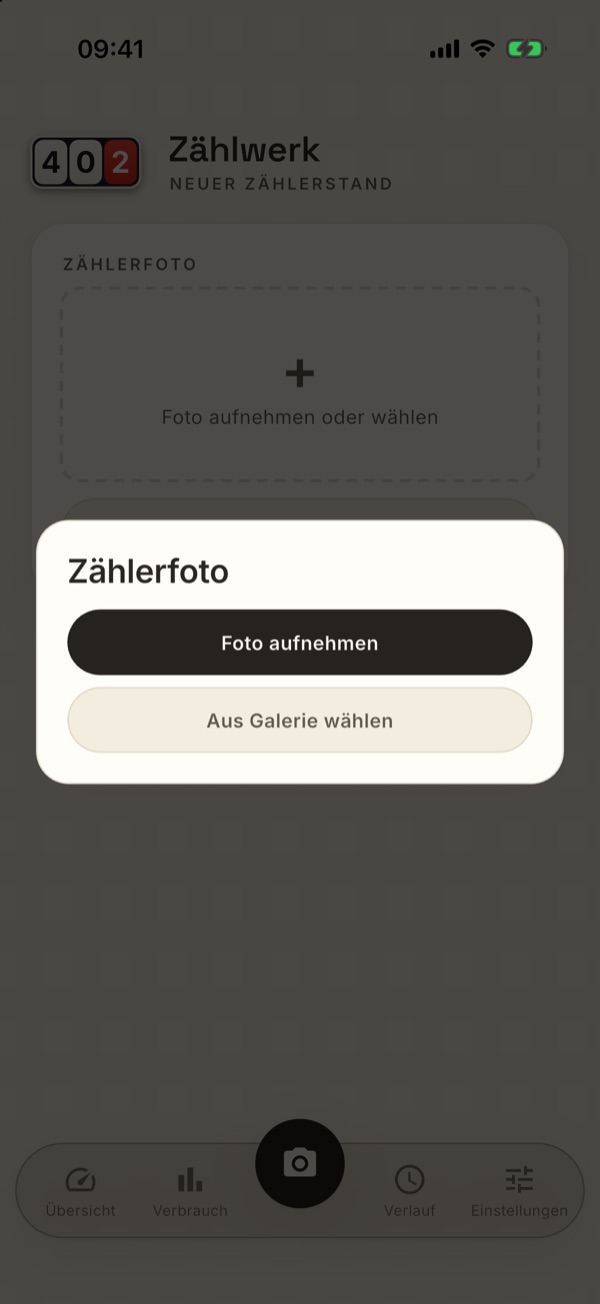
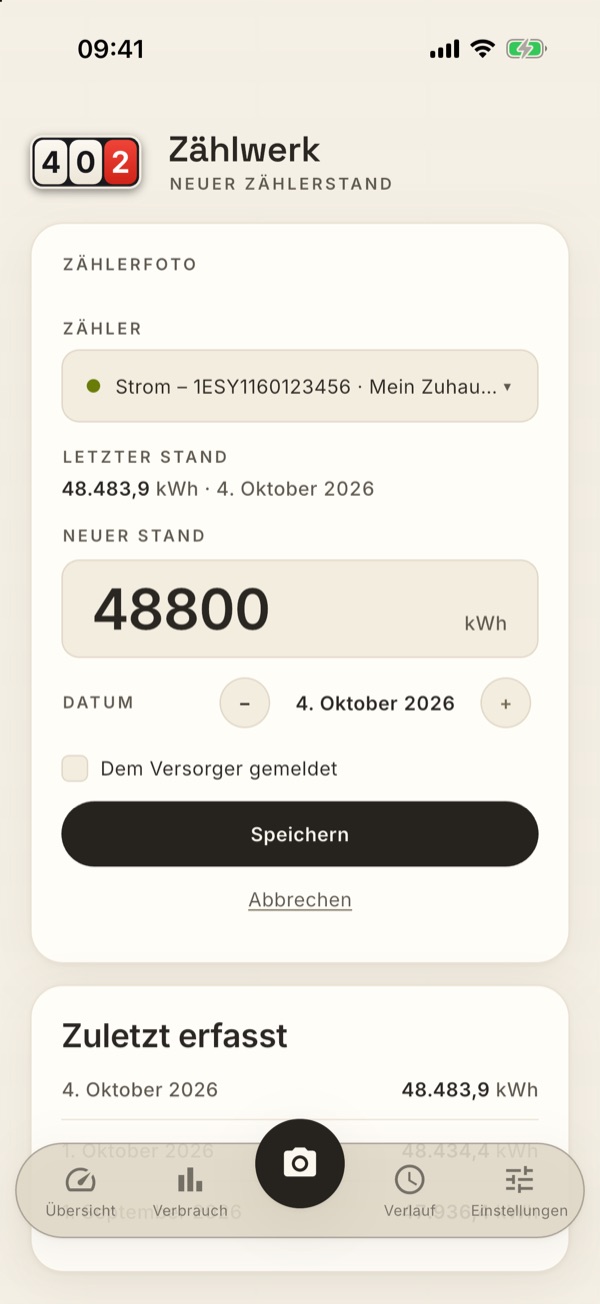
So trägst du einen neuen Zählerstand ein:
- Foto aufnehmen (oder aus der Galerie wählen). Das Auslesen übernimmt im Standard die Zählwerk-Erkennung: Das Foto wird von einem Bildmodell gelesen und danach verworfen — gespeichert wird es nicht. Du musst dafür nichts einrichten — kein Konto, kein Schlüssel. In der Probezeit sind 50 Fotos dabei, danach gehört die Erkennung zum Erkennungs-Abo mit einem Kontingent je Monat (siehe Probezeit, Kauf und Cloud-Erkennung (Abo)). Ist dein Kontingent aufgebraucht, sagt die App das, sobald du das Foto aufgenommen hast: Das Foto bleibt liegen, das Formular bleibt offen, und du trägst den Stand von Hand ein — oder du tippst auf „Cloud-Erkennung abonnieren". Zusätzlich gilt ein Tageslimit an Fotos. Speicherst du die Ablesung, meldet die App der Zählwerk-Erkennung nur noch zurück, ob der erkannte Wert gestimmt hat — als Klasse („übernommen", „Kommastelle verrutscht", „Nummer falsch gelesen", von der App oder von dir korrigiert), nie den Stand, die Nummer oder das Foto; daran messen wir die Erkennung. In den Einstellungen unter Cloud-Erkennung kannst du stattdessen einen eigenen KI-Zugang (Google/Mistral/OpenAI oder einen eigenen Ollama-Server) hinterlegen oder die Cloud-Erkennung ganz ausschalten — dann wertet die App das Bild wieder nur auf dem Gerät aus (Details und Trade-offs siehe FAQ). Beim ersten Foto fragt dich dein Gerät, ob Zählwerk die Kamera benutzen darf — lehnst du ab, bleibt die manuelle Eingabe offen (und die Freigabe lässt sich jederzeit in den Systemeinstellungen nachholen). Ein Bild aus der Galerie kommt über die Systemauswahl deines Telefons: Die App sieht nur das eine Foto, das du auswählst, nicht deine ganze Mediathek — deshalb fragt sie dafür auch nicht nach einer Berechtigung.
- Die Texterkennung schlägt automatisch den passenden Zähler und den abgelesenen Stand vor. Sie kennt deine Zähler an der Nummer und plausibilisiert den Wert am letzten bekannten Stand (auch bei Zählern mit Nachkommastellen-Walzen); ist sie sich nicht sicher, schlägt sie lieber gar keinen Stand vor, als einen falschen zu raten. Das Datum übernimmt die App aus dem Aufnahmezeitpunkt des Fotos, sofern das Foto diese Information mitbringt — praktisch beim Nachtragen älterer Fotos aus der Galerie; ohne diese Information (z. B. Screenshot) bleibt es beim heutigen Datum.
- Prüfen und anpassen: Zähler, Stand und Datum kannst du jederzeit ändern; zur Kontrolle werden die letzten Ablesungen des Zählers angezeigt. Beim Datum stellen − und + je einen Tag zurück oder vor; ein Tipp auf das Datum öffnet den Kalender, in dem du Monat und Jahr blätterst — praktisch für ältere Fotos ohne Aufnahmedatum oder beim Nachtragen alter Stände. Die Zukunft ist gesperrt (eine Ablesung von morgen gibt es nicht). Ohne Foto geht es genauso — einfach Zähler wählen und Stand eintippen. Das aufgenommene Foto steht dabei als kleine Vorschau- Kachel neben der Meldung, damit Formular und „Speichern" ohne Scrollen auf den Schirm passen — tippe die Kachel an, und das Foto erscheint in voller Größe; dort kannst du hineinzoomen, um die Ziffern nachzulesen. Unten steht der Knopf In Fotos speichern (siehe Verlauf). Ein Tipp irgendwohin (oder auf das ✕) schließt die Ansicht wieder.
- Dem Versorger gemeldet? Direkt über „Speichern" steht ein Häkchen „Dem Versorger gemeldet". Setze es, wenn du genau diesen Stand deinem Versorger oder Netzbetreiber für die Abrechnung durchgegeben hast — je nachdem, wer bei dir die Zählerstände abfragt. Der typische Moment ist genau dieser: ablesen, fotografieren, durchgeben. Die App merkt sich dazu den heutigen Tag als Meldedatum — auch wenn die Ablesung selbst älter ist (bei einem alten Foto zählt das Aufnahmedatum für die Ablesung, nicht für die Meldung). Ohne Häkchen passiert nichts; du kannst es jederzeit später im Verlauf nachtragen. Die Markierung ist nur für dich — die App verschickt nichts.
- Speichern. Das Foto wird als Beleg zur Ablesung gespeichert. Willst du doch nicht speichern, tippst du auf „Abbrechen" direkt unter dem Knopf: Foto und Eingaben werden verworfen, und du stehst wieder auf der leeren Erfassen-Seite. Ist schon ein Foto oder ein Stand da, fragt die App vorher nach („Eingaben verwerfen?" — „Weiter bearbeiten" lässt alles stehen).
Zurück auf Android. Der Zurück-Knopf (oder die Zurück-Geste) deines Android-Geräts arbeitet sich in Stufen nach außen, immer eine je Tipp: Im Erfassen-Formular verwirft er das Formular (mit derselben Rückfrage wie „Abbrechen"); im Adressvergleich des Verbrauchs beendet er den Vergleich; im Vertrags-Formular schließt er das Formular (mit Rückfrage, wenn du etwas eingetragen hast); auf der Seite eines Vertrags bringt er dich zurück in die Verträge-Liste; auf jedem anderen Bereich bringt er dich zur Übersicht; und erst von der Übersicht aus verlässt er die App. Ein offener Dialog schließt sich immer zuerst.
Manchmal liest die Erkennung die Zählernummer fast richtig — eine Ziffer zu viel, ein I statt der 1. Passt dann der abgelesene Stand als nächster Stand zu genau einem deiner Zähler, ordnet die App die Ablesung ohne Rückfrage diesem Zähler zu und sagt es in der Meldung: „Nummer 4444003-5163414 gelesen, anhand des Stands dem Zähler 444003-5163414 zugeordnet. Bitte prüfen." Zwei Hinweise dazu: Die Ablesung ist danach als „korrigiert" markiert (die Nummer wurde ja berichtigt) — im Verlauf kannst du dir das erklären lassen (s. u.). Und passen mehrere Zähler, entscheidet die App nichts allein, sondern fragt.
Vertipper passieren: Über die Markierung „korrigiert" kannst du eine Ablesung als nachträglich berichtigt kennzeichnen (auch später im Verlauf).
Digitale Zähler
Hast du einen digitalen Stromzähler (die „moderne Messeinrichtung" mit LCD-Anzeige statt Zahlenwalzen), fotografierst du ihn genauso wie einen alten — es ist derselbe Weg, du musst nichts umstellen.
Ein Unterschied lohnt das Hinsehen: Digitale Zähler beschriften jeden Wert mit einer Kennzahl. Maßgeblich für deine Ablesung ist der Wert zur Kennzahl 1.8.0 — das ist der Zählerstand für den bezogenen Strom. Daneben zeigen die Geräte weitere Werte, meist im Wechsel: 2.8.0 ist der eingespeiste Strom (etwa aus einer Photovoltaik-Anlage), Werte wie 16.7.0 sind Momentanwerte, also die Leistung gerade jetzt. Ein Momentanwert ist nie ein Zählerstand — erkennt die App auf dem Bild nur solche Werte, schlägt sie bewusst gar keinen Stand vor, dann einfach noch einmal fotografieren. Mach das Foto also in dem Moment, in dem 1.8.0 zu sehen ist.
Die Einspeisung (2.8.0) ist etwas anderes: Sie ist ein echter Zählerstand, nur eben der des zweiten Zählwerks — mehr dazu gleich.
Manche Modelle zeigen die Nachkommastellen erst nach Eingabe einer PIN am Zähler. Die PIN bekommst du von deinem Messstellenbetreiber (meist dem Netzbetreiber). Für Zählwerk ist sie optional: Ohne Nachkommastellen erfasst du eben ganze Kilowattstunden, alle Auswertungen funktionieren genauso.
Zweirichtungszähler (Einspeisung)
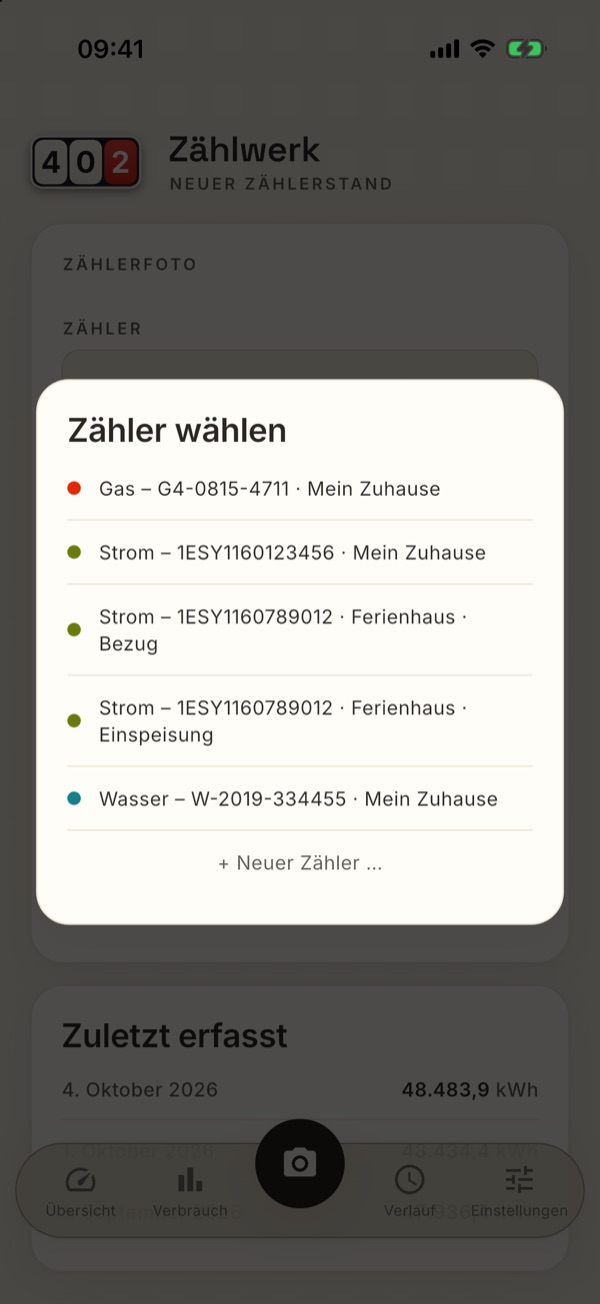
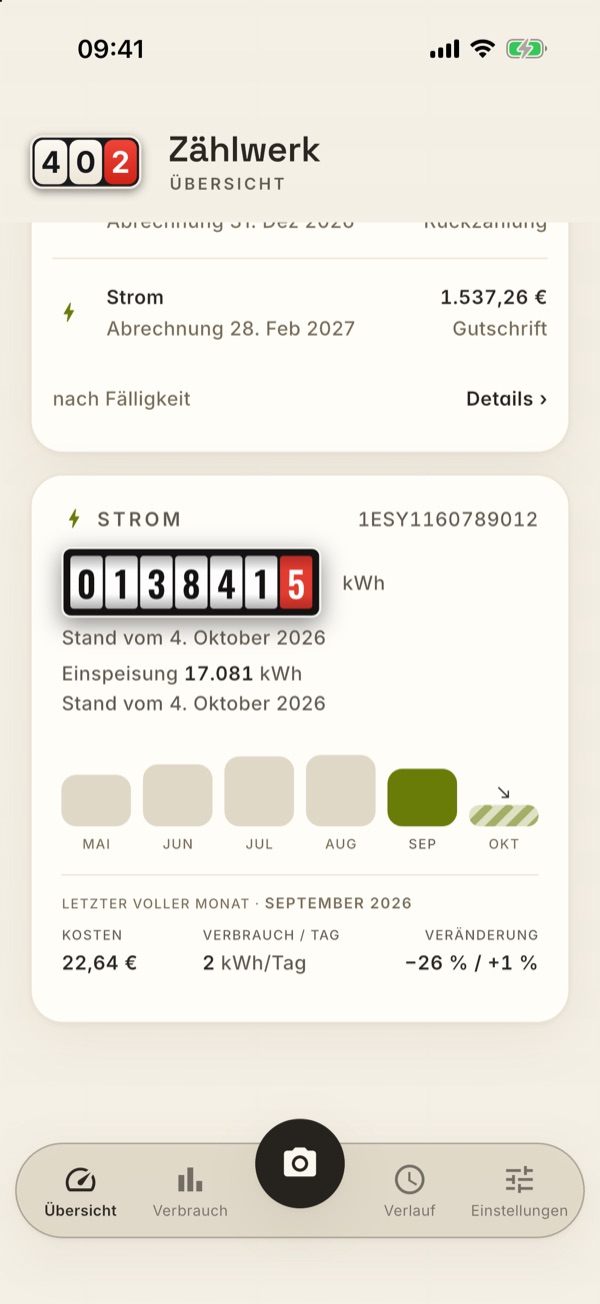
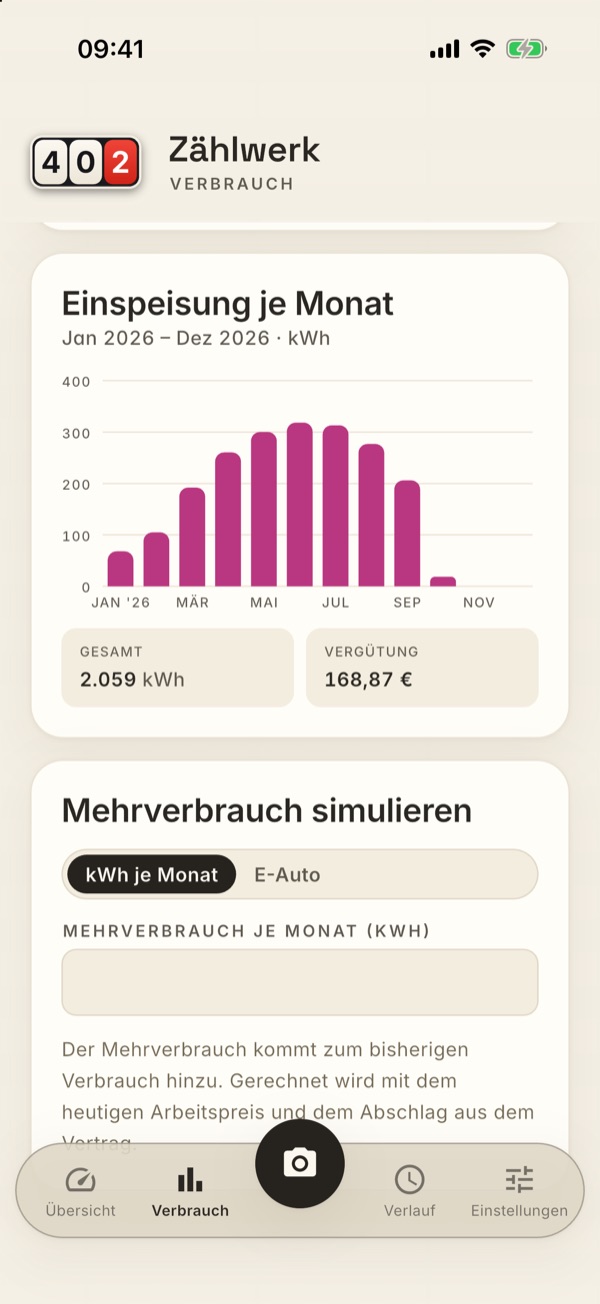
Wer eine Photovoltaik-Anlage hat, bekommt vom Netzbetreiber einen Zweirichtungszähler. Er zählt zwei Dinge getrennt:
- 1.8.0 — Bezug: der Strom, den du aus dem Netz geholt hast.
- 2.8.0 — Einspeisung: der Strom, den du ins Netz gegeben hast.
Ein Gerät, eine Zählernummer, zwei Zählwerke. Am Zähler blätterst du mit den Tasten durch die Anzeige und fotografierst beide nacheinander — je ein Foto, je eine Ablesung. Zählwerk hält die beiden Reihen getrennt: Zwei Ablesungen am selben Tag sind hier der Normalfall und lösen weder eine Warnung noch eine Duplikat-Meldung aus.
Die App erkennt selbst, welches Register du fotografiert hast (sie liest die Kennzahl neben dem Wert) und stellt die Zähler-Wahl entsprechend ein. Im Feld „Zähler" steht dann „… · Einspeisung"; dort kannst du auch von Hand umstellen — ein Zweirichtungszähler steht in der Auswahlliste mit zwei Einträgen, „… · Bezug" und „… · Einspeisung". Alle anderen Zähler haben genau einen Eintrag wie bisher, für sie ändert sich nichts.
Speicherst du zum ersten Mal einen Einspeise-Stand, führt die App den Zähler ab sofort als Zweirichtungszähler — du musst dafür vorher nichts einstellen. Die App sagt es dir in der grünen Meldung nach der Erkennung. Wenn du es lieber vorher festlegst: In den Einstellungen unter „Zähler" gibt es beim Bearbeiten den Schalter „Zweirichtungszähler (mit Einspeise-Register 2.8.0)" (nur bei Strom).
Der „Letzte Stand" über dem Eingabefeld gehört immer zum gewählten Zählwerk — und alle Prüfungen der App rechnen darauf: Ein Einspeise-Stand wird nie mit dem Bezug verglichen. Bei einer PV-Anlage liegt die Einspeisung oft weit über dem Bezug; ohne diese Trennung stünde unter jedem Einspeise-Foto eine Warnung.
Was der Zähler NICHT weiß: Bezug und Einspeisung sind beides Aussagen über deinen Netzanschluss. Wie viel deine Anlage insgesamt erzeugt hat und wie viel davon du selbst verbraucht hast (Eigenverbrauch, Autarkiegrad), steht auf keinem der beiden Register — das weiß nur dein Wechselrichter oder ein eigener Erzeugungszähler. Zählwerk zeigt, was auf dem Zähler steht.
Im Einrichtungsassistenten wird nur der Bezug erfasst: Fotografierst du dort das Einspeise-Register, sagt die App „Das ist das Einspeise-Register (2.8.0) — bitte den Bezug (1.8.0) fotografieren." Die Einspeisung trägst du danach im Erfassen-Bereich nach.
Wo du die Einspeisung wiederfindest: im Verlauf als eigene Zeilen (mit dem Wort „Einspeisung" hinter der Zählerart und dem Zusatz „eingespeist" am Verbrauchswert), auf der Übersicht als Zeile unter dem Rollenzählwerk der Strom-Karte und unter Verbrauch als eigene Karte „Einspeisung je Monat". Was dir der Netzbetreiber dafür zahlt, trägst du als Einspeisevertrag ein — dann rechnet Zählwerk die Vergütung mit aus und sagt dir auf der Übersicht, was bei der nächsten Abrechnung herauskommt. In deine Stromkosten geht sie trotzdem nicht ein — die Vergütung zahlt dir der Netzbetreiber und nicht dein Stromlieferant, sie wird deshalb nie mit deinen Kosten verrechnet. Kennzahlen, Kosten-Diagramm und die Strom-Zeile der Prognose rechnen weiterhin allein auf dem Bezug.
Unbekannter Zähler auf dem Foto
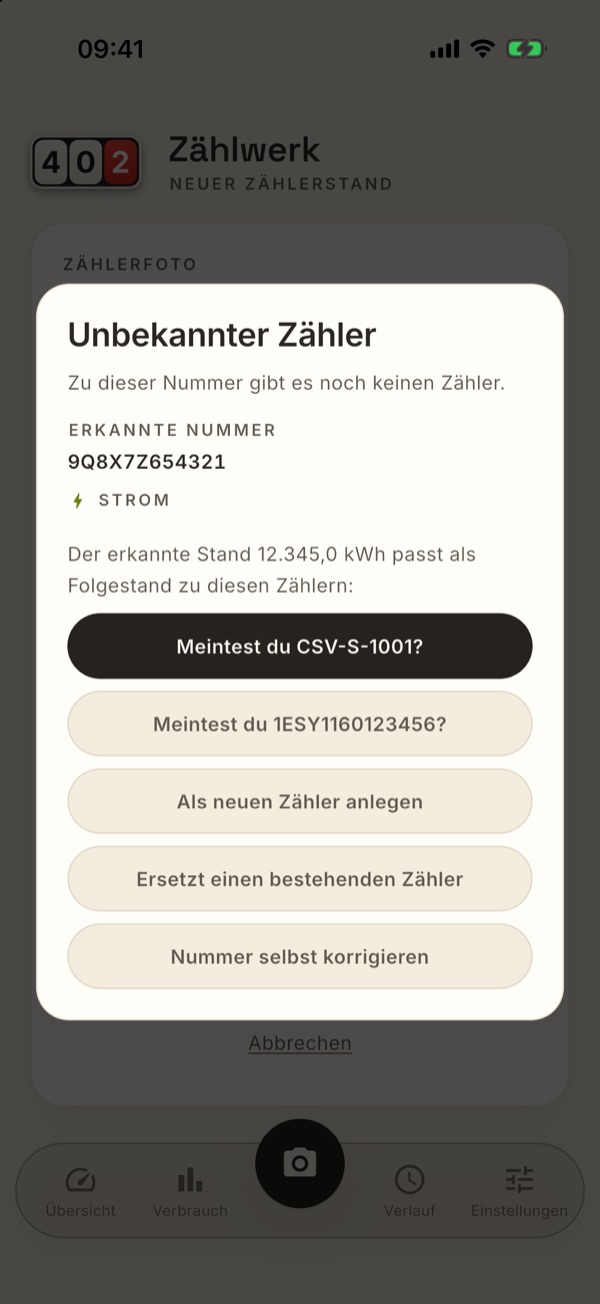
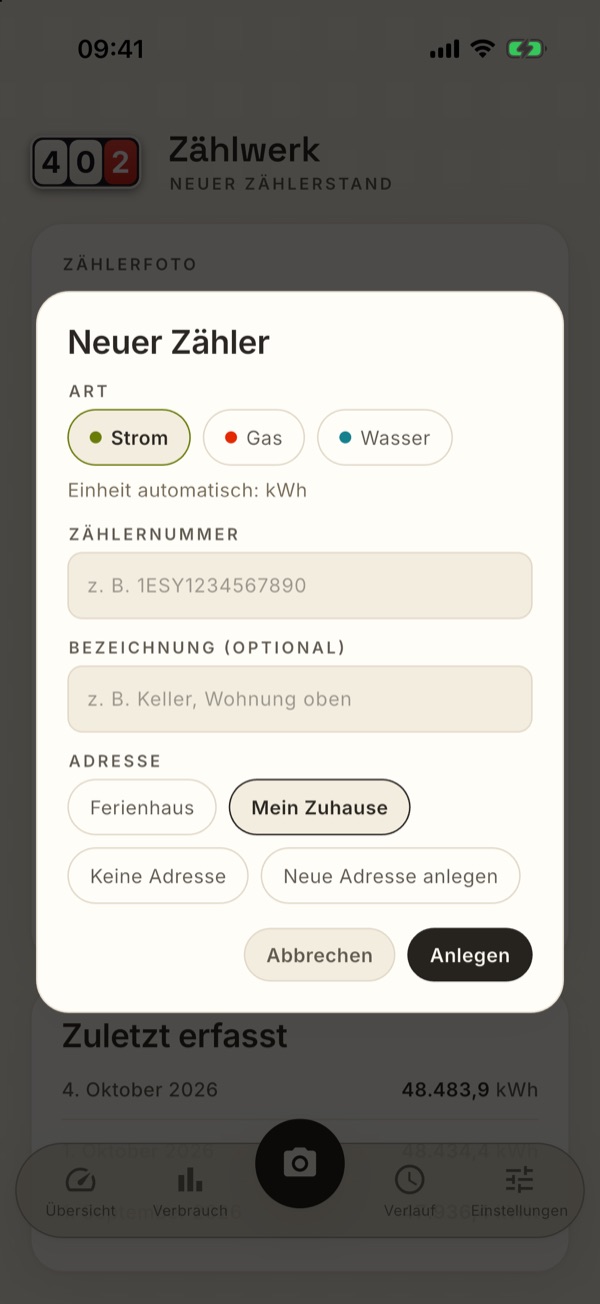
Liest die Erkennung eine Zählernummer, zu der es noch keinen Zähler gibt, fragt die App nach — du musst dafür nicht in die Einstellungen wechseln. Der Dialog „Unbekannter Zähler" zeigt die erkannte Nummer und die erkannte Art und bietet dir die Wege untereinander an:
- „Meintest du …?" — steht ganz oben, wenn eine deiner Bestandsnummern der erkannten sehr ähnlich ist. Zählernummern werden nicht immer perfekt gelesen (ein I statt der 1, ein O statt der 0 genügt), und ohne diese Rückfrage entstünde aus jedem Ausrutscher ein doppelter Zähler. Ein Tipp darauf wählt den bestehenden Zähler — mehr passiert nicht. Dieselbe Frage kommt auch dann, wenn im Foto eine ganz fremde Nummer steht: Viele Zähler tragen zwei davon auf dem Typenschild — die Zählernummer deines Netzbetreibers (meist die mit dem Strichcode) und die Fabriknummer des Herstellers —, und manchmal liest die Erkennung die falsche. Dann schlägt dir die App den Zähler vor, zu dem der abgelesene Stand als nächster Stand passt, und sagt dir dazu, warum („Der erkannte Stand 90.983,1 kWh passt als Folgestand zu diesem Zähler"); passen mehrere, bekommst du beide zur Auswahl — gewählt wird nie etwas von allein.
- „Als neuen Zähler anlegen" — ein kurzes Formular: Art (aus der Erkennung vorbelegt), Zählernummer (änderbar), optionale Bezeichnung und die Adresse (vorbelegt mit der Adresse des gewählten Zählers, sonst deiner Standard-Adresse). Dort kannst du eine bestehende Adresse wählen, „Keine Adresse" nehmen — dann fragt Zählwerk beim Anlegen nach, weil ein Zähler ohne Adresse in Übersicht und Verbrauch nicht erscheint — oder eine neue Adresse anlegen, entweder von Hand oder über „Adresse vorschlagen (Standort)", das Straße, PLZ, Ort und Land aus deinem aktuellen Standort füllt (die App fragt erst auf diesen Tipp nach der Standort-Freigabe und nie von selbst). Nach dem Anlegen steht der neue Zähler im Formular, der erkannte Stand bleibt im Feld — gespeichert wird ganz normal mit „Speichern".
- „Ersetzt einen bestehenden Zähler" — der Fall Zählertausch: Der fotografierte Zähler ist der Nachfolger eines Zählers, den du schon hast. Der Weg erscheint nur, wenn es dafür überhaupt einen Kandidaten gibt (aktive Zähler derselben Art). Du wählst zuerst, welcher Zähler ersetzt wird, und landest dann im gewohnten Zählerwechsel-Assistenten — nur schon ausgefüllt: neue Zählernummer, Einbau-Anfangsstand und Wechseldatum kommen aus der Erkennung, das aufgenommene Foto wird als Beleg an die Einbau-Ablesung gehängt. Den Ausbau-Endstand des alten Zählers und die Vertrags-Übernahme fragt der Assistent wie immer. Nach „Wechseln" ist alles gespeichert: Der alte Zähler ist mit seinem Endstand abgeschlossen, der neue übernimmt — und dein abgelesener Stand ist als Einbau-Stand schon erfasst. Deshalb ist das Stand-Feld danach leer; du musst (und sollst) nicht noch einmal speichern.
- „Nummer selbst korrigieren" — schließt den Dialog und lässt alles so, wie es vorher war: Du wählst den Zähler unten im Formular selbst aus.
Ein Abbruch an jeder Stelle schreibt nichts — kein Zähler, keine Adresse, keine Ablesung.
Zwei Ablesungen am selben Tag? Gibt es für denselben Zähler am gewählten Datum schon eine Ablesung, meldet sich die App beim Speichern: „Schon eine Ablesung an diesem Tag" — mit dem bereits gespeicherten Stand. Hintergrund: zwei Stände am selben Tag verfälschen die Verbrauchsberechnung (der Zeitraum zwischen ihnen ist null Tage lang). Typischer Fall: derselbe Zähler wurde zweimal fotografiert und die Erkennung las minimal verschiedene Werte.
- Abbrechen (Vorauswahl) bringt dich zurück ins Formular — dort kannst du das Datum ändern oder die Eingabe verwerfen. Möchtest du den Wert der vorhandenen Ablesung berichtigen, tu das im Verlauf über „Bearbeiten" statt eine zweite Ablesung anzulegen.
- Trotzdem speichern legt die zweite Ablesung an — die Entscheidung bleibt bei dir.
Ist der Stand exakt derselbe wie der bereits gespeicherte, ist das schlicht ein Doppel-Klick: die App meldet „Bereits erfasst" und speichert nicht noch einmal.
Stand kleiner als die letzte Ablesung? Ein Zähler läuft nicht rückwärts. Liegt der Stand, den du speichern willst, unter der vorherigen Ablesung desselben Zählers, meldet sich die App beim Speichern: „Stand unter der vorherigen Ablesung" — mit Datum und Stand dieser Ablesung. Hintergrund: So ein Wert ist fast immer ein Lesefehler — eine Ziffer ist verrutscht oder das Komma sitzt an der falschen Stelle (aus 90.983,4 wird dann etwa 9.098,3). Bei einem Foto siehst du das schon direkt nach der Erkennung: Statt der grünen Meldung „Erkannt … bitte prüfen" steht dann ein roter Hinweis mit der vorherigen Ablesung über dem Formular, noch bevor du speicherst. Bei einem verrutschten Komma korrigiert die App den Wert anhand deines letzten Stands selbst (aus 9.098,3 wird wieder 90.983) und sagt es dir in der Meldung: „Kommastelle anhand des letzten Stands korrigiert". Prüfe den Wert trotzdem gegen das Foto — die Nachkommastelle kann dabei verloren gehen.
- Abbrechen (Vorauswahl) bringt dich zurück ins Formular — dort kannst du den Stand berichtigen.
- Trotzdem speichern legt die Ablesung so an, wie sie eingegeben ist — die Entscheidung bleibt bei dir (etwa nach einem Zählerwechsel, den du nicht über den Assistenten erfasst hast).
Geprüft wird gegen die Nachbarn nach Datum, nicht gegen den jüngsten Stand: Eine rückdatierte Ablesung — zum Beispiel ein altes Foto, dessen Aufnahmedatum vor deiner letzten Ablesung liegt — darf natürlich unter dem jüngsten Stand liegen. Sie muss nur zwischen die Ablesung davor und die danach passen; liegt sie ÜBER der folgenden, fragt die App entsprechend „Stand über der folgenden Ablesung" und bittet, Stand und Datum zu prüfen.
Verlauf
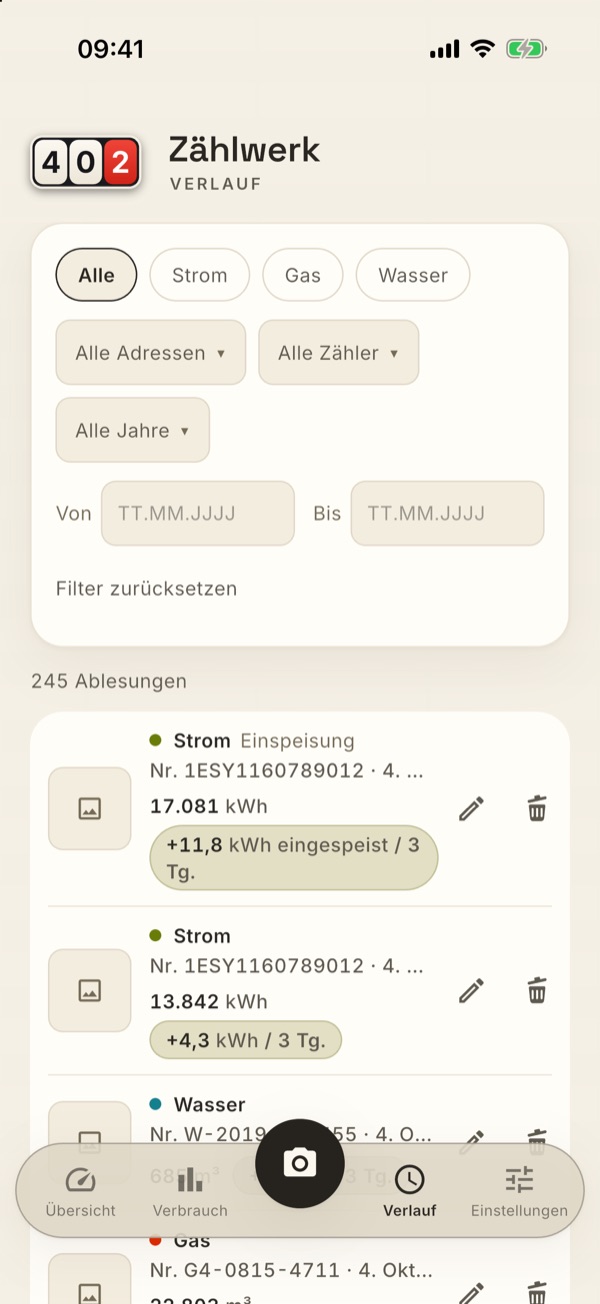
Der Verlauf listet alle Ablesungen, die neueste zuerst. Jede Zeile zeigt Datum, Zähler, Stand, den errechneten Verbrauch seit der vorherigen Ablesung und — falls vorhanden — das Beleg-Foto als Vorschaubild (Tippen öffnet es in groß, mit Zoom).
Im Vollbild steht unten der Knopf In Fotos speichern: Er legt eine Kopie des Fotos in deiner Mediathek ab — auf iPhone und iPad in Apple Fotos, auf Android in der Galerie (Album „Zählwerk"). Die App fragt dafür beim ersten Mal nach der Erlaubnis, Fotos hinzuzufügen; deine übrigen Bilder sieht sie dabei nicht. Das Original bleibt in der App, die Kopie trägt das Aufnahmedatum des Fotos. Hast du die Erlaubnis abgelehnt, sagt es dir die Ansicht — erteilen kannst du sie nachträglich in den Einstellungen deines Geräts.
Filtern kannst du nach Zählerart, Adresse, einzelnem Zähler, Jahr und frei wählbarem Von-/Bis-Datum; „Zurücksetzen" leert alle Filter. Datums- Felder tippst du an und wählst den Tag im Kalender — mit ‹ und › blätterst du durch die Monate, „Kein Datum" hebt die jeweilige Grenze wieder auf. Das gilt überall in der App, wo ein Datum steht (Bearbeiten, Zählerwechsel, Verträge).
Gehört eine Ablesung zum Einspeise-Zählwerk eines Zweirichtungszählers, steht in der Zeile das Wort „Einspeisung", und das Verbrauchs-Badge heißt dort „+512 kWh eingespeist" statt „+512 kWh". Bezug und Einspeisung werden getrennt gerechnet — der Wert einer Einspeise-Zeile ist immer die Differenz zur vorherigen Einspeise-Ablesung.
Hat die App den Stand selbst aus deinem Heimnetz geholt, steht in der Zeile das Wort „automatisch" (siehe Lokale Quelle). Ansonsten ist es eine ganz normale Ablesung — du kannst sie bearbeiten und löschen wie jede andere.
Hast du einen Stand deinem Versorger für die Abrechnung gemeldet, steht in der Zeile das Wort „gemeldet". Wann das war, zeigt dir das Bearbeiten-Formular.
Ist eine Ablesung als „korrigiert" markiert, steht das Wort in der Zeile. Hat die App den Zähler seinerzeit selbst zugeordnet (weil die erkannte Nummer knapp danebenlag, der Stand aber passte), steht dahinter ein kleines Ⓘ — ein Tipp darauf zeigt dir den Grund: „Automatisch zugeordnet: Die Erkennung las die Nummer …, der Stand passt zu diesem Zähler." Die Blase bleibt rund acht Sekunden stehen und verschwindet dann — oder bei der nächsten Berührung — von selbst.
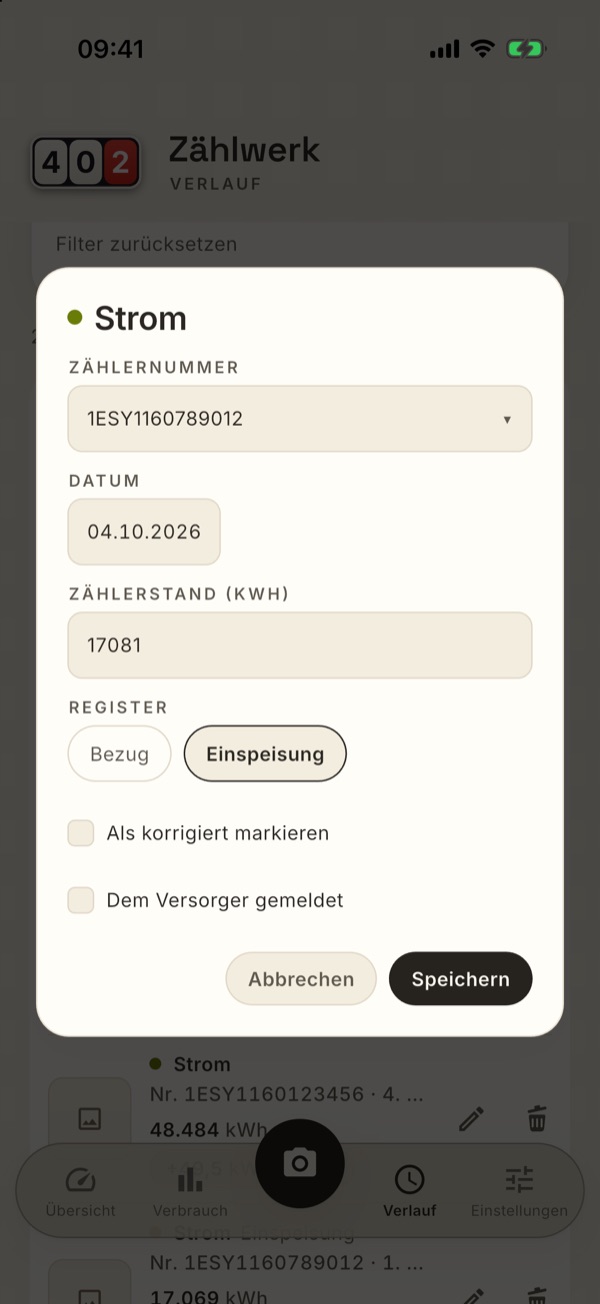
Bearbeiten: Datum, Stand, Zählernummer, die Korrigiert-Markierung und die Meldung an den Versorger lassen sich ändern. Gab es für die Korrigiert-Markierung eine Erklärung, steht sie unter dem Häkchen — nimmst du das Häkchen weg und speicherst, verschwindet mit der Markierung auch die Erklärung.
Das zweite Häkchen heißt „Dem Versorger gemeldet". Setzt du es hier, trägt die App den heutigen Tag als Meldedatum ein; steht schon eines, bleibt es beim erneuten Speichern unverändert stehen — gemeldet hast du ja an dem Tag, an dem du gemeldet hast, nicht an dem, an dem du zuletzt etwas bearbeitet hast. Unter dem Häkchen steht dann „Gemeldet am 3. August 2026". Nimmst du das Häkchen weg und speicherst, ist die Meldung wieder gelöscht.
Bei einem Zweirichtungszähler steht im Formular außerdem die Wahl „Bezug | Einspeisung" — damit lässt sich eine falsch zugeordnete Ablesung ins richtige Zählwerk umhängen. Trägst du eine neue, unbekannte Zählernummer ein, legt die App den Zähler automatisch an. Datiert eine Änderung die Ablesung auf einen Tag, an dem für denselben Zähler bereits eine andere Ablesung liegt, fragt die App genauso nach wie beim Erfassen („Schon eine Ablesung an diesem Tag") — „Trotzdem speichern" übernimmt die Änderung; ebenso, wenn der geänderte Stand unter die vorherige oder über die folgende Ablesung des Zählers gerät („Stand unter der vorherigen Ablesung" bzw. „Stand über der folgenden Ablesung").
Löschen entfernt die Ablesung aus der Datenbank; ein vorhandenes Beleg-Foto bleibt auf dem Gerät erhalten.
Einstellungen
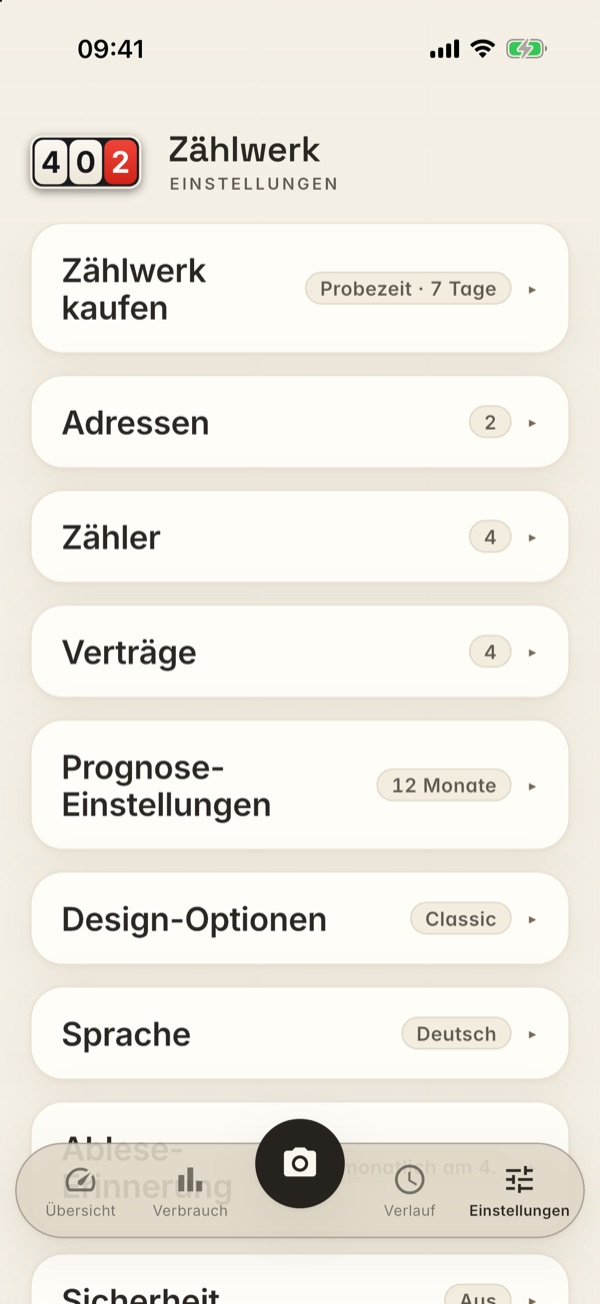
Die Einstellungen sind als aufklappbare Karten organisiert — immer eine Karte offen. Im Kopf jeder Karte siehst du eine Kurzinfo (z. B. Anzahl der Zähler), ohne sie öffnen zu müssen.
Zählwerk kaufen / Lizenz
Diese Karte wandert: Solange du noch nichts gekauft hast, steht sie ganz oben und heißt „Zählwerk kaufen"; danach rückt sie hinter die Prognose-Einstellungen und heißt „Lizenz". Ihr Kopf sagt dir in zwei Worten, woran du bist — „Probezeit · 5 Tage", „Probezeit vorbei", „Starter", „Unbegrenzt".
Ihr Körper ist kurz: dein Stand in einem Satz — wie lange die Probezeit noch läuft und bis wann, bzw. nach dem Kauf dein Paket und der Stand der Cloud-Erkennung — und der Knopf Pakete und Abo ansehen ›, der die Kauf-Seite öffnet. Gekauft, abonniert und wiederhergestellt wird nur dort.
Was die Pakete bedeuten und wie der Kauf abläuft, steht in Probezeit, Kauf und Cloud-Erkennung (Abo).
Adressen
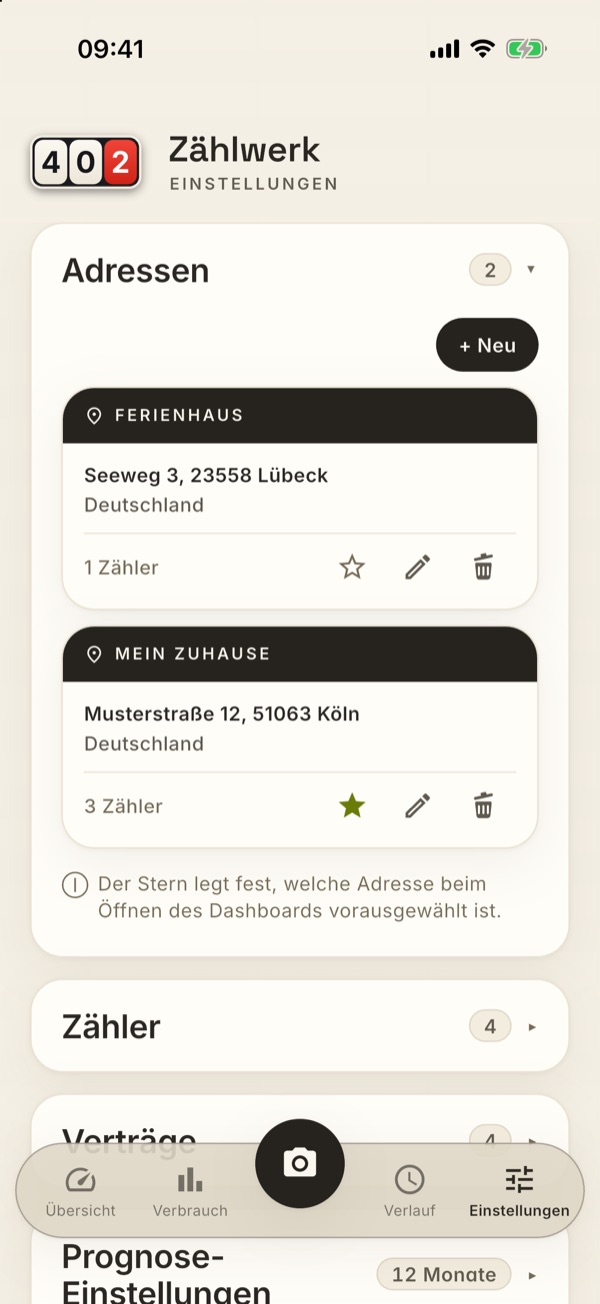
Jede Adresse steht hier als eigene Karte: oben im dunklen Band ihre Kurzform (der Teil vor dem ersten Komma, meist die Bezeichnung), darunter die Anschrift und das Land, und unter einer feinen Linie die Zahl der Zähler, die an dieser Adresse hängen. Der Stern markiert die Standard-Adresse, mit der Übersicht und Verbrauch starten — sie steht dort außerdem immer an erster Stelle der Adresswahl; ein Tipp auf den Stern setzt sie, ein weiterer hebt sie wieder auf. In dieser Liste hier bleibt die Reihenfolge alphabetisch.
Anlegen und Ändern öffnen eine eigene Seite (mit „‹" oben links kommst du zurück, ebenso mit dem Zurück-Knopf deines Android-Geräts). Zum Anlegen tippst du + Neu: Bezeichnung (freiwillig), Straße, PLZ, Ort und Land — oder du lässt dir mit Adresse vorschlagen (Standort) die Anschrift aus deinem aktuellen Standort vorschlagen und prüfst sie. Aus diesen Angaben setzt Zählwerk EINEN Namen zusammen („Wohnung 1. OG, Hauptstr. 5, 50181 Bedburg").
Legst du deine erste Adresse an und hast schon Zähler, die an keiner Adresse hängen, werden sie ihr automatisch zugeordnet — die Seite sagt es dir vorher in einer Zeile. Ohne diese Zuordnung wären sie in Übersicht und Verbrauch von diesem Moment an unsichtbar (s. Zähler). Eine zweite Adresse übernimmt nichts von selbst; dort ist die Zuordnung deine Wahl.
Wie viele Adressen du anlegen kannst, hängt an deinem Paket (siehe Probezeit, Kauf und Cloud-Erkennung (Abo)). Ist die Grenze erreicht, sagt es dir die App beim Speichern und bietet dir das nächstgrößere Paket an; deine Eingaben bleiben so lange stehen. In der Probezeit gibt es keine Grenze.
Zum Ändern tippst du die Karte oder den Stift an. Dort stehen dieselben Felder wie beim Anlegen, gefüllt mit dem, was in deinem Namen steckt — auch der Standort-Vorschlag, falls du eine Anschrift nachtragen willst.
Ein Hinweis dazu, weil du es merken könntest: Zählwerk speichert nur den EINEN zusammengesetzten Namen, nicht Straße, PLZ und Ort getrennt. Beim Öffnen liest die App ihn deshalb zurück in die Felder — und das ist eine gut begründete Vermutung, keine Wissenschaft. Bei einer Adresse, die nicht der üblichen Form folgt, kann ein Teil im Nachbarfeld landen (bei einer niederländischen Postleitzahl etwa der Buchstabenteil im Ort). Verloren geht dabei nichts: Änderst du nichts und speicherst, steht danach exakt derselbe Name da wie vorher. Und anders als beim Anlegen dürfen Straße, PLZ und Ort hier leer bleiben — sonst kämst du aus einer Adresse wie „Mein Zuhause" nicht mehr heraus, ohne eine Anschrift zu erfinden.
Hast du im Formular etwas geändert und tippst „Abbrechen" (oder Zurück), fragt Zählwerk nach, bevor die Eingaben verloren gehen. Hast du nichts angefasst, schließt es die Seite still.
Zu jeder Adresse gehört ein Land — als Auswahl aus der vollständigen, in deiner App-Sprache angezeigten Länderliste. Es ist ein Pflichtfeld: Das Land legt fest, in welcher Währung Zählwerk die Kosten dieser Adresse zeigt (Deutschland → €, Vereinigtes Königreich → £, Schweiz → CHF, Polen → zł …). Vorbelegt ist es mit der Region deines Geräts, sonst mit dem Land deiner App-Sprache; du kannst es jederzeit ändern.
Das Land ändert nur die Währung — nicht die Sprache der App und nicht ihre Datums- oder Zahlformate. Die kommen weiter aus der Sprache.
Hast du mehrere Adressen in verschiedenen Ländern, zeigt jede Karte, jeder Vertrag und jede Vergleichszeile ihre eigene Währung. Zählwerk addiert Beträge unterschiedlicher Währungen nie — im Adressvergleich steht dann unter der Tabelle der Hinweis „Kosten bei verschiedenen Währungen nicht vergleichbar."; der Verbrauch in kWh und m³ lässt sich selbstverständlich weiter vergleichen.
Adressen aus einem CSV-Import kommen ohne Land in die App (die Tabelle hat keine Länderspalte). Sie rechnen so lange in der Währung deiner Standardadresse — trage das Land bei Bedarf hier nach.
Zähler
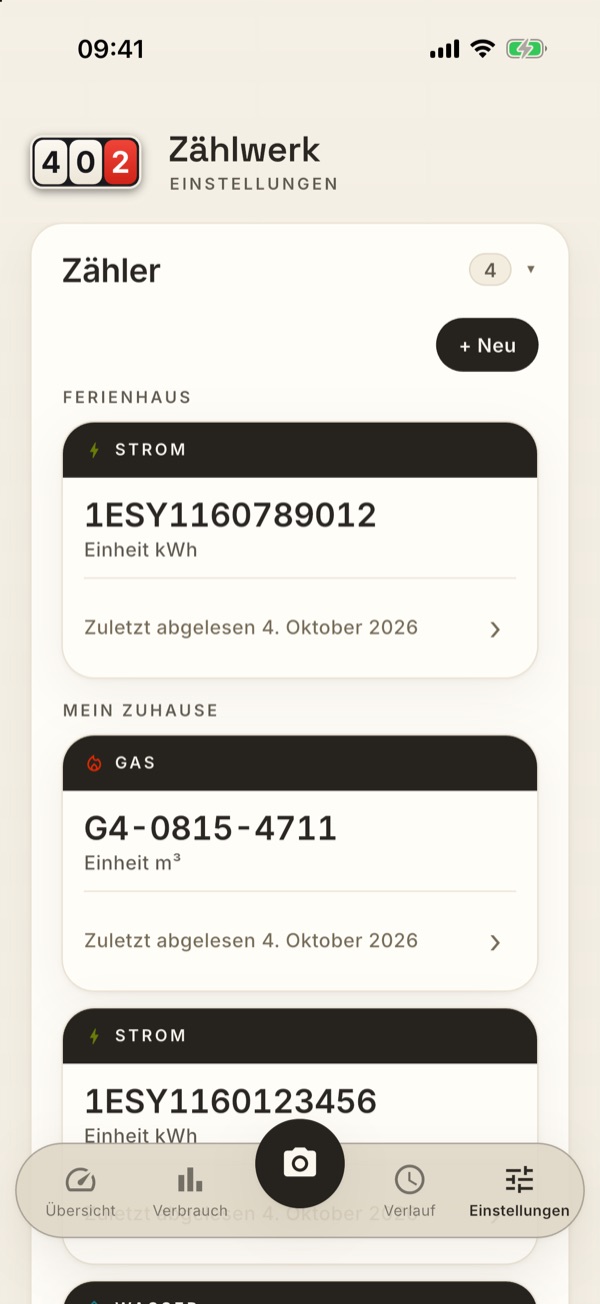
Jeder Zähler steht hier als eigene Karte: oben im dunklen Band das Sinnbild seiner Zählerart und daneben „STROM · KELLER" — die Art und, falls du eine vergeben hast, die Bezeichnung. Darunter groß die Zählernummer, dann die Einheit und, unter einer feinen Linie, wann der Zähler zuletzt abgelesen wurde. Ab zwei Adressen wird die Liste nach Adresse gruppiert; die Adresse steht dann in der Zwischenüberschrift und nicht noch einmal auf jeder Karte.
Die Bezeichnung lohnt sich besonders bei zwei Zählern derselben Art — sie steht auch auf der Karte in der Übersicht.
Warum hier das Datum der letzten Ablesung steht und nicht der Zählerstand: Der Stand ist die Aussage der Übersicht, die ihn groß im Rollenzählwerk zeigt. Hier geht es um Verwaltung, und dort lautet die Frage „läuft dieser Zähler noch, hat er überhaupt Daten?" — genau die beantwortet das Datum, und es erklärt zugleich, warum ein Zähler unter „Frühere Zähler" gelandet ist.
Im Kopf der Karte „Zähler" steht, wie viele es sind. Gibt es abgelöste Generationen, teilt sich die Zahl auf — „3 aktive · 3 frühere"; gibt es keine, steht dort schlicht die Zahl der Zähler in Betrieb.
Zum Anlegen tippst du + Neu. Es öffnet sich eine eigene Seite (mit „‹" oben links kommst du zurück, ebenso mit dem Zurück-Knopf deines Android-Geräts): Art, Zählernummer, Bezeichnung (freiwillig) und Adresse. Die Einheit ergibt sich aus der Art — kWh bei Strom, m³ bei Gas und Wasser. Bei Strom steht darunter der Schalter „Zweirichtungszähler (mit Einspeise-Register 2.8.0)" — für Zähler mit Photovoltaik, die neben dem Bezug auch die Einspeisung zählen (s. Zweirichtungszähler). Du musst ihn nicht setzen: Speicherst du das erste Mal einen Einspeise-Stand, macht die App das von selbst. Gas- und Wasserzähler haben ihn nicht. Die Adresse ist vorbelegt — mit deiner Standard-Adresse, sonst mit der ersten. Das ist wichtiger, als es aussieht: Übersicht und Verbrauch zeigen immer die Zähler einer Adresse, und ein Zähler ohne Adresse erscheint dort nicht, solange es überhaupt Adressen gibt (er bleibt nur in den Einstellungen und im Verlauf sichtbar). Stellst du die Adresse trotzdem auf „Keine Adresse", fragt Zählwerk beim Speichern nach und bietet dir die Zuordnung mit einem Tipp an. Hast du etwas eingegeben und tippst „Abbrechen" (oder Zurück), fragt Zählwerk nach, bevor die Eingaben verloren gehen; ein unangetastetes Formular schließt still.
Wie viele Zähler in Betrieb du insgesamt führen darfst — über alle Adressen zusammen —, hängt an deinem Paket (siehe Probezeit, Kauf und Cloud-Erkennung (Abo)). Ist die Grenze erreicht, sagt es dir die App beim Speichern und bietet dir das nächstgrößere Paket an; deine Eingaben bleiben so lange stehen. Frühere Generationen zählen nicht mit, in der Probezeit gibt es keine Grenze.
Frühere Zähler (abgelöste Generationen) sind eingeklappt darunter abgelegt und stehen aufgeklappt als dieselben Karten da. Als abgelöst gilt ein Zähler, wenn ein anderer Zähler derselben Art an derselben Adresse an seinem letzten Ablesetag oder danach begonnen hat und darüber hinaus weitergelesen wurde — oder wenn du den Austausch über den Zählerwechsel-Assistenten hinterlegt hast. Zwei parallel laufende Zähler (Kalt-/Warmwasser, Haus/Garten) bleiben beide aktiv. Dieselbe Einteilung zeigt die Übersicht am Seitenende.
Die Zähler-Seite
Ein Tipp auf eine Karte öffnet den Zähler. Oben im Band stehen die Art („STROMZÄHLER") und der Name des Zählers — seine Bezeichnung, sonst seine Nummer. Darunter die Stammdaten: Zählernummer, Einheit und die Adresse, an der er hängt. Ist es ein Zweirichtungszähler, steht dort zusätzlich „REGISTER — Bezug und Einspeisung".
Darauf folgen die drei Sachen, die man mit einem Zähler tun kann: Bearbeiten, Zähler wechseln und Löschen. Sie stehen bewusst hier und nicht in der Liste — beide Eingriffe sind folgenreich, und beim Blättern soll niemand versehentlich einen Zähler löschen. „Zähler wechseln" gibt es nur bei einem Zähler in Betrieb: Eine abgelöste Generation lässt sich nicht ein zweites Mal ersetzen.
Achtung beim Löschen: Das Löschen eines Zählers entfernt auch alle seine Ablesungen. Zählwerk fragt vorher nach.
Den größten Teil der Seite nehmen die Generationen ein: die Kette der Zähler, die an dieser Stelle nacheinander gelaufen sind — der heutige oben (mit dem Abzeichen „IN BETRIEB"), darunter seine Vorgänger, jeder mit Nummer, Bezeichnung und dem Zeitraum, in dem er abgelesen wurde. Links läuft dazu eine kleine Zeitleiste; sie erscheint erst, wenn es tatsächlich mehr als eine Generation gibt. Hat dein Zähler noch keinen Vorgänger, steht dort einfach eine Zeile mit seinem Ablese-Zeitraum.
Die Ablesungen selbst stehen hier bewusst nicht — dafür gibt es den Verlauf, und dort kannst du sie auch bearbeiten. Verbrauch und Kosten stehen in Übersicht und Verbrauch.
Zählerwechsel-Assistent
Wird ein Zähler real ausgetauscht (z. B. durch den Netzbetreiber), nutze Zähler wechseln auf der Zähler-Seite statt Löschen/Neuanlegen. Der Assistent ist eine eigene Seite; ganz oben steht, welchen Zähler du gerade ersetzt, und darunter führt er dich in drei Gruppen durch alles:
- Alter Zähler: Ausbau-Endstand (mit dem letzten Stand vorbelegt), Wechseldatum und optional ein Foto des alten Zählers als Beleg. An dem Tag, den du hier einträgst, wird der Endstand des alten und der Anfangsstand des neuen Zählers gespeichert.
- Neuer Zähler: neue Zählernummer, optionale Bezeichnung, Einbau-Anfangsstand (meist 0). Art, Einheit und Adresse werden automatisch übernommen — sie stehen oben in der Gruppe zur Kontrolle. Bei einem Zweirichtungszähler kommt in beiden Gruppen ein weiteres Feld dazu: Ausbau-Endstand Einspeisung und Einbau-Anfangsstand Einspeisung. Beide sind freiwillig, aber nur zusammen — trägst du nur eines ein, sagt die App „Bitte beide Einspeise-Stände eintragen — oder keinen." Lässt du beide leer, fehlt der Einspeise-Reihe das Stück bis zum Ausbau; der neue Zähler wird trotzdem als Zweirichtungszähler geführt.
- Verträge übernehmen (optional): Hängt am alten Zähler ein eigener Vertrag, kannst du ihn per Häkchen auf den neuen Zähler kopieren — er gilt dort ab dem Wechseldatum, die Kostenhistorie des alten Zählers bleibt korrekt.
Unten schließt du mit Wechseln ab. Abbrechen — oder das „‹" oben links, oder die Zurück-Geste — bricht ohne zu speichern ab; hast du schon etwas eingetragen, fragt Zählwerk vorher nach. Danach stehst du wieder da, wo du gestartet bist: auf der Zähler-Seite oder im Erfassen-Formular.
Danach übernimmt der neue Zähler sofort: Der alte wandert unter „Frühere Zähler", und Verbrauch und Auswertungen laufen lückenlos über den Wechsel hinweg weiter. Löschst du den neuen Zähler versehentlich, wird der alte wieder aktiv.
Die Karte des neuen Zählers führt die Geschichte des alten fort. Auf der Übersicht siehst du nach dem Wechsel nur noch eine Karte — und die zeigt trotzdem deinen kompletten Verlauf: Die Monatsbalken reichen über den Wechsel zurück, der Wechselmonat trägt den ganzen Monatsverbrauch (also den Rest des alten plus den Anfang des neuen Zählers), und Verbrauch/Tag wie Veränderung rechnen genauso über die Grenze hinweg. Nur der Zählerstand oben auf der Karte gehört dem neuen Zähler — er beginnt ja bei seinem Einbaustand neu. Zählernummer und Farbe sind ebenfalls die des neuen Zählers.
Auch direkt beim Erfassen: Fotografierst du den neuen Zähler, ohne den Wechsel vorher hier eingetragen zu haben, bietet dir die App denselben Assistenten gleich an — über „Ersetzt einen bestehenden Zähler" im Dialog Unbekannter Zähler auf dem Foto. Er ist dann schon mit Nummer, Stand und Datum aus dem Foto ausgefüllt, und das Foto hängt hinterher an der Einbau-Ablesung des neuen Zählers. Nach dem Wechsel steht das Erfassen-Formular wieder da — mit dem neuen Zähler und leerem Stand-Feld: Deine Ablesung ist ja bereits als Einbau-Stand gespeichert.
Verträge
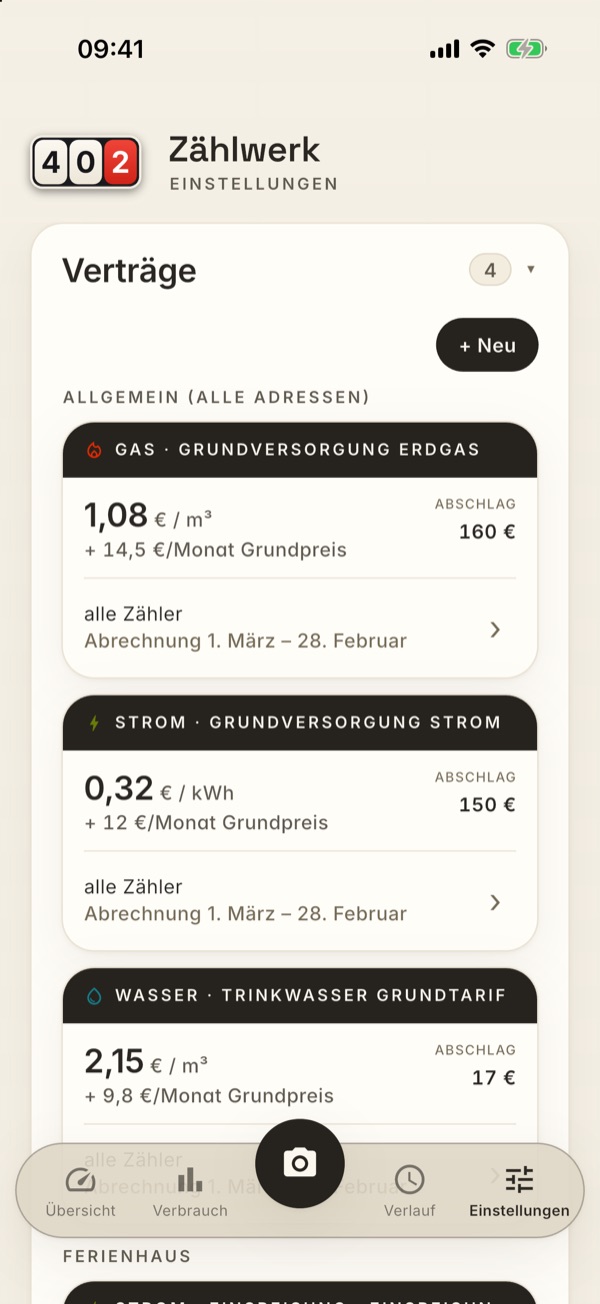
Hinterlege je Zählerart deinen Tarif: Preis pro Einheit, optional Grundpreis pro Monat und gültig ab.
Jeder Vertrag hat seine eigene Karte. Oben ein abgesetztes Band mit dem Sinnbild der Zählerart und, wenn du eine Beschreibung eingetragen hast, deinem Anbieter: „STROM · RHEINENERGIE". Im hellen Design ist das Band dunkel, in den dunklen Designs etwas heller als die Karte — es hebt sich also immer ab. Darunter groß der Arbeitspreis mit seiner Einheit, darunter der Grundpreis („+ 16,01 €/Monat Grundpreis" — oder „ohne Grundpreis", wenn du keinen eingetragen hast). Rechts daneben steht die monatliche Abschlagszahlung, sofern du eine hinterlegt hast. Unter einer feinen Linie folgt, für wen der Vertrag gilt („Zähler 444003-5163414" oder „alle Zähler · Haus A") und, sofern hinterlegt, deine Kunden- und Vertragsnummer sowie der Abrechnungszeitraum.
Ein Tipp auf die Karte bringt dich auf die Seite dieses Vertrags — dort steht alles Weitere, und von dort aus wird auch bearbeitet.
Ein Vertrag, mehrere Zeiträume. Ändert dein Versorger Preis oder Abschlag, legst du dafür keinen neuen Vertrag an, sondern einen weiteren Zeitraum. Die Karte zeigt immer den heute gültigen — ab wann er gilt und welche es sonst noch gibt, steht auf der Vertragsseite. Hast du einen Vertrag hinterlegt, der erst in Zukunft anläuft, steht oben im Kartenkopf GEPLANT: Der Preis darunter gilt dann noch nicht.
Die Vertragsseite
Tipp irgendwo auf die Karte oder auf das › am rechten Rand — und du bist auf der Seite dieses Vertrags. Sie zeigt seine Stammdaten und seinen ganzen Verlauf. Zurück kommst du über das ‹ oben links (auf Android auch mit dem Zurück-Knopf).
Oben ein Band mit der Zählerart („STROMVERTRAG") und dem Namen des Vertrags — das ist deine Beschreibung, und wenn du keine eingetragen hast, steht dort stattdessen, für wen der Vertrag gilt. Darunter eine Kachel mit den Stammdaten: Gilt für, Kundennummer, Vertragsnummer und Abrechnungszeitraum — jede Angabe nur, wenn du sie hinterlegt hast. Hast du gar keine davon hinterlegt und auch keine Beschreibung, entfällt die Kachel: Sie würde nur wiederholen, was schon im Band darüber steht.
Darunter der Verlauf: jeder Preiszeitraum mit seiner Spanne („1. Sep – 31. Dez 2026"), dem Arbeitspreis und, sofern hinterlegt, Grundpreis und Abschlag. Der neueste steht oben — die Liste liest sich von jetzt nach früher, wie ein Kontoauszug. Der gerade gültige trägt vorn ein kleines JETZT, ein noch nicht angelaufener ein GEPLANT. Jede Zeile lässt sich antippen und bearbeiten oder mit dem Mülltonnen-Zeichen einzeln löschen.
Hast du im Vertrag einen Abrechnungszeitraum hinterlegt, ist der Verlauf nach Abrechnungsjahren gegliedert — „ABRECHNUNGSJAHR 2026 / 27", das laufende zusätzlich mit dem Wort „läuft". Ein Preiszeitraum, der über den Jahreswechsel hinausläuft, erscheint in jedem betroffenen Jahr mit genau dem Ausschnitt, der dort gilt. Gezeigt werden das laufende Jahr und jedes, in dem ein Zeitraum beginnt; Jahre, in denen sich nichts geändert hat, lässt die Seite weg — sie sähen aus wie das Jahr darüber. Ohne hinterlegten Abrechnungszeitraum stehen die Zeiträume schlicht untereinander, der jüngste oben, und die Seite sagt dir das in einer Zeile.
Links läuft eine Zeitleiste mit — eine feine senkrechte Linie mit einem Punkt je Abrechnungsjahr; der Punkt des laufenden Jahres ist in der Farbe der Zählerart, die übrigen sind gedämpft. So siehst du auf einen Blick, wo im Verlauf du gerade bist.
Rechts neben „VERLAUF" steht „+ Änderung erfassen": Das Formular kommt mit allen Werten des Vertrags vorbefüllt — du trägst nur das Gültig-ab-Datum (ab wann die neuen Werte gelten, es steht im Ankündigungsschreiben) und die geänderten Zahlen ein. Auch angekündigte Änderungen in der Zukunft kannst du so schon heute hinterlegen. Die Kostenauswertung und die Prognose rechnen monatsgenau mit dem jeweils gültigen Preis und Abschlag.
Die Seite zeigt bewusst keine Abrechnung — keine Kosten, keinen Verbrauch, keinen Saldo. Was dich deine Verträge kosten und ob eine Nachzahlung droht, steht im Verbrauch und auf der Prognose-Karte der Übersicht.
Vertrag anlegen und ändern
Anlegen und Bearbeiten laufen auf einer eigenen Seite, nicht mehr in einem engen Dialogfenster. Dorthin führen drei Wege: „+ Neu" über der Liste, ein Tipp auf einen Zeitraum auf der Vertragsseite und die Pille „+ Änderung erfassen" ebendort. Zum Bearbeiten gehst du also immer erst auf die Vertragsseite und wählst dort den Zeitraum, den du ändern willst — so triffst du nie versehentlich den falschen.
Oben steht ein Band mit dem, was du gerade tust — „NEUER VERTRAG", „VERTRAG BEARBEITEN" oder „ÄNDERUNG ERFASSEN" — und, sobald der Vertrag einen Namen oder eine Geltung hat, dieser darunter. Links das ‹: Es bringt dich genau dorthin zurück, wo du hergekommen bist — auf die Vertragsseite, wenn du von dort kamst, sonst in die Liste. Ganz unten stehen „Speichern" (bzw. „Hinzufügen") und darunter „Abbrechen".
Hast du etwas eingetragen und gehst zurück, fragt die App nach („Eingaben verwerfen?" — „Weiter bearbeiten" lässt alles stehen). Hast du nichts angefasst, schließt sich die Seite kommentarlos; ein Vertrag, den du nur angesehen hast, hält dich also nicht auf.
Die Felder stehen in drei Gruppen: für wen der Vertrag gilt samt Beschreibung, die Preise samt Gültig-ab, und die Vertragsdaten (optional).
Unter „Gilt für" entscheidest du, für welche Zähler der Vertrag gilt — es gibt drei Stufen, von der weitesten zur engsten:
- Alle {Art}-Zähler — allgemein für die ganze Zählerart, über alle Adressen hinweg.
- Alle {Art}-Zähler · {Adresse} — für alle Zähler dieser Art an genau einer Adresse. Das ist der Fall, wenn ein Haus mehrere Zähler derselben Art hat, die zusammen an einem Vertrag hängen: Kalt- und Warmwasser, Haus- und Gartenzähler.
- Ein einzelner Zähler — nur dieser eine.
Die engere Angabe gewinnt: Ein Vertrag für einen einzelnen Zähler hat Vorrang vor einem Vertrag für die Adresse, dieser vor einem für die ganze Zählerart. Erst danach entscheidet das Gültig-ab-Datum. Ein Beispiel: Du hinterlegst „Alle Wasser-Zähler · Haus A" mit 3,15 €/m³ — damit rechnen Kalt- und Warmwasser dieses Hauses. Für den Gartenzähler mit eigenem Anschluss legst du zusätzlich einen Vertrag auf genau diesen Zähler an; er gilt dann nur dort, die beiden anderen bleiben beim Haus-Vertrag.
Adress-Verträge stehen in der Liste unter ihrer Adresse und zeigen „alle Zähler · {Adresse}" als Ziel. Löschst du eine Adresse, verschwindet ihr Vertrag nicht — er gilt danach allgemein für die Zählerart, du kannst ihn also neu zuordnen oder löschen.
Alle Beträge stehen in der Währung der Adresse, zu der der Vertrag gehört (bei einem Adress-Vertrag: die seiner Adresse, bei einem allgemeinen: die deiner Standardadresse) — die Feldbeschriftungen wechseln mit, aus „Arbeitspreis (€/kWh)" wird dann etwa „Arbeitspreis (£/kWh)".
Für Gas trägst du außerdem den Faktor (kWh/m³) ein — Zustandszahl × Brennwert, beides steht auf deiner Gasrechnung; vorbelegt ist 11,05. Er bleibt im Vertrag gespeichert und wandert mit dem Cloud-Abgleich: Mit ihm rechnet die Prognose deinen Gasverbrauch in Kilowattstunden um, und der eingebaute Umrechner rechnet den Arbeitspreis in ct/kWh in €/m³ um, passend zum Zähler, der m³ zählt. In anderen Währungen heißt die kleine Einheit entsprechend anders (p/kWh, ¢/kWh, Rp./kWh); kennt eine Währung keine gebräuchliche Untereinheit, entfällt die Preisumrechnung und du trägst den Arbeitspreis direkt ein — den Faktor gibt es trotzdem.
Beim Speichern schaut die App auf die Größenordnung. Ein verrutschtes Komma ist schnell passiert, und ein Arbeitspreis von 32 statt 0,32 €/kWh verhundertfacht danach still jede Kostenschätzung und jede Prognose. Liegt ein Wert weit außerhalb dessen, was Verträge dieser Zählerart üblicherweise haben, fragt Zählwerk deshalb nach: Der Hinweis nennt den üblichen Bereich — und wenn nur das Komma verrutscht ist, gleich die Vermutung („Meintest du 0,32 € / kWh?") samt dem Knopf „Mit 0,32 € / kWh speichern". Ein Tipp, und der Wert steht richtig im Feld.
„Trotzdem speichern" gibt es immer. Die Prüfung hält dich nie auf: Ein Gewerbetarif, eine alte Einspeisevergütung von über 50 ct/kWh oder ein Gaspreis aus dem teuren Winter 2022 liegt legitim außerhalb, und dann ist dein Wert richtig, nicht der Bereich. Geprüft werden der Arbeitspreis (beim Einspeisevertrag die Vergütung) und der Grundpreis, jeder für sich — sind beide ungewöhnlich, kommen zwei Rückfragen nacheinander. Der Abschlag wird nicht geprüft: Wie hoch er ist, hängt an deinem Verbrauch, nicht an einer üblichen Größenordnung. Und die Prüfung rechnet in Euro, Franken, Pfund, Dollar und den gängigen europäischen Währungen; kennt Zählwerk eine Währung nicht, sagt es lieber gar nichts, als dich mit einem falschen Bereich zu verunsichern.
Unter Vertragsdaten (optional) kannst du festhalten, was sonst nur auf der Rechnung steht: die monatliche Abschlagszahlung, den Abrechnungszeitraum (von–bis), deine Kundennummer und die Vertragsnummer.
Den Abrechnungszeitraum trägst du ohne Jahr ein — nur Tag und Monat, zum Beispiel 1. März bis 28. Februar. Er gilt ja für jedes Jahr, solange der Vertrag läuft; welches Jahr gerade dran ist, rechnet die App selbst aus. Der Wähler zeigt deshalb keine Jahreszahl, sondern nur Monat und Tag, und im Feld steht „01.03.". Dass das „Bis" vor dem „Von" liegt, ist dabei der Normalfall und kein Fehler. Ein Ende darf auch offen bleiben: Die App ergänzt es dann (aus „ab 1. März" wird „bis 28. Februar"). In der Liste steht der Zeitraum als „Abrechnung 1. März – 28. Februar".
Auf der Vertrags-Karte findest du diese Angaben wieder: Der Abschlag steht oben rechts unter der Überschrift „ABSCHLAG", Abrechnungszeitraum, Kunden- und Vertragsnummer in einer kleinen Zeile unter der Geltung.
Kunden- und Vertragsnummer sind freiwillig und rein zur Information. Die laufende Kostenschätzung auf den Karten nutzt sie nicht, sie rechnet weiterhin allein mit Arbeits- und Grundpreis. Zwei Angaben haben dagegen eine Wirkung: Der Abrechnungszeitraum speist den Umschalter Kalenderjahr | Abrechnungszeitraum im Verbrauch (siehe Verbrauch) — und zusammen mit dem Abschlag die Prognose Abrechnungszeitraum auf der Übersicht: Sobald ein Abschlag eingetragen ist, zeigt die App ganz oben auf der Übersicht, ob eine Nachzahlung oder ein Guthaben zu erwarten ist. Was du ausfüllst, steht danach als zusätzliche Zeile unter dem Vertrag in der Liste.
Ein Hinweis, wenn du mehrere Geräte abgleichst: Verträge werden beim Abgleich als Ganzes übernommen — ein auf dem iPhone neu angelegter Vertrag erscheint mit allen Angaben auch auf dem iPad. Änderst du später etwas an einem Vertrag, der schon auf beiden Geräten liegt (Abschlag, Kundennummer — genau wie den Preis), wandert diese Änderung nicht von selbst mit; trage sie dann auf beiden Geräten ein.
Einspeisevertrag
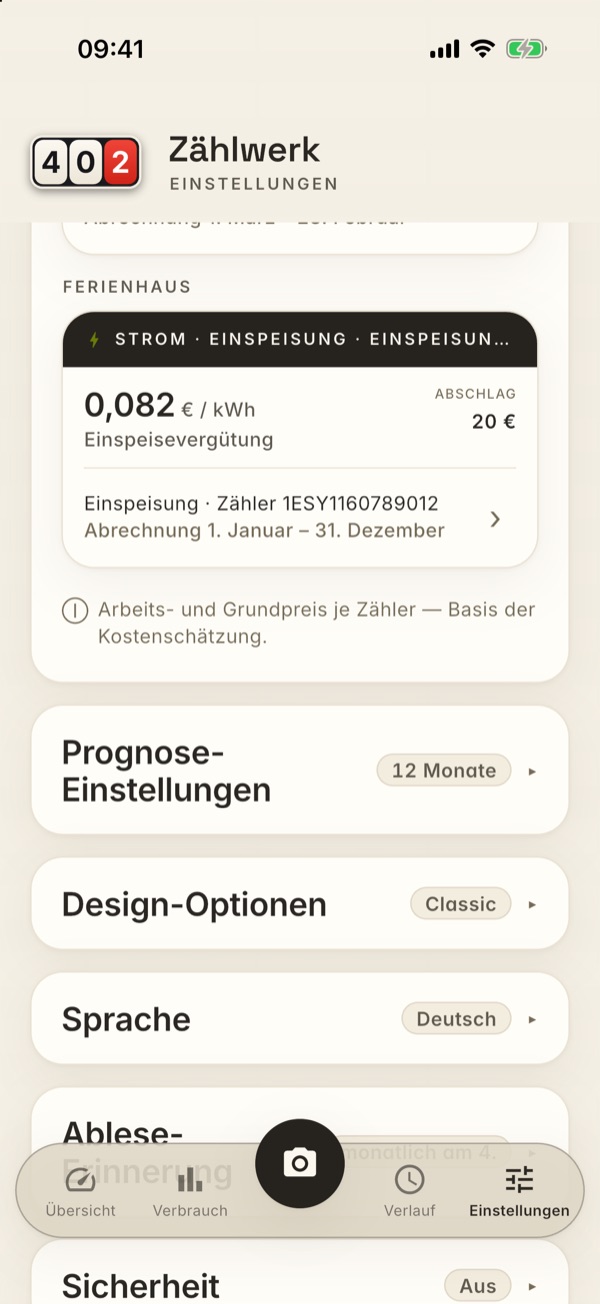
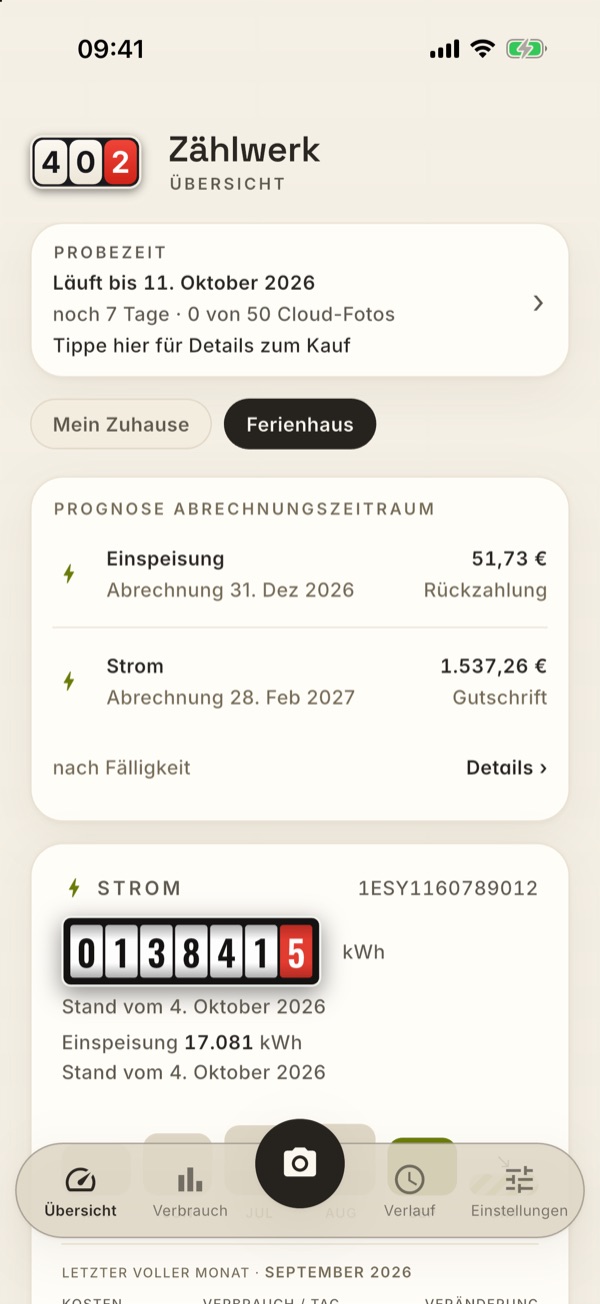
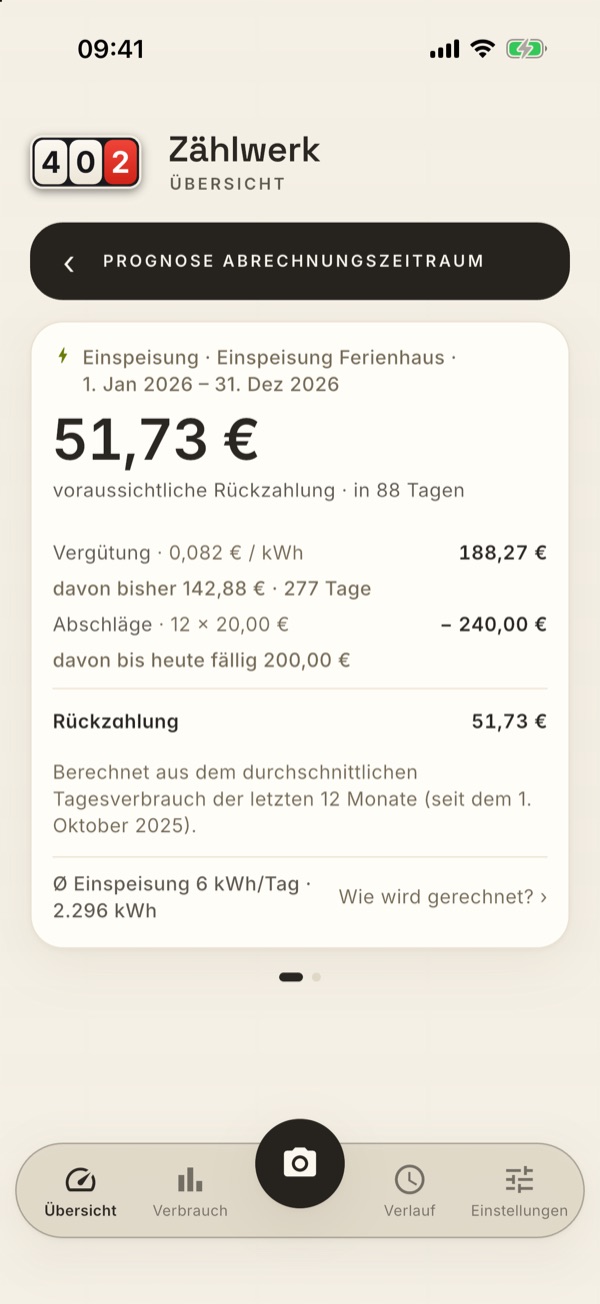
Speist du Strom ins Netz ein, hast du dafür einen zweiten Vertrag — mit deinem Netzbetreiber, nicht mit deinem Stromlieferanten. Er zahlt dir je eingespeister Kilowattstunde einen festen Satz. In Zählwerk legst du ihn wie jeden anderen Vertrag an; nur die Geltung ist eine andere.
Voraussetzung ist ein Zweirichtungszähler. Ist einer hinterlegt, hat die Auswahl „Gilt für" einen vierten Abschnitt Einspeisung — dort wählst du „Einspeisung · Zähler 1ESY…". Stehen an einer Adresse mehrere Zweirichtungszähler, gibt es zusätzlich „Einspeisung · alle Zähler · {Adresse}". Ohne Zweirichtungszähler fehlt der Abschnitt ganz.
Mit dieser Wahl ändern sich die Felder: Statt „Arbeitspreis" heißt es „Vergütung €/kWh" — der Satz, den dir der Netzbetreiber zahlt; er steht auf deiner Einspeiseabrechnung. Einen Grundpreis gibt es nicht, das Feld entfällt (er wird ja für deinen Anschluss berechnet, und den bezahlst du im Stromvertrag). Abschlag €/Monat ist hier das, was der Netzbetreiber dir jeden Monat überweist. Abrechnungszeitraum, Kunden- und Vertragsnummer trägst du wie gewohnt ein — die Einspeisung wird meist nach Kalenderjahr abgerechnet, dein Stromvertrag oft nach einem anderen Zyklus.
Im ersten Jahr zahlt der Netzbetreiber meist noch gar keinen Abschlag. Die monatlichen Abschläge nach § 26 EEG beginnen erst im März des Jahres nach der Inbetriebnahme; bis dahin rechnet er einmal zum Jahresende ab. Lass das Feld in diesem Fall einfach leer — Zählwerk zeigt dir trotzdem, was du erwarten kannst.
In der Liste erkennst du den Vertrag am Kopfband „STROM · EINSPEISUNG"; wo beim Stromvertrag der Grundpreis steht, steht hier das Wort Einspeisevergütung. Auf seiner Seite heißt die Zählerart „EINSPEISEVERTRAG", und im Verlauf steht in jedem Zeitraum „Vergütung 0,082 € / kWh".
Der Einspeisevertrag wird nie mit deinem Stromvertrag verrechnet. Er gilt für ein anderes Zählwerk, hat einen anderen Partner und einen eigenen Abrechnungstermin. Deine Stromkosten ändern sich durch ihn nicht — er taucht in keiner Kostenrechnung auf. Sichtbar wird er an zwei Stellen: als Kachel Vergütung in der Karte „Einspeisung je Monat" im Verbrauch und als eigene Zeile Einspeisung in der Prognose Abrechnungszeitraum auf der Übersicht.
Prognose-Einstellungen
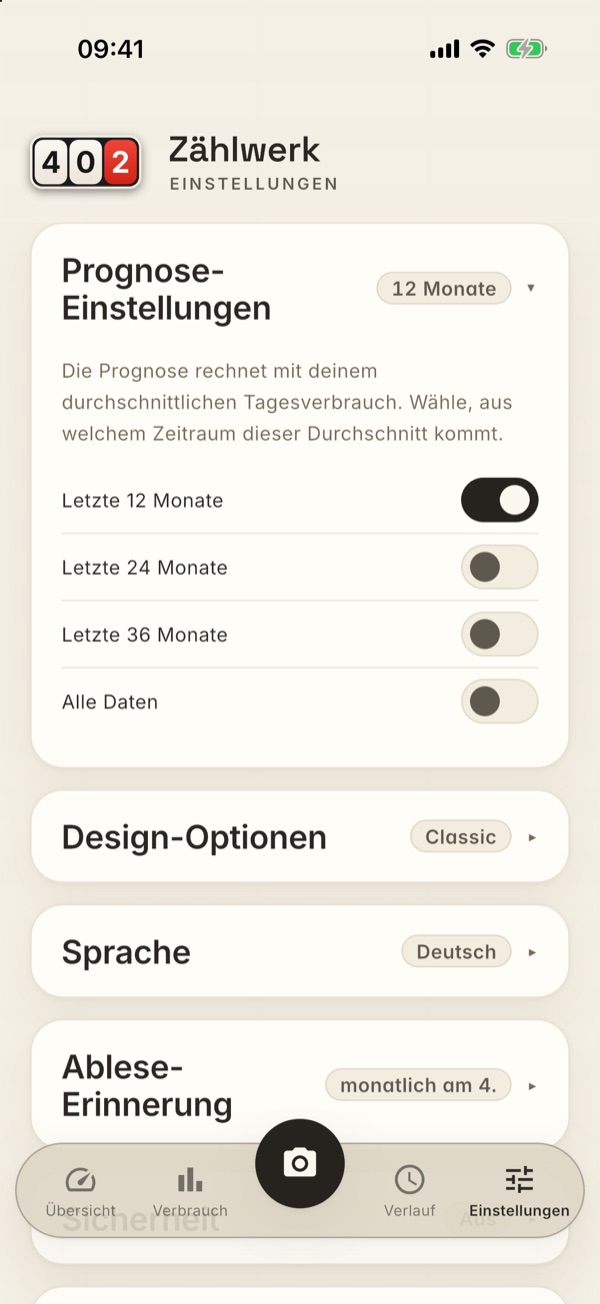
Hier stellst du ein, aus welchem Zeitraum der Ø Tagesverbrauch kommt, mit dem die Prognose Abrechnungszeitraum hochrechnet. Vier Zeilen mit Schalter, eine ist immer aktiv (wie bei den Themes); die Kurzinfo im Kartenkopf zeigt die aktive Wahl.
- Letzte 12 Monate (Standard): Jede Jahreszeit zählt genau einmal, und eine Veränderung schlägt schnell durch — ein E-Auto, das seit dem Frühjahr an der Wallbox lädt, ist nach wenigen Monaten in der Prognose zu sehen. Das ist auch der Zeitraum, mit dem dein Versorger den Abschlag bemisst.
- Letzte 24 Monate und Letzte 36 Monate: ruhiger. Ein ungewöhnlich kalter Winter oder ein einzelner Monat mit Besuch im Haus fällt weniger ins Gewicht, weil er sich auf zwei bzw. drei Jahre verteilt. Dafür braucht eine echte Veränderung länger, bis sie ankommt.
- Alle Daten: die ganze Historie, vom ersten Zählerstand an. Am ruhigsten — aber wenn dein Verbrauch dauerhaft gestiegen ist, rechnet sie zu niedrig, weil die günstigen alten Jahre mitmitteln. (Genau daran hat Zählwerk anfangs gerechnet und deshalb eine Gutschrift angezeigt, wo die echte Rechnung eine Nachzahlung brachte.)
Zwei Dinge gelten für jede Wahl: Der Zeitraum beginnt immer an einer Ablesung — liegt genau am Stichtag keine vor, reicht er bis zur nächstälteren zurück. Und ist deine Historie kürzer als der gewählte Zeitraum, rechnet die App schlicht mit allem, was da ist. Die Fußnote auf der Prognose-Seite sagt jeweils, worauf gerechnet wurde. Die Einstellung gilt für dieses Gerät und wird gespeichert; die Übersicht rechnet beim nächsten Öffnen damit.
Design-Optionen
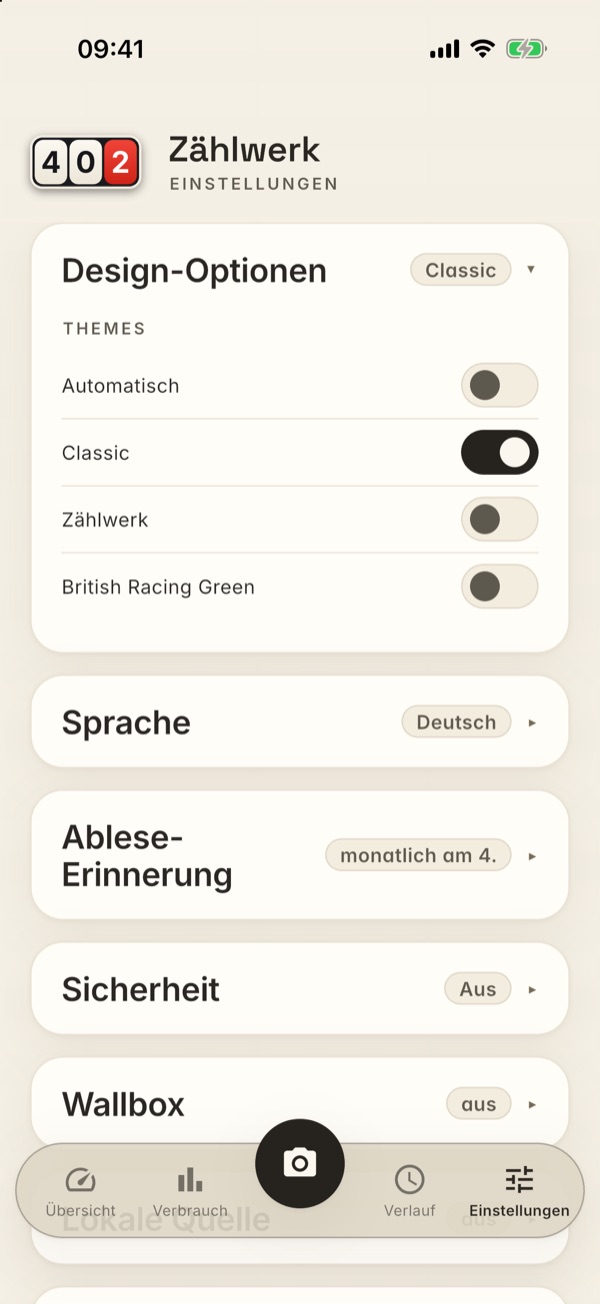
Hier wählst du unter Themes die Farbwelt der App.
Vier Optionen stehen zur Wahl. Jede hat eine eigene Zeile mit Schalter: Du schaltest die gewünschte ein, die bisherige geht dabei automatisch aus — eine ist immer aktiv. Tippen kannst du auf die ganze Zeile, nicht nur auf den Schalter.
- Automatisch (Standard): folgt der Hell-/Dunkel-Einstellung deines Geräts — hell zeigt Classic, dunkel zeigt Zählwerk. Der Wechsel passiert sofort, wenn dein Gerät (z. B. bei Sonnenuntergang) umschaltet.
- Classic: hell und warm, cremefarben mit dunklem Akzent — unter „Verbrauch“ läuft dasselbe animierte Rollen-Zählwerk wie beim Zählwerk-Design.
- Zählwerk: dunkel mit Lime-Akzent und animiertem Rollen-Zählwerk unter „Verbrauch“.
- British Racing Green: dunkelgrün mit Gold-Akzent und großem Tacho unter „Verbrauch“.
Die Wahl gilt sofort und bleibt gespeichert. „Classic", „Zählwerk" und „British Racing Green" sind feste Designs; „Automatisch" überlässt die Entscheidung dem Gerät.
Sprache
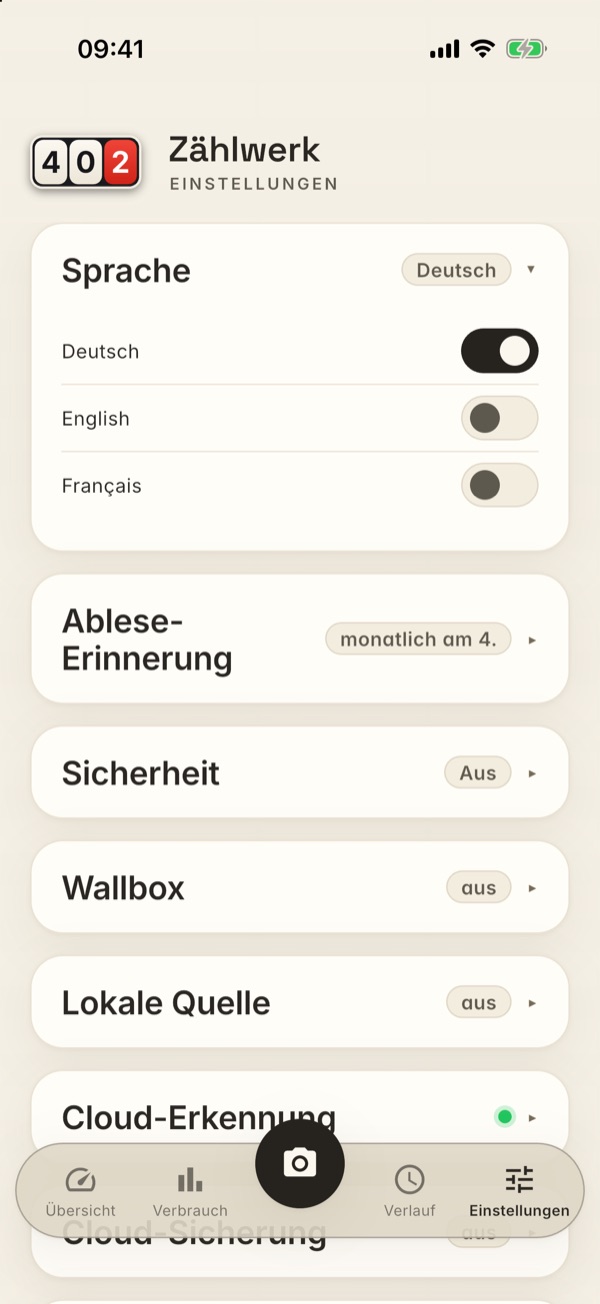
Die App spricht Deutsch, Englisch und Französisch — die drei Sprachen
stehen untereinander, jede mit eigenem Schalter; die gewählte ist an. Ohne
eigene Wahl folgt die App der Systemsprache deines Geräts. Mit der Sprache
wechseln auch Zahlen- und Datumsformate (z. B. 1.234,5 ↔ 1,234.5).
Ablese-Erinnerung
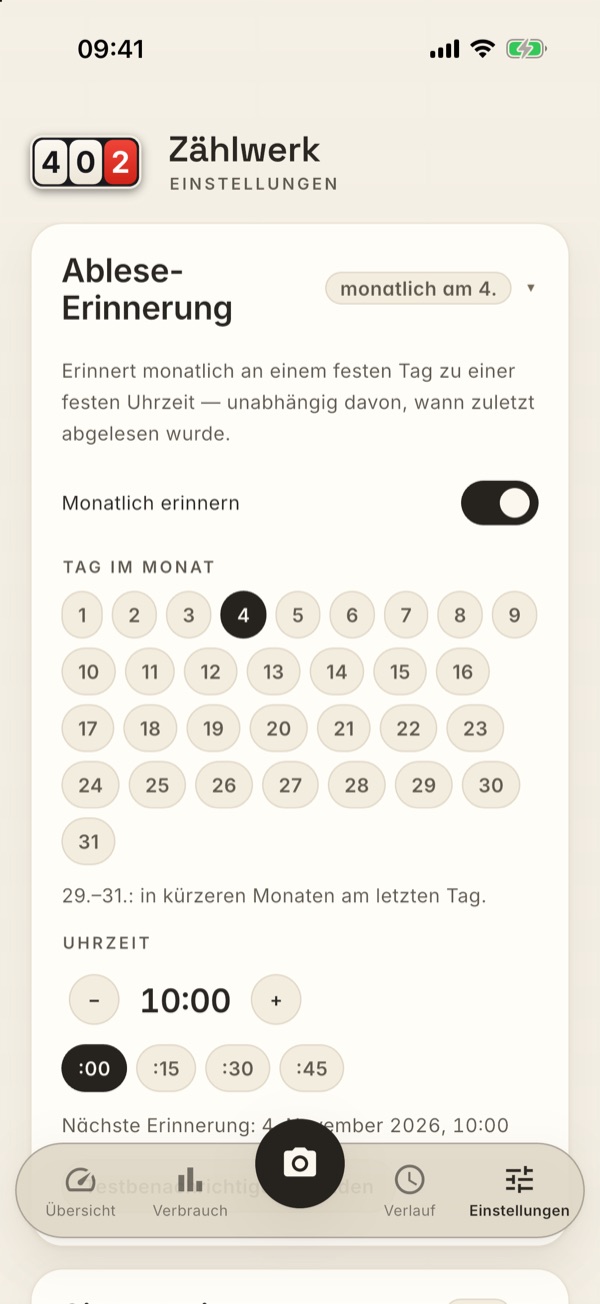
Damit du das Ablesen nicht vergisst, meldet sich die App als Benachrichtigung auf deinem Gerät. Die Einstellung ist bewusst einfach:
- Ein Umschalter „Monatlich erinnern" — mehr gibt es nicht zu entscheiden.
- Ist er eingeschaltet, erinnert dich die App monatlich an einem festen Tag (Tag 1–31) zu einer festen Uhrzeit (Standard 10:00).
- Fällt der gewählte Tag in einem Monat nicht an (z. B. der 31. im Februar), erinnert sie am letzten Tag des Monats.
Der Stichtag gilt bedingungslos: Hast du „am 21." eingestellt, kommt die Erinnerung am 21. — unabhängig davon, wann du zuletzt abgelesen hast, und unabhängig davon, wie viele Zähler du angelegt hast. Was du einstellst, wird ausgeführt.
Hast du für einen Zähler eine lokale Quelle eingerichtet, steht in der Karte ein Hinweis: Zähler, deren Stand die App selbst holt, brauchen keine Erinnerung — du kannst sie ausschalten. Die App tut das nicht von allein; die Entscheidung bleibt bei dir.
Unter den Einstellmöglichkeiten steht, wann die nächste Erinnerung kommt — z. B. „Nächste Erinnerung: 21.08.2026, 09:00". So siehst du auf einen Blick, was geplant ist. Die App plant immer ein Jahr Termine im Voraus; du wirst also auch dann weiter erinnert, wenn du die App längere Zeit nicht öffnest.
War dein Gerät zum Stichtag ausgeschaltet? Ein ausgeschaltetes Gerät kann keine Benachrichtigung empfangen — gesperrt oder schlafend ist dagegen kein Problem. Auf Android holt die App eine so verpasste Erinnerung nach: Sie erscheint direkt nach dem nächsten Einschalten des Geräts — und falls dein Gerät das Startsignal zurückhält, spätestens beim nächsten Öffnen der App (war das Gerät mehrere Stichtage lang aus, kommt genau eine Meldung, nicht mehrere). Unter der Zeile mit dem nächsten Termin stehen deshalb auf Android zwei Auskünfte: wann zuletzt nachgesehen wurde („Zuletzt geprüft: 15. September 2026, 08:05 · App-Start") und wann zuletzt wirklich etwas nachgeholt wurde („Zuletzt nachgeholt: 15. September 2026, 06:34 · Gerätestart", sonst „Bisher keine Erinnerung nachgeholt."). Beides getrennt, weil die App mehrmals am Tag nachsieht — der Beleg fürs Nachholen bliebe sonst nicht stehen. Auf dem iPhone ist das technisch nicht möglich — iOS verwirft eine verpasste Benachrichtigung ersatzlos; wähle die Uhrzeit dort am besten so, dass das iPhone dann eingeschaltet ist.
Mit „Testbenachrichtigung senden" prüfst du jederzeit, ob Benachrichtigungen auf deinem Gerät ankommen — die Testmeldung erscheint nach etwa 10 Sekunden. Kommt sie nicht, erlaubt dein Gerät der App keine Benachrichtigungen; das lässt sich in den Systemeinstellungen ändern. Lässt sich die Meldung überhaupt nicht einplanen, sagt die Karte das ausdrücklich, statt es kommentarlos zu verschlucken — dasselbe gilt für die reguläre Erinnerung, wenn du eine Einstellung änderst. Auf Android kann die Zustellung im Energiesparmodus etwas später erfolgen, bei eingeschaltetem Bildschirm kommt sie sofort. Die Testmeldung ist von deiner Erinnerungs-Einstellung unabhängig und verändert den geplanten Termin nicht.
Sicherheit
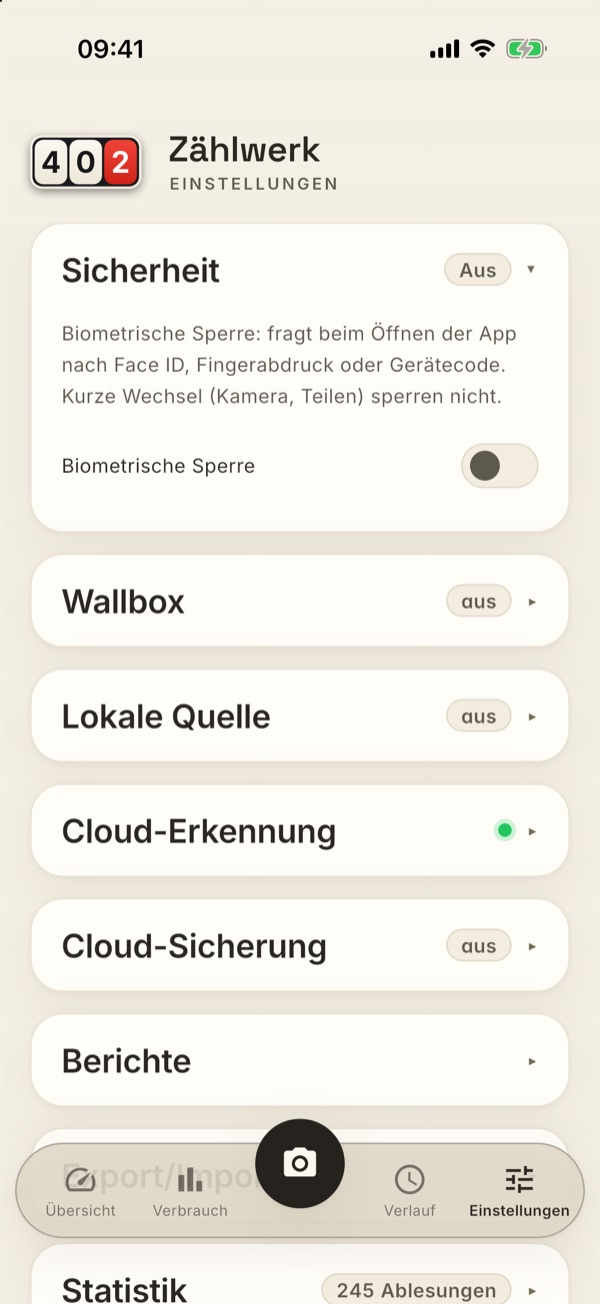
Aktiviere die Biometrie-Sperre, um die App mit Face ID, Touch ID bzw. Fingerabdruck (mit Geräte-Code als Ersatz) zu schützen. Die Sperre greift beim Start und wenn die App länger als eine Minute im Hintergrund war — kurze Wechsel (z. B. zur Kamera) sperren nicht.
Wallbox
Besitzt du eine Easee-Wallbox, verbinde sie mit deinem Easee-Konto: Die App holt die monatlichen Ladewerte und zeigt sie unter „Verbrauch“ als eigene Strom-Reihe. Dein Passwort wird ausschließlich im sicheren Schlüsselbund des Geräts gespeichert — nie in der Datenbank und nie in Exporten. Die Werte werden beim App-Start automatisch aktualisiert (höchstens einmal täglich); beim ersten Verbinden lädt die App bis zu drei Jahre Historie.
Adresse der Wallbox: Verwaltest du mehrere Adressen, wähle hier aus, an welcher die Wallbox hängt — ihre Reihe erscheint dann nur im Strom-Diagramm dieser Adresse. Solange du nichts auswählst, nimmt die App deine Standardadresse (die mit dem Stern in der Adressverwaltung); bei nur einer Adresse entfällt die Auswahl, weil es nichts zu entscheiden gibt. Trennst du das Easee-Konto, bleiben die geladenen Werte samt ihrer Adresse erhalten.
Wallbox-Verbrauch mitzählen? Sobald Ladewerte vorliegen, steht hier ein Schalter: „Wallbox-Verbrauch in Durchschnitt, Vergleich und Statistik mitberücksichtigen". Er ist an — die Kennzahlen rechnen also wie bisher mit dem gesamten Strom. Schaltest du ihn aus, ziehen Verbrauch / Tag, beide Veränderungs-Werte, der Monatsdurchschnitt, die geschätzten Kosten und der Tacho den Ladestrom Monat für Monat ab und beziehen sich gemeinsam auf den Haushalt ohne Wallbox. Der Sinn: Ein Monat mit viel Fahren ließ den Verbrauch bisher stark steigen, obwohl im Haushalt selbst kaum etwas anders war. Die Erklärung auf Tipp bei „Veränderung" sagt dir dann in einer eigenen Zeile, worauf die Zahlen beruhen („Werte ohne Wallbox-Verbrauch").
Der Schalter wirkt auch auf der Übersicht: Hängt deine Wallbox hinter dem Hauptzähler — deine Adresse hat also nur einen Stromzähler —, dann rechnen die Kennzahlen seiner Karte samt Monatsbalken ebenfalls ohne den Ladestrom. Hat die Wallbox einen eigenen Zähler, bleibt jede Karte bei ihren eigenen Werten: Welcher Zähler den Ladestrom trägt, lässt sich dann nicht mehr eindeutig zuordnen, und der Abzug ginge womöglich doppelt.
Unberührt bleiben in jedem Fall: der Zählerstand (das ist deine echte Ablesung), die gestapelten Balken im Diagramm (die zeigen weiter Haushalt plus Wallbox), die Kachel „Wallbox" unter den beiden Diagrammen und die Wallbox-Karte der Übersicht. Sie zeigen den Ladestrom immer vollständig.
Wallbox und Photovoltaik: Lädst du dein Auto überwiegend aus der eigenen Anlage, kann die Wallbox in Sonnenmonaten mehr Strom gezählt haben, als über deinen Netzzähler bezogen wurde — der Rest kam ja direkt vom Dach. Ist der Schalter dann aus, steht „Haushalt ohne Wallbox" bei 0. Das ist keine Fehlfunktion, sondern die ehrliche Antwort: Wie viel deine Anlage erzeugt und wie viel davon in die Wallbox floss, steht auf keinem der beiden Register deines Zählers (siehe Zweirichtungszähler) — das weiß nur dein Wechselrichter.
Die Wallbox als eigener Zähler: Sobald Ladewerte vorliegen, bekommt die Wallbox eine eigene Karte auf der Übersicht (siehe Die Wallbox-Karte) — mit ihrem Gesamtzählerstand, den die App automatisch von der Ladestation holt. Für die Zahl deiner Zähler zählt sie dabei nicht mit: Sie bekommt eine Karte, aber keinen Zähler-Platz.
Lokale Quelle
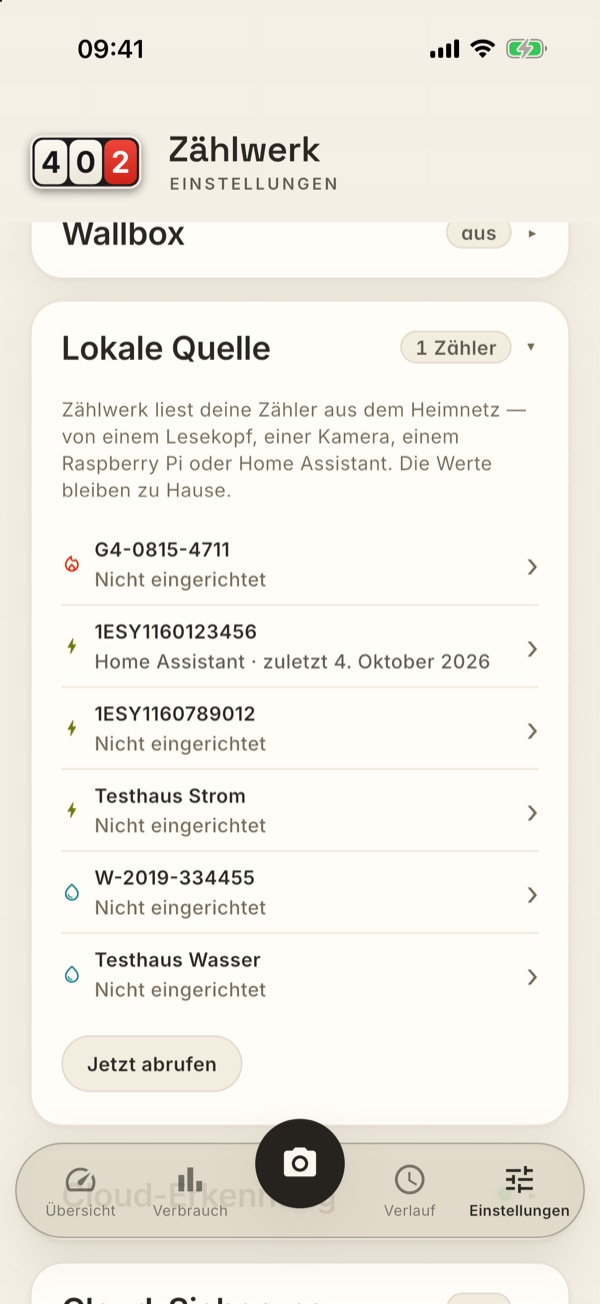
Hier richtest du ein, dass Zählwerk deine Zählerstände selbst aus deinem Heimnetz holt — von einem Lesekopf am Zähler, einer kleinen Kamera, einem Raspberry Pi oder aus Home Assistant. Dann musst du nichts mehr fotografieren: Beim Öffnen der App steht der Stand von heute schon im Verlauf.
Die Werte bleiben dabei zu Hause. Zählwerk fragt das Gerät in deinem Netzwerk direkt — an keinen Zählwerk-Server geht dabei irgendetwas.
Du brauchst dafür ein Gerät, das deinen Zähler ausliest und den Wert im Netzwerk bereitstellt. Zählwerk verkauft keine Hardware und schreibt dir kein Fabrikat vor: Es genügt eine Adresse, die eine Zahl liefert.
Die fünf Vorlagen
In der Karte tippst du auf den Zähler, den du automatisch auslesen willst. Oben wählst du dann, was für ein Gerät du hast:
- Tasmota-Lesekopf — ein kleiner WLAN-Lesekopf, der auf der optischen
Schnittstelle deines digitalen Stromzählers sitzt (verbreitet ist der
„Hichi"). Er kostet etwa 30 €, wird aufgeklebt und meldet sich in deinem
WLAN an. Die Adresse ist seine IP, gefolgt von
/cm?cmnd=Status%2010. - AI on the edge — eine ESP32-Kamera, die auf das Zählwerk schaut und die
Ziffern selbst erkennt. Sie liest auch analoge Strom-, Gas- und
Wasserzähler, für die es keine Schnittstelle gibt. Die Adresse ist ihre IP,
gefolgt von
/json. - vzlogger — ein Raspberry Pi mit Infrarot-Lesekopf. vzlogger bringt einen kleinen Webserver mit, meist auf Port 8080; genau den trägst du ein.
- Home Assistant — wenn deine Zähler dort schon als Sensor auftauchen, ist das der kürzeste Weg: Zählwerk fragt Home Assistant, und was daran hängt, ist egal.
- Eigene Adresse — alles andere. Jede Adresse in deinem Heimnetz, die eine Zahl liefert, funktioniert (siehe unten).
Die Vorlage füllt nur das Adressfeld vor und stellt den Login passend ein — sie schreibt dir nichts vor. Hast du schon eine Adresse eingetippt, bleibt sie stehen.
Schritt für Schritt
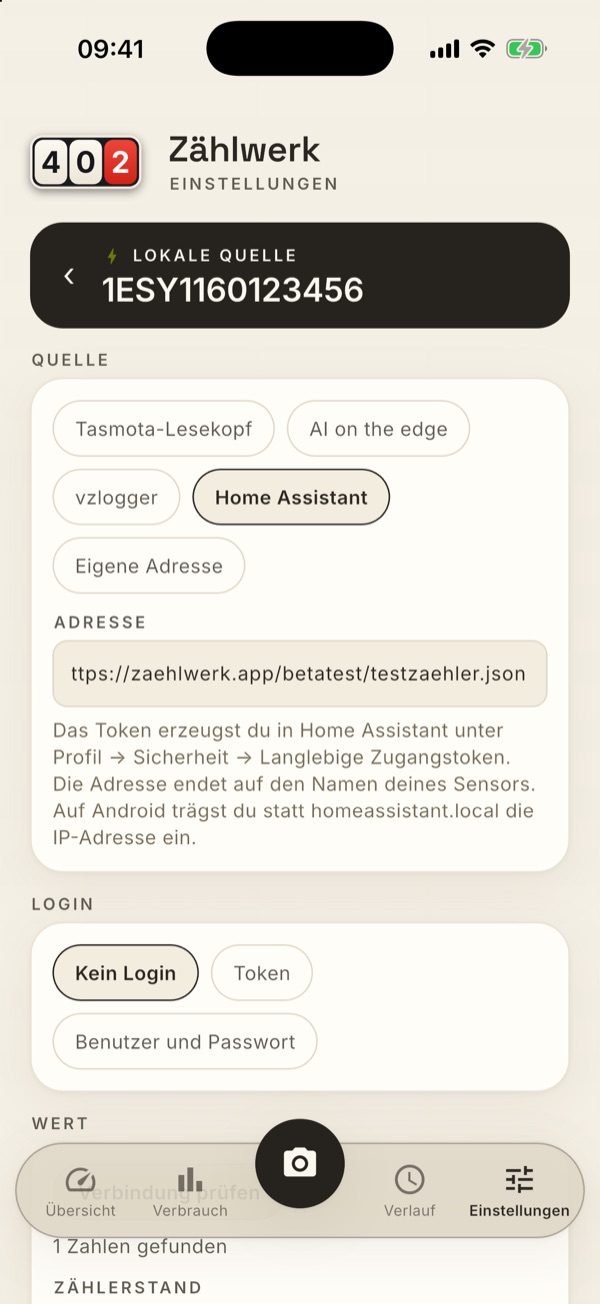
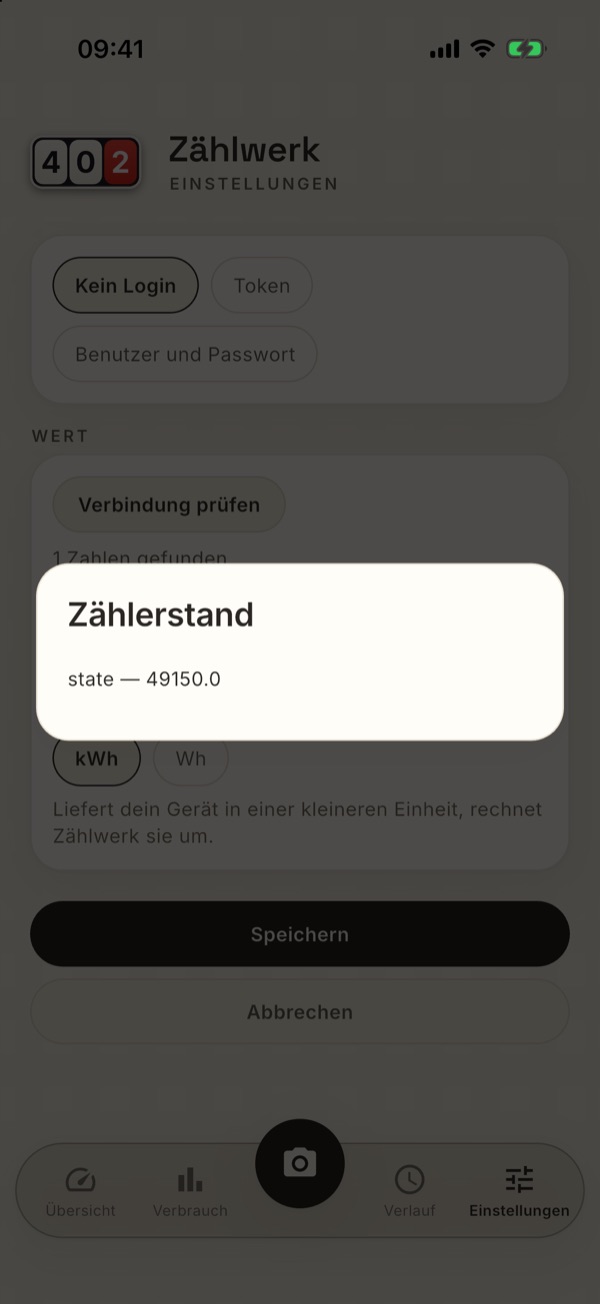
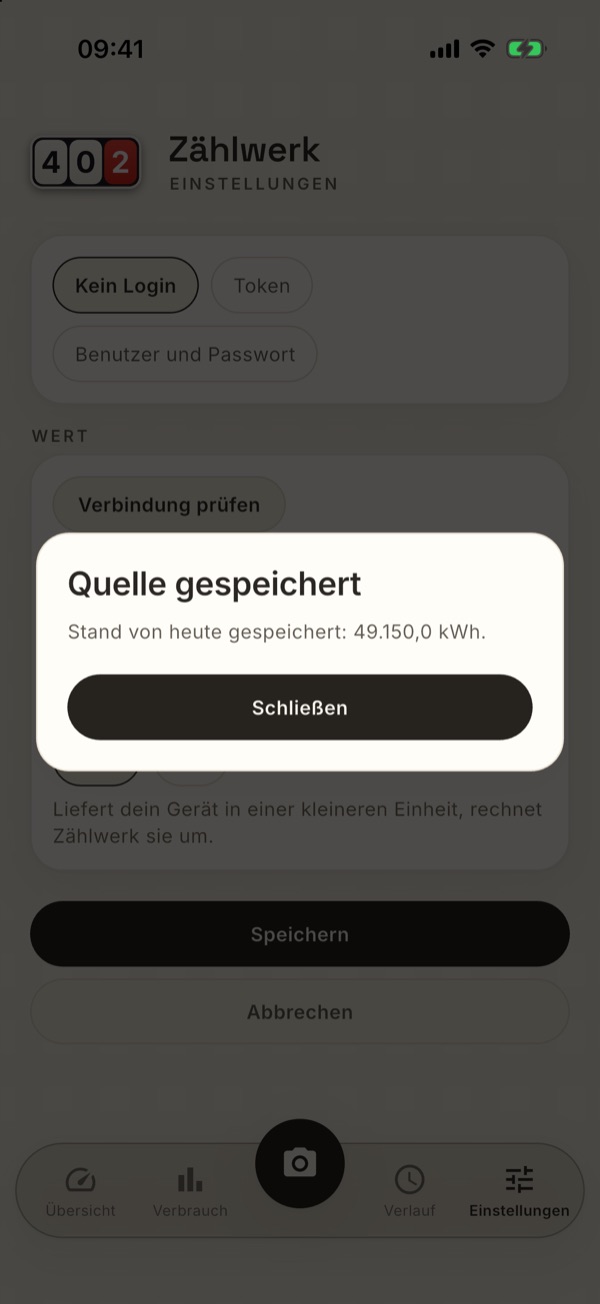
Adresse eintragen — die des Geräts in deinem Netzwerk.
Login, falls das Gerät einen verlangt. Lesekopf, Kamera und vzlogger brauchen meist keinen; Home Assistant will ein Token. Das erzeugst du dort unter Profil → Sicherheit → Langlebige Zugangstoken. Token und Passwörter liegen im Schlüsselbund deines Geräts — nicht in der Datenbank und nicht in der Sicherung.
Verbindung prüfen. Zählwerk fragt das Gerät einmal und zeigt dir, wie viele Zahlen in der Antwort stehen.
Zählerstand auswählen. In der Liste steht neben jeder Fundstelle der Wert, wie das Gerät ihn geliefert hat — du erkennst deinen Zählerstand also wieder, ohne die Antwort verstehen zu müssen. Führt dein Zähler auch ein Einspeise-Register, wählst du darunter dessen Zahl (siehe Zweirichtungszähler).
Einheit klären: Manche Geräte melden Wattstunden statt Kilowattstunden oder Liter statt Kubikmeter. Zählwerk rechnet das um.
Speichern. Zählwerk holt den ersten Stand sofort, trägt ihn als Ablesung von heute ein und sagt dir in einem Fenster, was es geholt hat — du siehst den Wert gleich in der Übersicht und im Verlauf. Hast du heute schon selbst abgelesen oder fotografiert, bleibt dein Wert stehen; Zählwerk sagt auch das und holt den nächsten Stand morgen. In der Karte steht dann „heute schon abgelesen".
Danach steht in der Karte, was eingerichtet ist und wann zuletzt ein Wert ankam. Die Pill „Jetzt abrufen" holt jederzeit einen neuen — sonst passiert es von allein.
Was die App automatisch tut
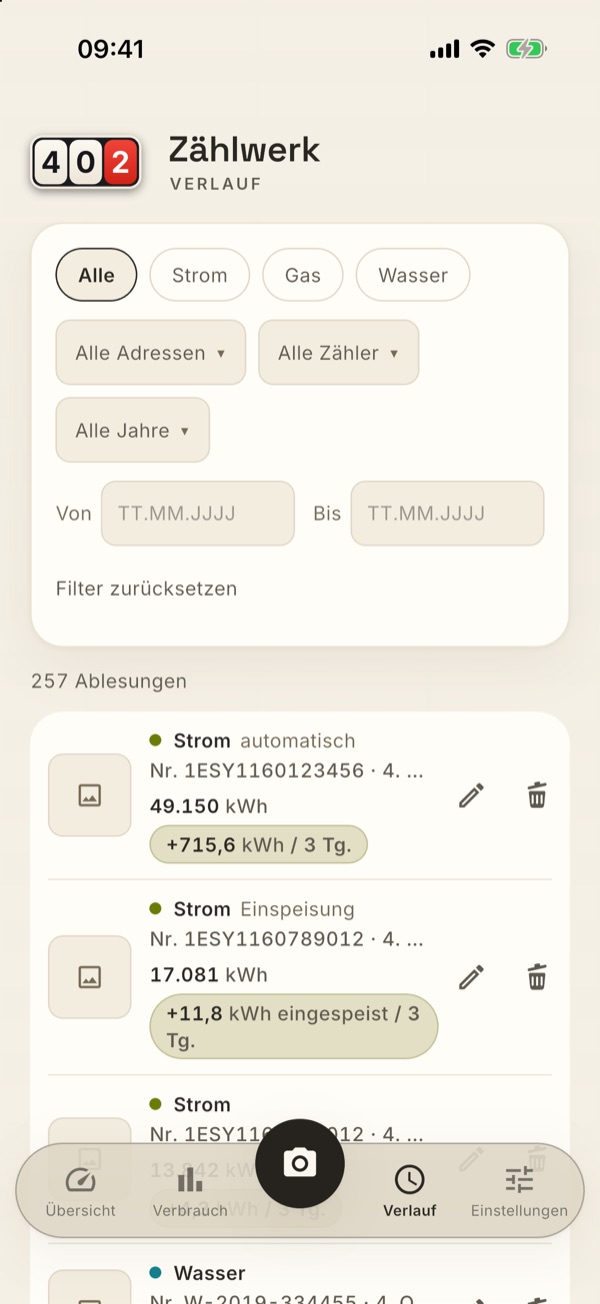
Zählwerk fragt deine Quellen von allein — beim Start der App und jedes Mal, wenn du sie aus dem Hintergrund zurückholst. Vor jedem Abruf prüft die App je Zähler ein paar Dinge, und zwar in dieser Reihenfolge:
- Heute schon geholt? Dann wird nichts wiederholt. Es entsteht höchstens eine Ablesung am Tag je Zähler.
- Hast du heute schon selbst abgelesen? Egal ob von Hand, per Foto oder über eine frühere Quelle: Liegt für heute schon eine Ablesung vor, trägt die App nichts ein — dein Wert gewinnt. In der Karte steht dann „heute schon abgelesen". Zwei Stände an einem Tag würden die Verbrauchsrechnung verfälschen.
- Bist du im WLAN? Das gilt, solange die Adresse mit
http://beginnt. Unterwegs wird nichts versucht — dein Heimnetz ist dort ohnehin nicht erreichbar. Der Tag bleibt aber offen: Sobald du zu Hause die App das nächste Mal öffnest, läuft der Abruf sofort. Beginnt die Adresse mithttps://, wartet die App nicht aufs WLAN — wer das einträgt, hat sich für einen Zugang von außen entschieden. - Abrufen und prüfen. Passt der gelesene Stand nicht zu deinen bisherigen Ablesungen — der Lesekopf fängt nach einem Stromausfall wieder bei 0 an, oder der Sensor liefert gerade Unsinn —, speichert Zählwerk nichts und sagt es dir in der Karte. Beim Foto siehst du den Wert und kannst entscheiden; hier sieht ihn niemand, deshalb ist die App strenger. Ein exakt gleicher Stand wie eine schon vorhandene Ablesung wird still übersprungen.
Als WLAN zählt eine normale WLAN- oder LAN-Verbindung ohne Datenlimit. Ein Handy-Hotspot oder eine Verbindung im Datensparmodus gilt nicht als WLAN. Kann das Gerät gar nicht sagen, in welchem Netz es ist, geht die App von WLAN aus und versucht es.
Ein paar Dinge, die du dazu wissen solltest:
- Einen dauerhaften Hintergrund-Abruf gibt es nicht — iOS und Android geben das nicht her. Liegt das Handy eine Woche in der Ecke, entsteht in dieser Woche nichts, und es wird auch nichts nachgetragen.
- „Jetzt abrufen" in der Karte übergeht die Prüfungen 1 und 3: Es holt auch dann einen Stand, wenn heute schon einer kam oder du gerade nicht im WLAN bist. Prüfung 2 gilt auch dort — hast du heute selbst abgelesen, bleibt dein Wert stehen.
- Ein Gerät reißt das andere nicht mit. Ist der Lesekopf aus, holt die App den Home-Assistant-Zähler daneben trotzdem; der Fehler steht nur in der Zeile des betroffenen Zählers.
- Automatisch entstandene Ablesungen tragen im Verlauf das Wort „automatisch". Sonst sind es ganz normale Ablesungen: Du kannst sie bearbeiten und löschen wie jede andere.
- Spielst du über das Testmenü den Beispiel-Bestand ein, trägt der für heute schon eine Ablesung je Zähler — die automatische Quelle schreibt dort deshalb erst ab morgen etwas (Prüfung 2).
Auf Android: IP statt Name
Android löst Namen wie homeassistant.local nicht auf. Trag dort die
IP-Adresse ein — sie steht in deinem Router oder in Home Assistant unter
Einstellungen → System → Netzwerk.
So baust du dir eine Quelle auf dem Raspberry Pi
Du hast einen Pi, aber kein Home Assistant? Zwei Wege:
Mit Lesekopf (echte Automatik): Ein Infrarot-Lesekopf am Zähler plus
vzlogger. In dessen
vzlogger.conf schaltest du den eingebauten Webserver ein:
"local" : { "enabled" : true, "port" : 8080, "index" : true }
Dann trägst du http://<IP-des-Pi>:8080/ als Adresse ein und wählst in
Zählwerk die Zahl aus, die deinem Zählerstand entspricht.
Ohne Lesekopf (eigenes Skript): Alles, was eine Zahl als Text oder JSON ausliefert, genügt. Auch eine Textdatei mit einer Zahl je Zeile geht: Die Zahlen heißen in der Auswahl dann „Zahl 1", „Zahl 2" und so weiter, in der Reihenfolge, in der sie in der Datei stehen. Ein Zehnzeiler in Python reicht:
import http.server, json

STAND = 12345.6  # hier deinen Wert einsetzen oder auslesen

class Handler(http.server.BaseHTTPRequestHandler):
    def do_GET(self):
        self.send_response(200)
        self.send_header("Content-Type", "application/json")
        self.end_headers()
        self.wfile.write(json.dumps({"stand": STAND}).encode())

http.server.HTTPServer(("", 8080), Handler).serve_forever()
Adresse in Zählwerk: http://<IP-des-Pi>:8080/, und als Zählerstand wählst
du stand.
Zum Ausprobieren ohne jede Hardware genügt eine Datei stand.json mit
dem Inhalt {"stand": 12345.6} in einem Ordner, in dem du
python3 -m http.server 8080 startest. Die Adresse ist dann
http://<IP-deines-Rechners>:8080/stand.json. Schreibst du nur 12345.6
in die Datei, wählst du als Zählerstand „Zahl 1". So siehst du in zwei
Minuten, wie sich das Ganze anfühlt.
Die Adresse muss die Datei nennen. Endet sie ohne Dateinamen, liefert der Python-Server die Liste des Ordners als Webseite — Zählwerk sagt dir dann „Die Adresse liefert eine Webseite, keine Zahl" und wertet sie nicht aus.
Was du wissen solltest
- Die Verbindung gehört dem Gerät, nicht deinen Daten: Sie wandert nicht
über die Cloud-Sicherung auf dein zweites Handy (die Adresse
192.168.1.50gilt ja nur bei dir zu Hause). Die Ablesungen wandern natürlich mit. - „Quelle entfernen" beendet nur den Abruf. Die bisherigen Ablesungen bleiben.
- Löschst du den Zähler, verschwindet seine Quelle mit.
- „Der Zugriff wurde verweigert (403)" bei Home Assistant heißt fast
immer: Home Assistant hat deine Adresse nach ein paar fehlgeschlagenen
Anmeldeversuchen gesperrt — auch wenn das Token inzwischen stimmt. Schau in
die Benachrichtigungen von Home Assistant; die Sperre steht in der Datei
ip_bans.yaml, dort löschen und Home Assistant neu starten.
Cloud-Erkennung
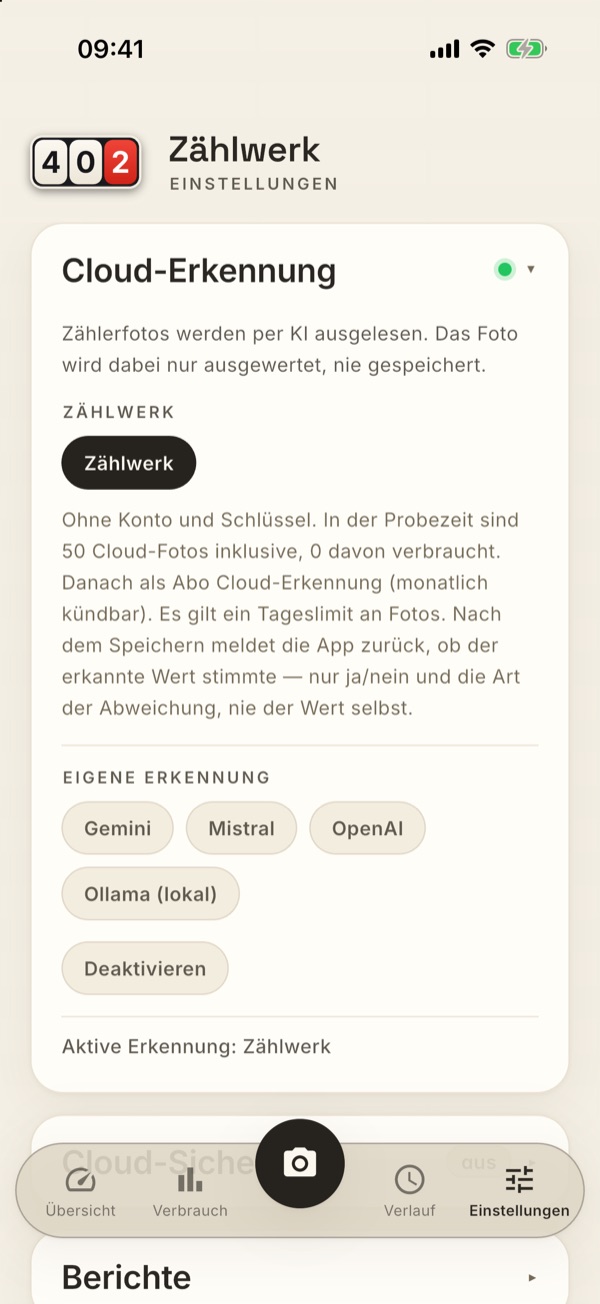
Hier wählst du, wer deine Zählerfotos ausliest. Die Karte ist bewusst knapp: oben ein Satz zur Sache (das Foto wird nur ausgewertet, nie gespeichert), darunter zwei Abschnitte, durch eine schmale Linie getrennt — Zählwerk (die eingebaute Erkennung samt dem, was dazu zu wissen ist) und Eigene Erkennung (die vier Anbieter, bei denen du selbst ein Konto hast). Gewählt wird mit einer Pill; die beiden Abschnitte teilen sich eine Auswahl.
- Zählwerk (Voreinstellung) — die eingebaute Erkennung. Nichts einzurichten: kein Konto, kein Schlüssel. Der Hinweis unter der Pill sagt dir, was gerade gilt — die Probezeit-Fotos, das laufende Abo oder das fehlende Abo mit dem Knopf zur Kauf-Seite; ohne nutzbares Abo trägt das Kopf-Badge „kein Abo" bzw. „aufgebraucht" statt des grünen Punkts, und die Statuszeile sagt, was beim Foto passiert: „Zählwerk gewählt — ohne Abo läuft keine Foto-Erkennung, der Stand wird von Hand eingetragen." Die Wahl bleibt gespeichert, damit nach dem Abo alles sofort läuft. In der Probezeit sind 50 Fotos dabei; danach gehört die Foto-Erkennung zum Erkennungs-Abo — monatlich kündbar, erster Monat gratis, mit einem Kontingent je Monat, das sich nach deinem Paket richtet (siehe Probezeit, Kauf und Cloud-Erkennung (Abo)). Ist es aufgebraucht, sagt die App das beim nächsten Foto; das Foto bleibt als Beleg erhalten, und du trägst den Stand von Hand ein. Ohne Abo bleibt alles andere vollständig erhalten — manuelle Eingabe, Auswertungen, Verlauf, Export; nur das automatische Auslesen der Fotos pausiert. Zusätzlich gilt ein Tageslimit an Fotos. Ist es erreicht, sagt die App das beim nächsten Foto und du trägst den Stand von Hand ein (oder hinterlegst einen eigenen Schlüssel). Dasselbe gilt ohne Internetverbindung (typisch: der Zählerschrank im Keller ohne Empfang): Die App sagt es dir verständlich, das Foto bleibt als Beleg erhalten, und du trägst den Stand von Hand ein — nichts geht verloren. Rückmeldung zur Erkennungsqualität: Wenn du eine per Foto erkannte Ablesung speicherst, meldet die App zurück, ob der erkannte Wert stimmte — nur ja/nein und die Art der Abweichung (etwa „Kommastelle verrutscht" oder „Zählernummer falsch gelesen", und ob die App das selbst korrigiert hat oder du), zusammen mit der Kennung der Erkennung. Der Zählerstand, die Zählernummer und das Foto gehen dabei nie mit. Das gilt nur für die Zählwerk-Erkennung; bei einem eigenen Anbieter oder ausgeschalteter Cloud-Erkennung wird nichts gemeldet.
- Eigene Erkennung (Gemini, Mistral, OpenAI oder ein eigener Ollama-Server) — für alle, die schon ein Konto dort haben. Anbieter wählen, dann die drei Felder: API-Schlüssel (bei Ollama optional), Modell und Basis-URL (bei Ollama die Adresse deines Servers; leer = Voreinstellung des Anbieters). Der Schlüssel liegt ausschließlich im sicheren Schlüsselbund des Geräts, nie in der Datenbank und nie in Exporten; ein leeres Schlüsselfeld behält den bereits hinterlegten. Kosten und Datenschutz richten sich dann nach dem Vertrag mit diesem Anbieter.
- Aus — über Deaktivieren. Danach verlässt kein Foto mehr dein Gerät; die App liest das Bild wieder selbst aus (das gelingt bei mechanischen Rollenzählern deutlich seltener, siehe FAQ). Jederzeit umkehrbar: Anbieter wählen, speichern.
Speichern erscheint nur, wenn es etwas zu speichern gibt — du hast eine andere Pill gewählt oder bei einem eigenen Anbieter ein Feld geändert; nach dem Speichern verschwindet der Knopf wieder. Die Zeile unter den Knöpfen steht hinter einer schmalen Linie und sagt, was gerade gilt: „Aktive Erkennung: Zählwerk", „Aktive Erkennung: Gemini · gemini-2.5-flash" oder „Ausgeschaltet". Fehlt bei einem eigenen Anbieter noch der Schlüssel, steht dort stattdessen die Warnung, dass die Erkennung inaktiv ist.
Egal welche Einstellung: Ein Foto wird nur dann übertragen, wenn du gerade eines aufnimmst oder auswählst — nie im Hintergrund und nie nachträglich für schon gespeicherte Belege.
Cloud-Sicherung
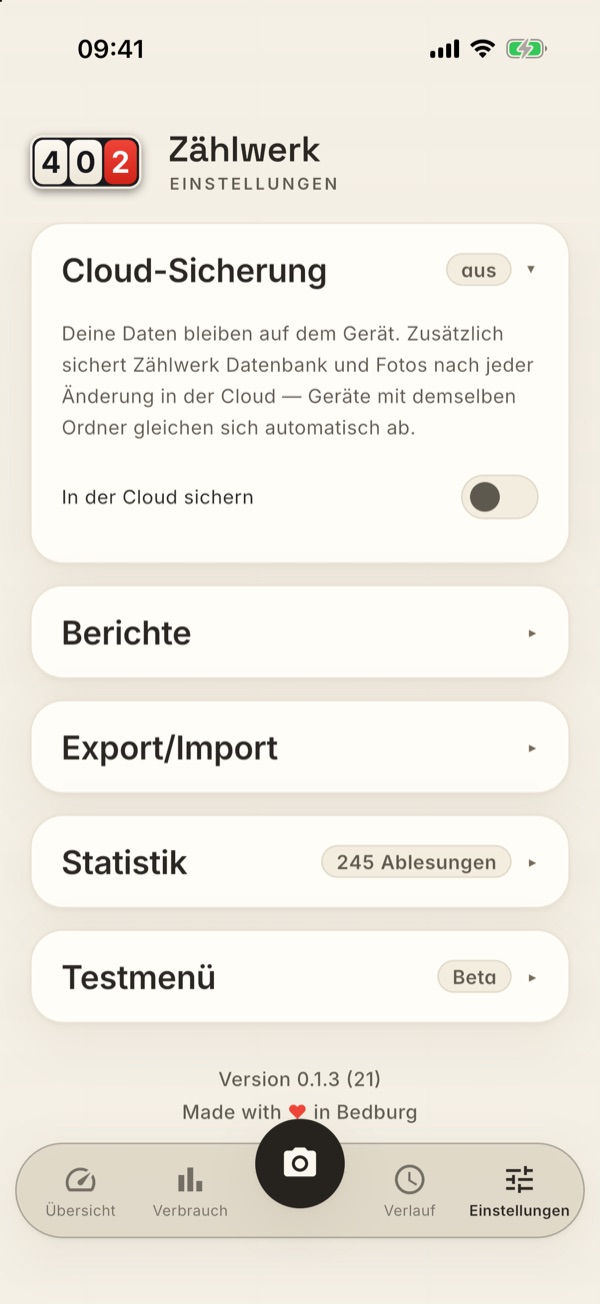
Wenn du magst, legt Zählwerk deine Sicherung zusätzlich in einem Cloud-Ordner ab — automatisch, ohne dass du an den Export denken musst.
Deine Daten bleiben dabei immer auf dem Gerät. Die Cloud-Sicherung ist eine Kopie, kein Umzug. Sie ist ab Werk ausgeschaltet; nichts wandert irgendwohin, solange du den Schalter nicht umlegst.
So richtest du sie ein:
Auf iPhone und iPad: Schalter an, fertig. Leg In der Cloud sichern um — mehr ist nicht zu tun. Zählwerk legt seine Sicherungen in deinem iCloud Drive ab, in einem eigenen Ordner namens „Zählwerk". Den findest du in der Dateien-App unter iCloud Drive; du kannst dort jederzeit nachsehen, was gesichert wurde. Bist du auf dem Gerät nicht bei iCloud angemeldet (oder ist iCloud Drive aus), sagt die Karte das und bietet dir stattdessen einen eigenen Ordner an.
Auf Android: einen Ordner wählen. Beim Einschalten öffnet sich der Ordner-Dialog deines Geräts — wähle dort den Ordner, in dem die Sicherungen liegen sollen. Legst du keinen fest (Abbruch), bleibt der Schalter aus. Geeignet ist jeder Ordner, den deine Cloud-App im Ordner-Dialog des Systems anbietet — zum Beispiel Google Drive („Meine Ablage"), Nextcloud oder Dropbox, oder auch ein Ordner auf dem Gerät.
Danach ist es auf beiden Systemen gleich: Zählwerk schreibt sofort eine erste Sicherung und danach immer, wenn sich wirklich etwas geändert hat — nach einer Ablesung, nach einer Korrektur im Verlauf, nach einer Änderung an Zähler, Adresse oder Vertrag, nach einem Import und wenn du die App in den Hintergrund legst (höchstens einmal pro Minute). Hat sich nichts geändert, passiert auch nichts: Eine Sicherung ist deine Datenbank samt allen Beleg-Fotos und schnell einige Megabyte groß — die soll nicht bei jedem App-Start neu in die Cloud wandern. Rein persönliche Einstellungen (Design, Sprache, Erinnerung, Sperre) zählen dabei nicht als Änderung; sie gehören ohnehin dem Gerät.
Die Karte zeigt unter Ordner, wohin gesichert wird (auf iPhone und iPad: „iCloud Drive · Zählwerk in der Dateien-App"), und unter Letzte Sicherung, wann das zuletzt geschehen ist — nach jedem Lauf springt dort der Zeitpunkt um. Steht darunter „Änderungen noch nicht gesichert.", wartet gerade etwas; mit Jetzt abgleichen holst du es sofort nach.
Nur über WLAN (Schalter direkt darunter, ab Werk an): Weil eine Sicherung alle Fotos mitnimmt, lädt Zählwerk sie normalerweise nur in einem WLAN hoch — nicht über Mobilfunk, nicht über einen persönlichen Hotspot und nicht im Datensparmodus. Der Schalter gilt fürs Sichern und für den automatischen Abgleich mit deinen anderen Geräten. Was unterwegs anfällt, wird nachgeholt, sobald du wieder im WLAN bist; solange steht in der Karte „Wartet auf WLAN — Änderungen sind noch nicht gesichert.". Jetzt abgleichen läuft immer, auch ohne WLAN — wenn du es also eilig hast, tipp einfach darauf. Wer eine großzügige Datenmenge hat, schaltet den Schalter aus; dann sichert Zählwerk über jede Verbindung.
Lieber ein anderes Ziel? Du bist nicht festgelegt:
- Eigenen Ordner wählen … schickt die Sicherungen statt in den Zählwerk-Ordner in einen Ordner deiner Wahl — etwa deine Nextcloud oder einen Ordner, den du mit der Familie teilst. (Auf Android heißt derselbe Knopf Ordner ändern.)
- Auf iCloud-Ordner der App umstellen ist der Rückweg auf iPhone/iPad.
- Beides ändert nur, wohin künftig gesichert wird. Bereits abgelegte Sicherungen bleiben liegen, wo sie sind — es wird nichts verschoben und nichts gelöscht. Und: Hast du einmal einen eigenen Ordner gewählt, bleibt Zählwerk dort; es zieht nie von selbst um.
Mehrere Geräte? Sie gleichen sich automatisch ab. Jedes Gerät schreibt seine eigene Sicherungsdatei in den Ordner — sie überschreiben sich nie gegenseitig. Nutzt du auf iPhone und iPad dieselbe Apple-ID, treffen sich beide von allein im Zählwerk-Ordner; für ein gemischtes Gespann (iPhone + Android) oder für die Familie wählst du auf allen Geräten denselben eigenen Ordner.
Danach musst du nichts mehr tun: Erfasst du eine Ablesung am iPhone, ist sie am iPad da, sobald du die App dort öffnest (oder aus dem Hintergrund zurückholst). Es gibt keine Rückfrage und keinen Knopf zum Übernehmen — die Karte sagt hinterher nur knapp, was dazugekommen ist, etwa „3 Ablesungen von iPad übernommen". Über Jetzt abgleichen stößt du das auch von Hand an — der Knopf holt erst, was andere Geräte abgelegt haben, und schreibt danach sofort deine eigene Sicherung (einen eigenen Knopf dafür gibt es nicht).
Was dabei zusammengeführt wird: Zählwerk vereinigt beide Stände, statt einen zu überschreiben. Alles, was auf einem Gerät neu ist — Ablesungen, Zähler, Adressen, Verträge, Wallbox-Daten und die Beleg-Fotos —, kommt auf dem anderen dazu. Löschst du etwas, verschwindet es auch dort; korrigierst du eine Ablesung, wird sie ersetzt und nicht verdoppelt. Und änderst du etwas an einem Zähler, einer Adresse, einem Vertrag oder nachträglich an einer Ablesung, wandert die Änderung ebenfalls mit — der neue Abschlag, der neue Preis, die neue Bezeichnung, das gesetzte Häkchen „Dem Versorger gemeldet" oder die Korrigiert-Markierung. Die Karte sagt es hinterher, etwa „3 Ablesungen, 2 Änderungen von iPad übernommen".
Drei Dinge, die du dazu wissen solltest:
- Einstellungen bleiben persönlich. Design, Sprache, Erinnerung, Sperre und die Wallbox-Zuordnung gehören dem Gerät und wandern nie mit — auf dem iPad darf ein anderes Design stehen als auf dem iPhone.
- Bei Änderungen gewinnt die zuletzt getippte. Änderst du denselben Vertrag (oder dieselbe Ablesung) auf beiden Geräten, setzt sich die neuere Fassung durch — und zwar ganz: Es werden nicht einzelne Felder vermischt. Wer zuletzt getippt hat, hat recht. Zwei Sonderfälle bleiben: der Stern an der Adresse (welche Adresse beim Öffnen vorausgewählt ist, entscheidet jedes Gerät für sich) und das Beleg-Foto — ein Foto, das auf diesem Gerät liegt, wird nie von einem Gerät gelöscht, das keines hat.
- Zwei Stände am selben Tag bleiben stehen. Fotografieren zwei Geräte denselben Zähler am selben Tag mit verschiedenen Ständen, behält Zählwerk beide und weist darauf hin („Achtung: … zwei Stände am selben Tag"). Welcher stimmt, kann nur du entscheiden — den falschen löschst du im Verlauf.
Aus Sicherung wiederherstellen … ist der Notfallweg, kein Alltagsknopf: Er ersetzt deinen kompletten Bestand durch die Sicherung eines anderen Geräts — gedacht für ein neues Gerät oder wenn auf diesem hier alles verloren ist. Es gibt eine ausdrückliche Rückfrage, bevor etwas passiert. Für den normalen Betrieb brauchst du ihn nicht.
Zeigt die Karte „Der Cloud-Ordner ist nicht mehr erreichbar", hat dein Gerät den Zugriff verloren (Ordner gelöscht, Freigabe entzogen, Cloud-App entfernt) — wähle den Ordner über Ordner ändern einfach neu. Steht dort „Nicht bei iCloud angemeldet", meldest du dich in den Einstellungen deines Geräts bei iCloud an (iCloud Drive muss eingeschaltet sein) — oder du wählst einen eigenen Ordner.
Berichte
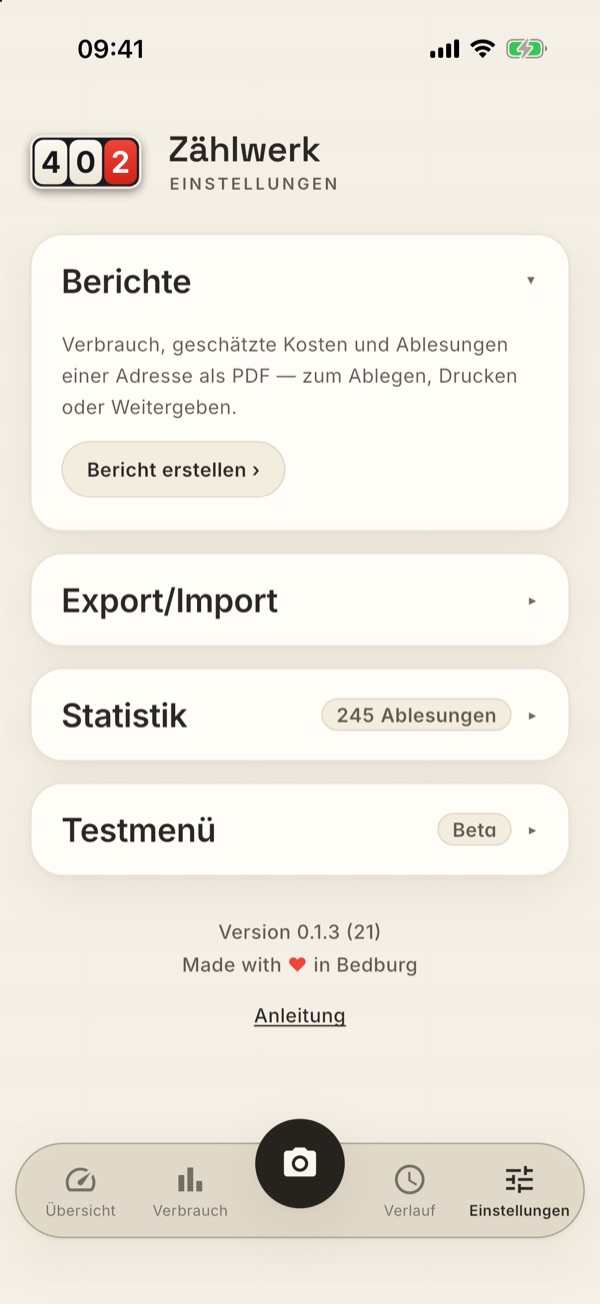
Ein Bericht fasst zusammen, was eine Adresse in einem Zeitraum verbraucht hat — als PDF zum Ablegen, Drucken oder Weitergeben, etwa an den Vermieter, den Arbeitgeber oder für die eigenen Unterlagen.
Öffne die Karte und tippe auf Bericht erstellen. Auf der Seite wählst du drei Dinge:
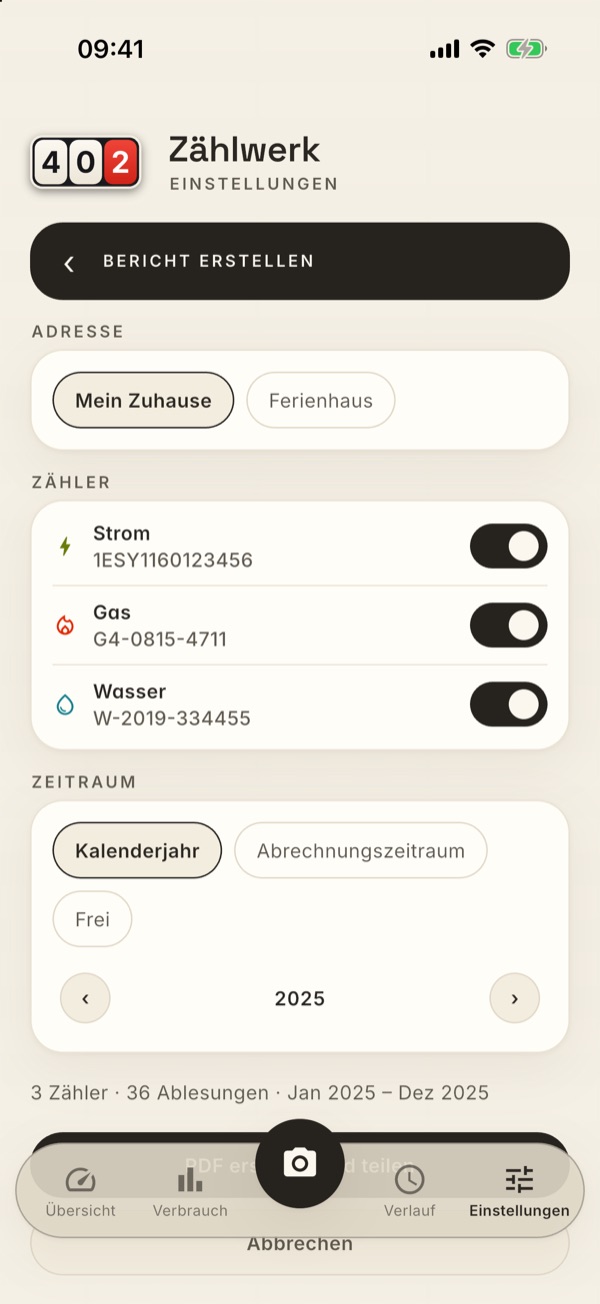
- Adresse — ein Bericht gilt immer für eine Adresse. Vorgewählt ist deine Standardadresse.
- Zähler — alle Zähler der Adresse, die in Betrieb sind. Schalte aus, was nicht in den Bericht soll; mindestens einer bleibt an. Frühere Zähler stehen nicht einzeln in der Liste: Nach einem Zählerwechsel läuft ihre Historie beim Nachfolger mit.
- Zeitraum — Kalenderjahr oder Abrechnungszeitraum mit Jahreswahl, oder Frei mit Von und Bis als Monat. Vorgewählt ist das letzte abgeschlossene Kalenderjahr. Der Abrechnungszeitraum kommt aus deinem Vertrag; haben die gewählten Zähler verschiedene, folgt der Bericht dem Kalenderjahr.
Darunter steht, wie viele Zähler und Ablesungen der Bericht umfasst. PDF erstellen und teilen öffnet das Teilen-Menü deines Geräts — von dort sicherst, druckst oder verschickst du die Datei. Die Auswahl wird nicht gespeichert.
Was im Bericht steht:
- Zusammenfassung — je Zählerart Verbrauch und geschätzte Kosten, dazu eine Zeile je Zähler.
- Je Zähler eine Seite — das Monatsdiagramm und die Monatstabelle mit Verbrauch und geschätzten Kosten. Bei Strom kommen der Anteil der Wallbox sowie Einspeisung und Vergütung dazu, wenn es sie an dem Zähler gibt. Die Spalte „Durchschnitt" nennt den Mittelwert desselben Kalendermonats über alle Jahre.
- Verträge im Zeitraum — Preis, Grundpreis und Abschlag.
- Ablesungen — jede Ablesung mit Datum, Stand, Verbrauch und Vermerk: „gemeldet am …", „automatisch", „Einspeisung" oder „korrigiert". Hat die App einen Zähler selbst zugeordnet, steht der Grund dabei, samt der Nummer, die die Erkennung gelesen hatte.
Die Zahlen sind dieselben wie auf der Seite Verbrauch. Die Kosten sind eine Schätzung aus deinen Vertragsdaten, keine Abrechnung deines Versorgers — so steht es auch im Bericht. Das PDF ist immer hell und im Format A4, unabhängig vom Design der App, und entsteht auf deinem Gerät: Nichts davon geht an einen Server.
Export/Import
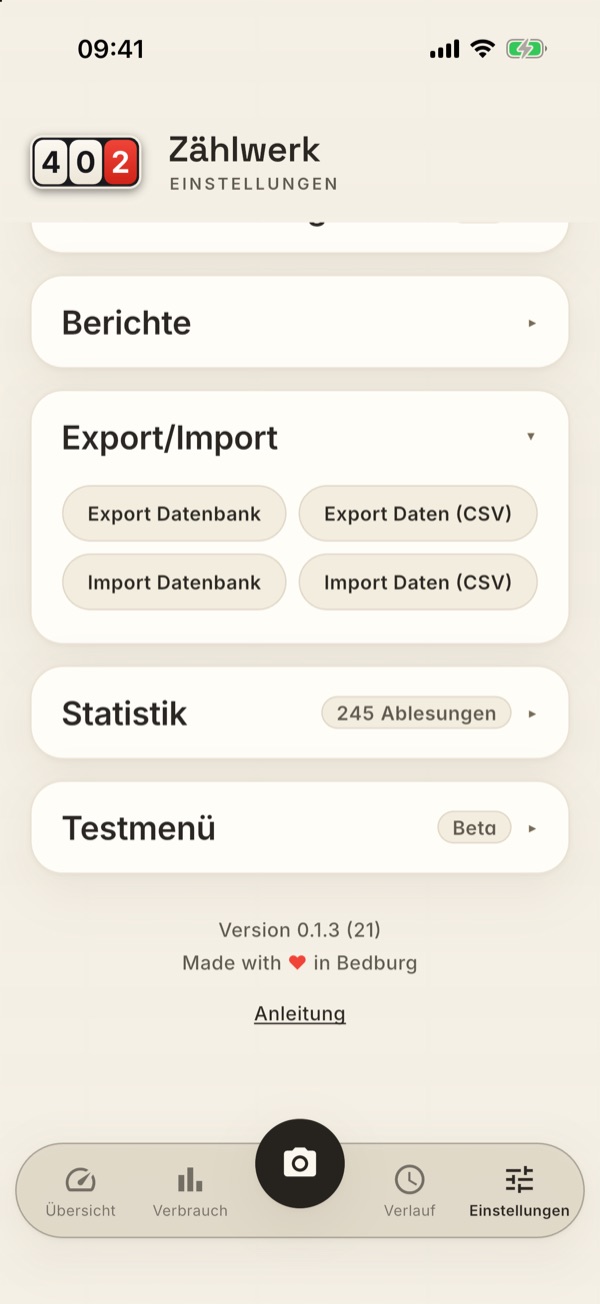
Vier Funktionen für Datensicherung und Datenaustausch:
- Export Datenbank — dein komplettes Backup: eine Zip-Datei mit der Datenbank und allen Beleg-Fotos. Über das Teilen-Menü speicherst du sie z. B. in iCloud/Drive oder schickst sie dir per Mail. Empfehlung: regelmäßig, mindestens vor jedem Geräte- oder App-Wechsel.
- Export Daten (CSV) — alle Ablesungen als Tabelle (Datum, Art, Zählernummer, Stand, Verbrauch, …). Die Datei öffnet sauber in Excel. Die letzte Spalte „Gemeldet am" trägt das Datum, an dem du den Stand deinem Versorger gemeldet hast; bei nicht gemeldeten Ablesungen bleibt sie leer. Beim Import Daten (CSV) liest die App die Spalte wieder ein — ein Datum (auch als TT.MM.JJJJ) oder ein „ja", dann gilt die Ablesung als am Ablesetag gemeldet. Die Spalte ist freiwillig: Eine Tabelle ohne sie wird wie bisher eingelesen, und schon vorhandene Ablesungen ändert ein Import nie (er fügt nur hinzu).
- Import Datenbank — stellt ein Backup wieder her: wähle die
Zip-Datei (Datenbank und Fotos werden zurückgespielt), eine rohe
Datenbank-Datei oder eine komprimierte
.gz-Datenbank (z. B. aus einer Backup-E-Mail — die App entpackt sie selbst, das iPhone muss das nicht können). Achtung: Der Import ersetzt den kompletten aktuellen Datenbestand — die App fragt deshalb vorher nach und nennt dabei, wie viele Zähler und Ablesungen verloren gehen. Die Datei wird vor der Übernahme geprüft — eine defekte Datei richtet keinen Schaden an. Am Ende meldet ein Dialog das Ergebnis: bei Erfolg, wie viele Zähler und Ablesungen jetzt in der App sind (daran siehst du sofort, ob es die richtige Datei war), sonst den Grund — und in dem Fall bleiben deine bisherigen Daten unverändert. Dieselbe Meldung bleibt danach unter den Buttons stehen. - Import Daten (CSV) — liest eine solche CSV wieder ein, z. B. von einem anderen Gerät. Der Import ist schlau und gefahrlos: bereits vorhandene Ablesungen werden erkannt und übersprungen (dieselbe Datei zweimal importieren richtet nichts an), unbekannte Zähler und Adressen werden automatisch angelegt, und bei einer fehlerhaften Zeile wird gar nichts importiert — mit klarer Fehlermeldung samt Zeilennummer. Am Ende meldet ein Dialog das Ergebnis — wie viele Ablesungen importiert und wie viele (weil schon vorhanden) übersprungen wurden, bzw. den Grund, wenn der Import fehlgeschlagen ist; dieselbe Meldung bleibt danach unter den Buttons stehen. Die Datei darf in UTF-8 oder in der Windows-/Excel- Standardkodierung (ANSI) gespeichert sein — Umlaute wie in „Zählernummer" oder „Küche" werden in beiden Fällen richtig gelesen. Zählernummern vergleicht der Import so wie die Foto-Erkennung: Leerzeichen und Groß-/Kleinschreibung spielen keine Rolle — „1 EMH 1027 1934" in der Tabelle trifft den Zähler „1emh10271934" in der App. Steht in der Tabelle eine Nummer, zu der es noch keinen, aber einen sehr ähnlichen Zähler gibt (etwa weil die Foto-Erkennung eine Ziffer zu viel gelesen hat), fragt die App vor dem Import „Meintest du …?": Ordnest du zu, landen die Zeilen bei dem Zähler, den du schon hast; sonst legt sie einen neuen an — oder du brichst ab, dann wird nichts importiert. Gefragt wird vorher, weil sich zwei Zähler hinterher nicht mehr zusammenführen lassen. Ein neu angelegter Zähler ohne Adresse in der Tabelle kommt an deine Standardadresse, damit er in Übersicht und Verbrauch sofort zu sehen ist; der Ergebnis-Dialog nennt, wie viele Zähler neu entstanden sind. Passen die neuen Zähler oder Adressen der Tabelle nicht mehr in dein gekauftes Paket, sagt die App das vor dem Einlesen und importiert nichts (siehe Die vier Pakete). Enthält deine Tabelle einen Zählerwechsel (alter und neuer Zähler, Ausbau und Einbau am selben Tag), erkennt die App das an den Daten: Der alte Zähler rutscht in der Übersicht unter Frühere Zähler, und die Karte des neuen führt seine Historie fort. Adressen, die dabei neu entstehen, haben noch kein Land — sie rechnen deshalb in der Währung deiner Standardadresse; das Land trägst du bei Bedarf unter Adressen nach.
Statistik
Zeigt auf einen Blick, wie viele Zähler, Ablesungen und Adressen in deiner Datenbank stecken.
Ganz unten in den Einstellungen, unter der letzten Karte, steht die installierte App-Version (z. B. „Version 0.1.0 (10)") — nenne sie bitte mit, wenn du ein Problem meldest —, ein kleiner Gruß aus der Heimat der App (Made with ❤️ in Bedburg) und der Link Anleitung, der diese Anleitung im Browser öffnet.
Deine Daten
- Alles lokal: Ablesungen, Fotos und Einstellungen liegen nur auf deinem Gerät. Kein Konto, keine Werbung, kein Tracking — deine Zählerstände werden nirgendwohin übertragen.
- Volle Mitnahme: Über Export Datenbank nimmst du deinen kompletten Bestand jederzeit mit — zum Beispiel auf ein neues Gerät.
- Cloud-Sicherung nur auf deinen Wunsch: Sie ist ab Werk aus. Schaltest du sie ein, wandert eine Sicherung in deine eigene Cloud — auf iPhone/iPad in deinen iCloud-Drive-Ordner „Zählwerk", sonst in den Ordner, den du selbst auswählst (Nextcloud, Dropbox, ein Ordner auf dem Gerät). Zählwerk hat keinen Server, auf dem etwas davon landet, und sieht den Inhalt deines Cloud-Kontos nicht. Auch der Abgleich mehrerer Geräte läuft ausschließlich über diesen Ordner — es gibt keine Zwischenstation.
- Zwei Online-Verbindungen, beide klar begrenzt:
- Die Foto-Erkennung ist ab Werk eingeschaltet und schickt das Zählerfoto — und sonst nichts — zur Auswertung an die Zählwerk-Erkennung (nach der Auswertung verworfen, keine Speicherung). Sie läuft nur, wenn du gerade ein Foto aufnimmst oder auswählst, und lässt sich unter Einstellungen → Cloud-Erkennung abschalten oder auf einen eigenen Anbieter umstellen. Nach dem Speichern meldet die App zurück, ob der erkannte Wert stimmte — nur als Klasse (ja/nein, Art der Abweichung), nie der Wert selbst. Läuft dein Erkennungs-Abo, geht dabei eine pseudonyme Lizenz-Kennung mit: eine kurze Zeichenfolge, die aus der Transaktionsnummer deines Abos errechnet wird. Sie zählt deine Geräte als ein Abo zusammen und lässt sich nicht auf dich oder dein Store-Konto zurückrechnen; in der Probezeit geht sie gar nicht mit.
- Die Easee-Wallbox-Abfrage ist standardmäßig aus und nur aktiv, wenn du sie mit deinem eigenen Easee-Konto einrichtest.
- Kauf und Abo laufen über den Store: Apple bzw. Google wickeln die Zahlung ab. Zählwerk bekommt weder deinen Namen noch deine Zahlungsdaten zu sehen, hat kein Kundenkonto und führt keine Kaufhistorie; welche Pakete dir gehören, fragt die App bei jedem Start bei deinem Store nach.
- Lokale Quelle: Richtest du sie ein, fragt Zählwerk das Gerät in deinem Heimnetz — den Lesekopf, die Kamera, den Raspberry Pi, Home Assistant. Diese Abfrage geht an keinen Zählwerk-Server und an keinen fremden Dienst; sie verlässt dein Netzwerk nicht. Token und Passwörter dafür liegen im Schlüsselbund deines Geräts, nicht in der Datenbank und nicht in der Sicherung.
- Standort: Er wird an genau einer Stelle gebraucht — beim Adress-Vorschlag im Einrichtungsassistenten, und dort nur, wenn du den Knopf antippst. Zählwerk speichert ihn nicht und überträgt ihn an keinen eigenen Server; die Umwandlung in eine Adresse macht dein Betriebssystem (Apple- bzw. Google-Dienst). Danach fragt die App nie wieder danach.
- Kamera und Fotos: Die Kamera braucht Zählwerk nur, um den Zähler zu fotografieren — dein Gerät fragt beim ersten Foto um Erlaubnis, nie beim Start der App. Auf deine Fotomediathek greift die App nicht zu: Ein Bild aus der Galerie wählst du über die Systemauswahl deines Telefons aus, und nur dieses eine Bild bekommt Zählwerk zu sehen; deshalb gibt es dafür keine Berechtigungsfrage. Die Beleg-Fotos deiner Ablesungen liegen im App-Speicher auf dem Gerät (und wandern mit Export und Cloud-Sicherung mit) — in deiner Mediathek landen sie nicht.
Häufige Fragen
Muss ich regelmäßig ablesen? Nein. Die Auswertung verteilt den Verbrauch tagesgenau — auch unregelmäßige Abstände ergeben korrekte Monatswerte. Regelmäßig ablesen macht die Trends aber aussagekräftiger; die Erinnerung hilft dabei.
Was passiert nach der Probezeit? Deine Daten bleiben vollständig erhalten, und du kommst weiter an alles heran: ansehen, bearbeiten, löschen, exportieren, in die Cloud sichern. Gesperrt ist nur das Anlegen — ein neuer Zählerstand, ein neuer Zähler, eine neue Adresse, ein CSV-Import mit neuen Zeilen. Dafür kaufst du eines der Pakete (Einstellungen → Zählwerk kaufen). Es gibt keine Abo-Pflicht: Ein Paket kaufst du einmal, dann gehört es dir. Kaufst du schon WÄHREND der Probezeit, endet sie mit dem Kauf — ab dann gelten die Grenzen deines Pakets, und die Cloud-Erkennung läuft über das Abo.
Muss ich das Abo für die Cloud-Erkennung haben? Nein. Ohne Abo bleibt alles nutzbar — nur die Foto-Erkennung in der Cloud nicht. Den Stand trägst du von Hand ein, die Erkennung auf dem Gerät läuft weiter, ein eigener KI-Zugang und die Lokale Quelle ebenso. Das Abo nimmt dir nur das Abtippen ab.
Ich habe ein neues Handy — sind meine Käufe weg? Nein. Käufe hängen an deinem Store-Konto, nicht am Gerät. Melde dich auf dem neuen Gerät mit demselben Apple- bzw. Google-Konto an, öffne Einstellungen → Lizenz und tippe auf Käufe wiederherstellen. Deine Zählerstände kommen getrennt davon mit — über Export/Import oder die Cloud-Sicherung.
Die Foto-Erkennung liegt daneben — was tun? Fotografiere das Zählwerk möglichst frontal, scharf und ohne Spiegelung. Der Vorschlag ist immer nur ein Vorschlag: Stand und Zähler lassen sich vor dem Speichern jederzeit korrigieren. Hat die Zählwerk-Erkennung danebengelegen, hilft meist ein zweites, besseres Foto — und wenn du den Zähler vorher auswählst, kennt die Erkennung deinen letzten Stand und plausibilisiert das Ergebnis daran.
Was ist, wenn ich die Cloud-Erkennung ausschalte? Dann liest die App das Foto selbst auf dem Gerät aus — schnell, ohne Netz, aber deutlich fehleranfälliger. Mechanische Rollenzähler sind für diese Texterkennung besonders schwierig, wenn Gravuren auf dem Zählergehäuse (Seriennummer, Eichcode) mit im Bild sind; solche Zahlen erkennt sie zwar als „nicht der Stand", schlägt dann aber lieber gar keinen Wert vor, statt zu raten. Bei manchen Zählertypen findet sie das Ziffernfenster überhaupt nicht — dagegen hilft kein Korrekturversuch, dann trägst du den Stand von Hand ein. Genau dafür gibt es die Zählwerk-Erkennung als Voreinstellung: Ein KI-Bildmodell „liest" das Foto inhaltlich, statt nur nach Text zu suchen. Jede Einstellung wirkt nur auf die Fotos, die du danach aufnimmst (nicht rückwirkend).
Ich habe zwei Zähler derselben Art an einer Adresse (z. B. Haushalts- und Wärmepumpenstrom). Kein Problem — beide laufen parallel und erscheinen als eigene Karten. Verwechsle das nicht mit dem Zählerwechsel: Der Assistent ist nur für den Austausch eines Zählers gedacht.
Was passiert bei einem Zählerwechsel mit meinen Auswertungen? Nichts Schlimmes — genau dafür gibt es den Assistenten. Er verbucht den Endstand des alten und den Anfangsstand des neuen Zählers am Wechseltag; die Verbrauchskurven laufen ohne Lücke und ohne Doppelzählung weiter. Auch die Karte auf der Übersicht behält deinen ganzen Verlauf: Sie führt die Historie des alten Zählers fort und zeigt im Wechselmonat den vollen Verbrauch beider. Nur der Zählerstand darauf ist der des neuen Zählers.
Kann ich versehentliche Doppel-Einträge erzeugen? Die App verhindert exakte Dubletten (gleicher Zähler, gleicher Tag, gleicher Stand) beim Erfassen und beim CSV-Import automatisch.
Wie ziehe ich auf ein neues Handy um? Altes Gerät: Einstellungen → Export/Import → Export Datenbank, Zip sichern. Neues Gerät: App installieren, Import Datenbank, Zip wählen — fertig, inklusive aller Beleg-Fotos. Der Einrichtungsassistent meldet sich dabei nicht: Sobald Zähler da sind, überspringt die App ihn von selbst.
Ich habe den Einrichtungsassistenten übersprungen — bekomme ich ihn zurück? Nein, er läuft genau einmal. Er nimmt dir aber nichts weg: Zähler legst du in den Einstellungen → Zähler an, Adressen unter Adressen, und der erste Zählerstand geht wie jeder andere über den Kamera-Knopf. Achte dabei auf die Adresse des Zählers — sie ist beim Anlegen vorbelegt, und deine erste Adresse übernimmt Zähler, die noch keine haben (s. die nächste Frage).
Ich habe einen Zähler angelegt, aber Übersicht und Verbrauch bleiben leer. Dann hängt er vermutlich an keiner Adresse. Übersicht und Verbrauch zeigen immer die Zähler der gewählten Adresse; ein Zähler ohne Adresse taucht dort nicht auf, solange es Adressen gibt. Öffne ihn in den Einstellungen → Zähler, tippe Bearbeiten und wähle eine Adresse — oder lege unter Adressen deine erste Adresse an, dann übernimmt sie ihn von selbst.
Ich habe die Standort-Freigabe versehentlich abgelehnt. Kein Problem — trage die Adresse im selben Schritt einfach von Hand ein. Wer den Vorschlag doch noch will, ändert die Freigabe in den Systemeinstellungen des Telefons (iPhone: Einstellungen → Datenschutz → Ortungsdienste → Zählwerk; Android: Einstellungen → Apps → Zählwerk → Berechtigungen). Außerhalb des Assistenten fragt die App den Standort ohnehin nie ab.
Warum fragt Zählwerk nicht nach Zugriff auf meine Fotos? Weil sie ihn nicht braucht. Ein Bild aus der Galerie kommt über die Systemauswahl deines Telefons — dort suchst du das Foto aus, und nur dieses eine Bild bekommt die App zu sehen, nicht deine Mediathek. Das ist gewollt: Weniger Berechtigungen, weniger Zugriff. Gefragt wird nur nach der Kamera, und auch das erst beim ersten „Foto aufnehmen". Hast du die Kamera abgelehnt, holst du die Freigabe in den Systemeinstellungen nach (iPhone: Einstellungen → Datenschutz → Kamera → Zählwerk; Android: Einstellungen → Apps → Zählwerk → Berechtigungen) — oder du trägst den Stand einfach von Hand ein.